안녕하세요.
월부월백 기초반 3기를 통해 워드프레스로 애드센스 승인을 받고,
월부월백 실전반 3기도 수강하고 있는 아쿠아원입니다!
실전반 3기 오리엔테이션 라이브에서 많은 분들이
티스토리 도메인 변경 방법에 대해서 궁금해 하시는 것 같아서 메뉴얼을 만들어 보았습니다!
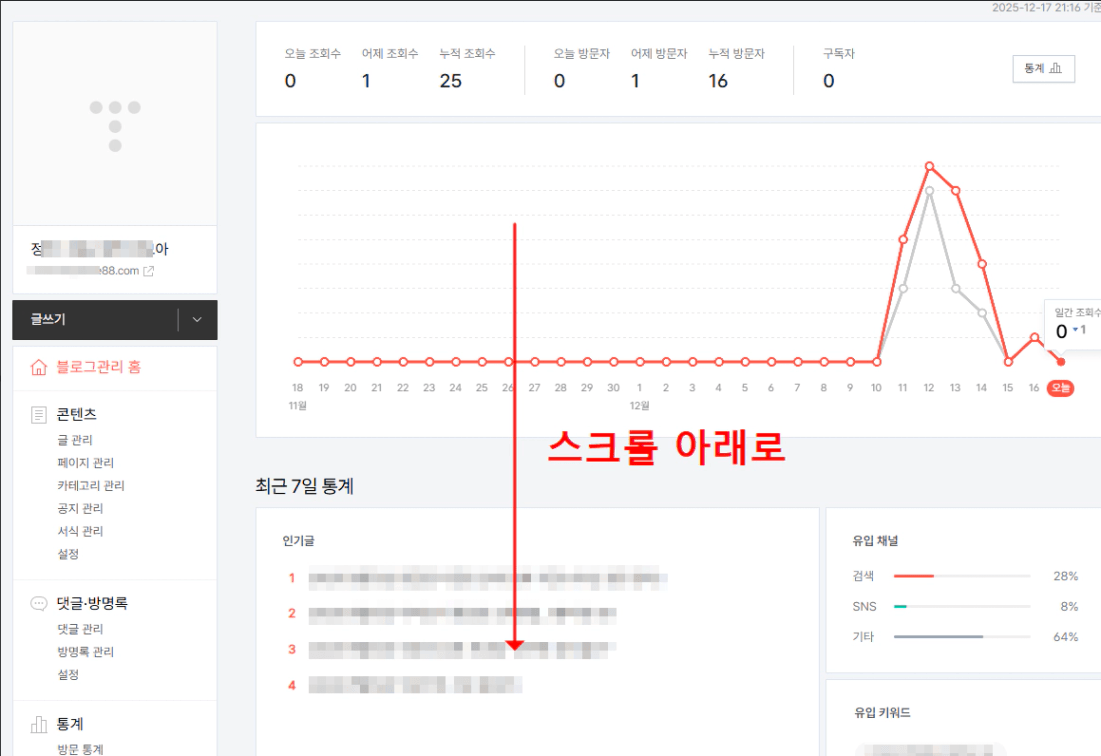
Ⅰ. 티스토리 로그인 및 관리자 페이지 접속
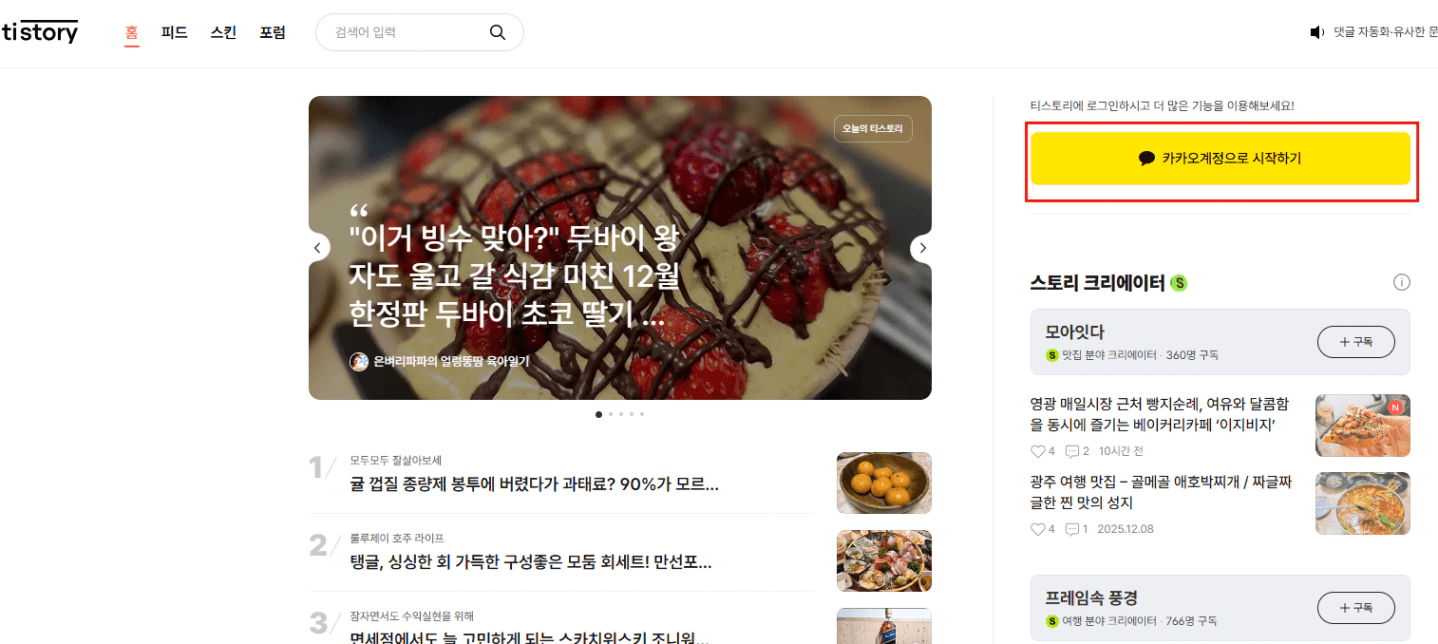
- www.tistory.com 클릭 접속
오른쪽 상단에 ‘카카오계정으로 시작하기’ 클릭
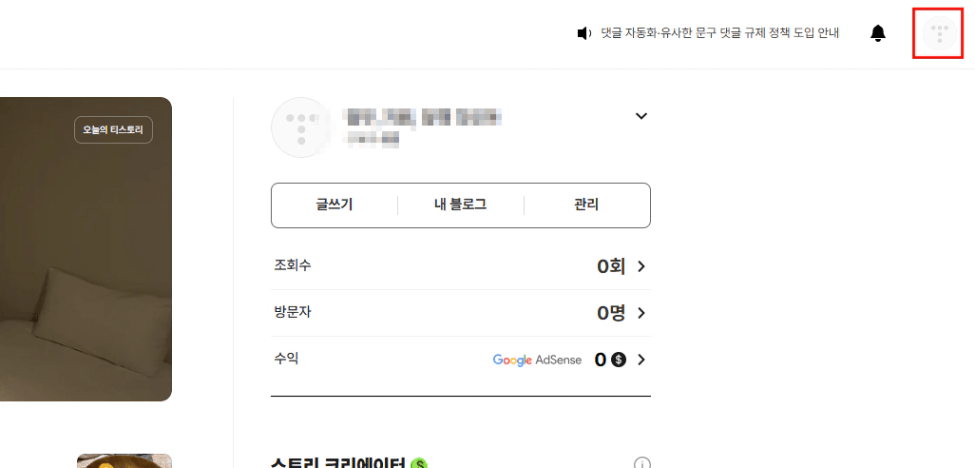
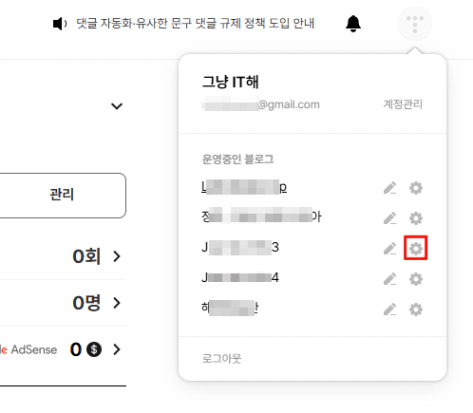
로그인 후 오른쪽 상단 ‘티스토리 로고’ 클릭
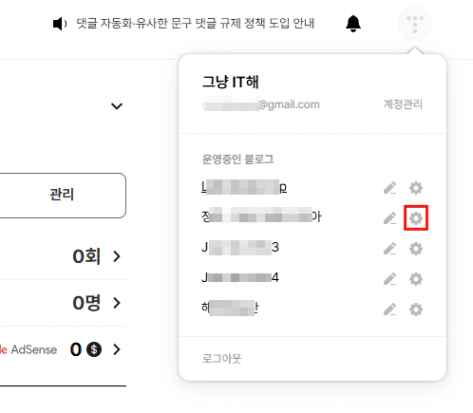
도메인을 변경할 티스토리 오른쪽에 ‘톱니바퀴’ 클릭
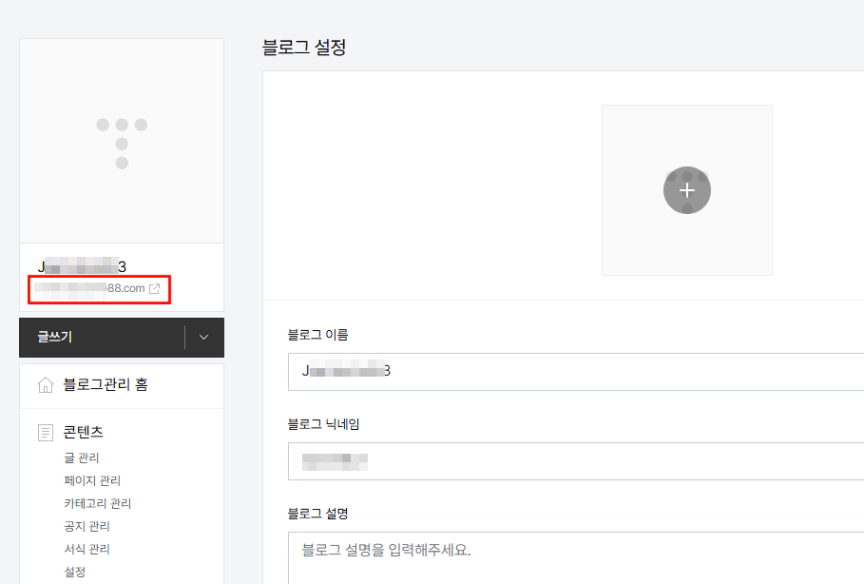
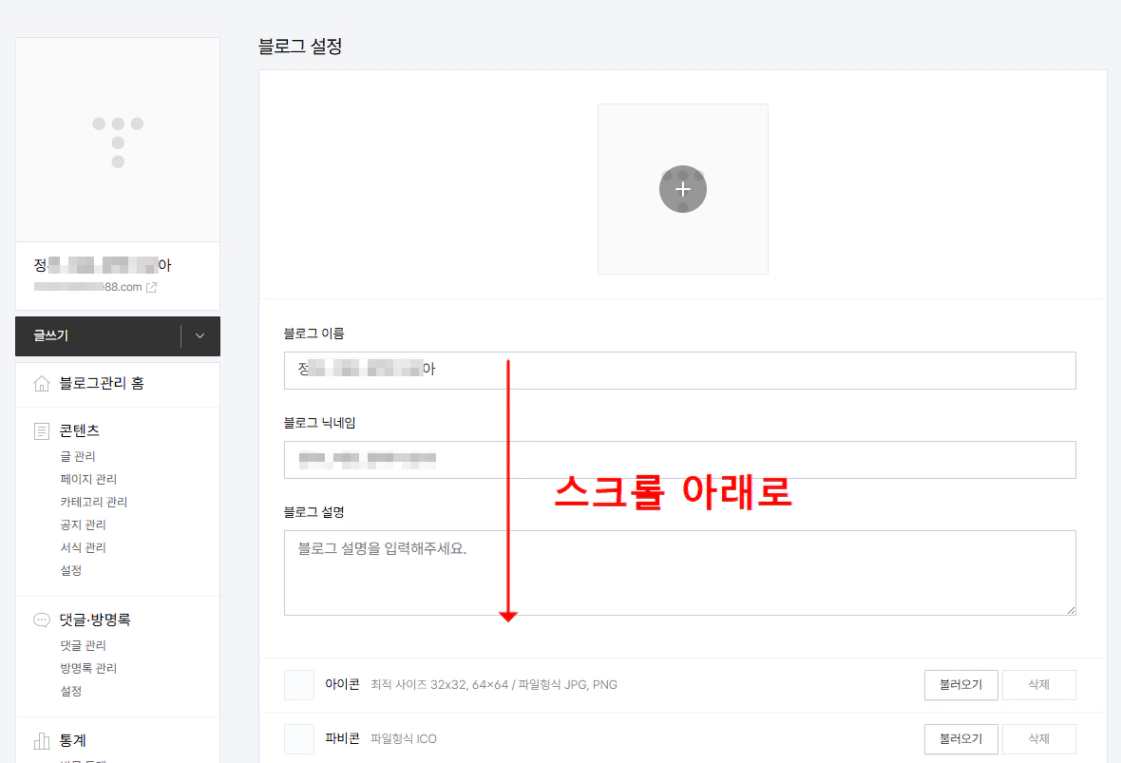
프로필 하단에 ‘도메인 주소’ 확인
Ⅱ. 기존 티스토리에서 도메인 삭제
관리자 페이지 접속 후 왼쪽 사이드 메뉴 > 관리 > ‘블로그’ 클릭
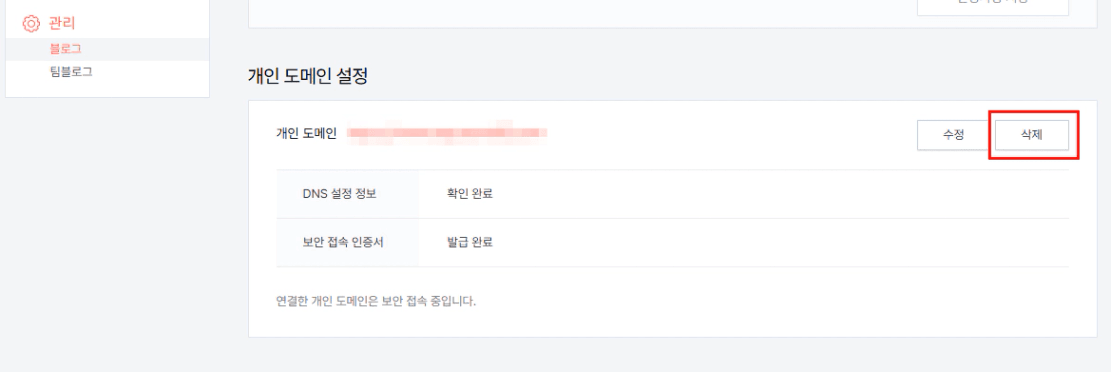
개인 도메인 설정 > ‘삭제’ 클릭
Ⅲ. 새 티스토리 도메인 변경
도메인을 다시 연결할 티스토리 ‘관리자 페이지’ 접속
** 새 티스토리가 다른 계정이면 해당 계정으로 로그인
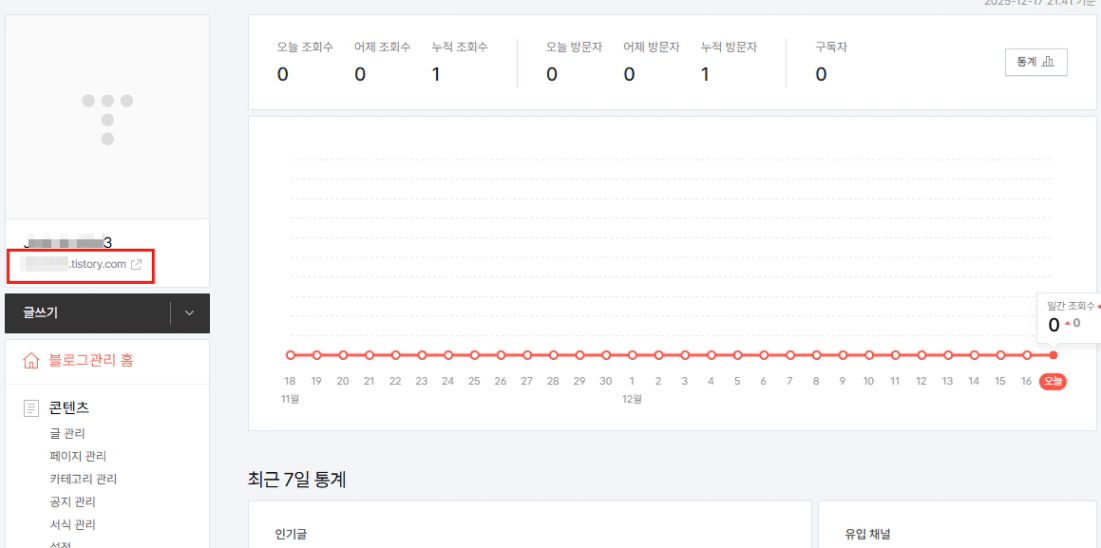
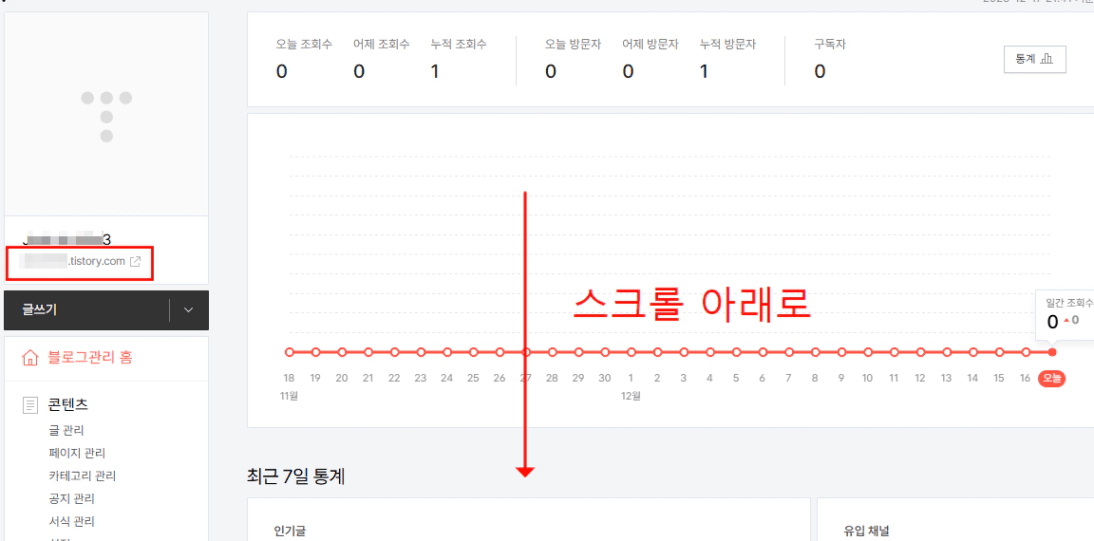
새 티스토리 블로그 주소 *.tistory.com 확인
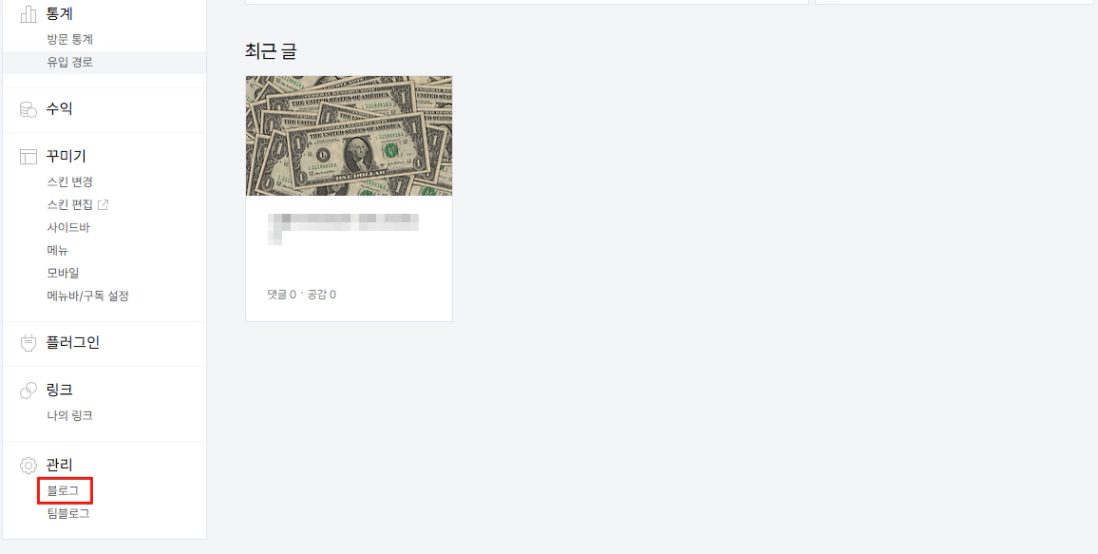
왼쪽 사이드 메뉴 > 관리 > ‘블로그’ 클릭
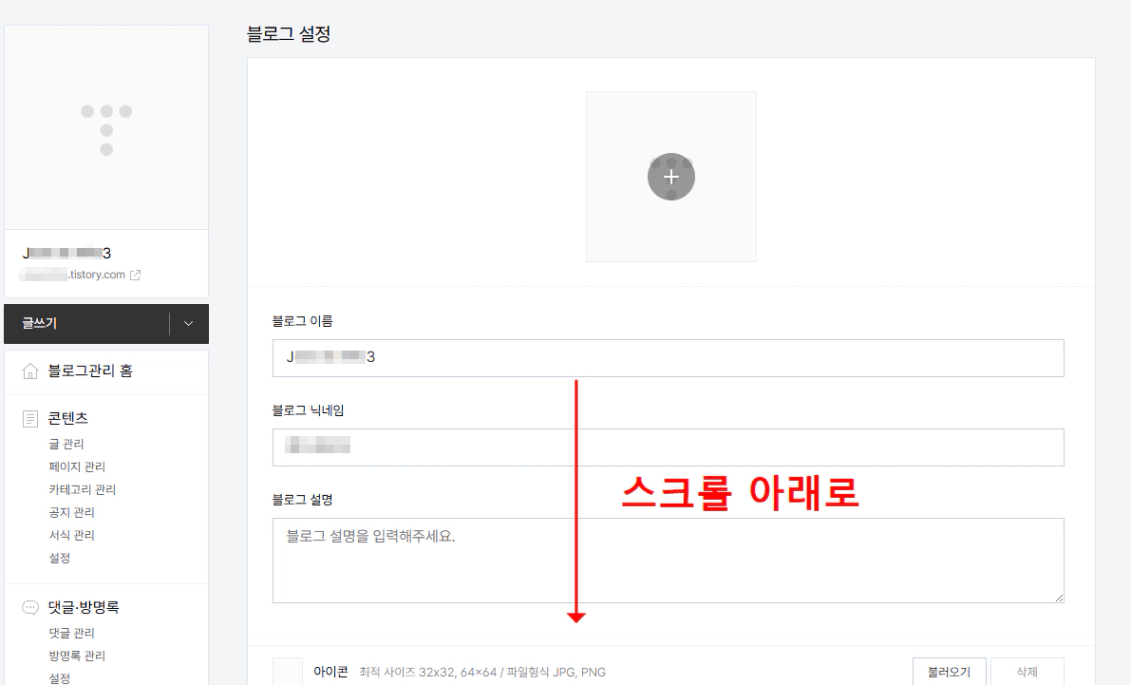
개인 도메인 설정 > ‘도메인 연결하기’ 클릭
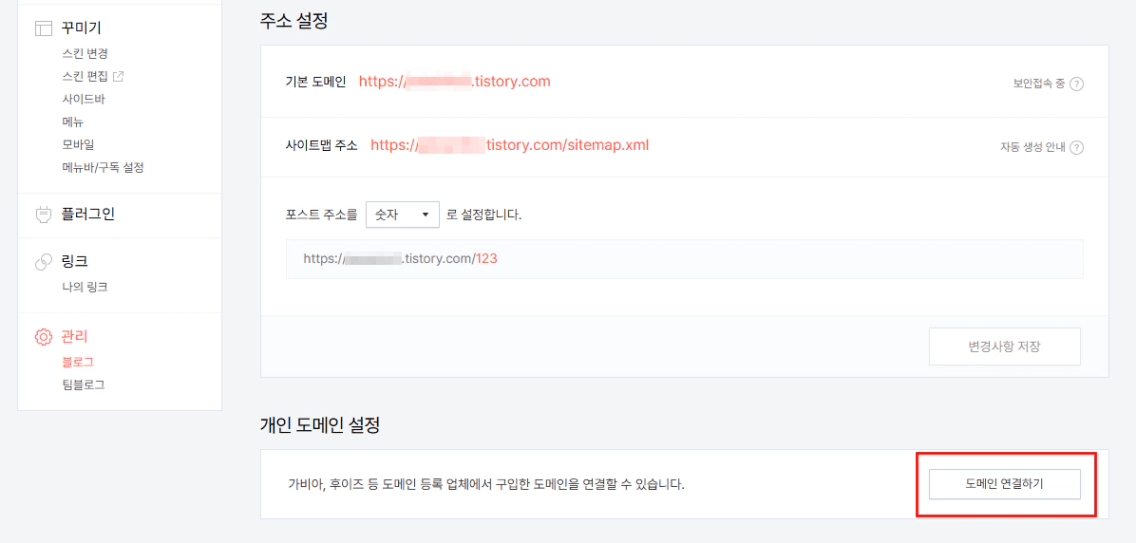
① 삭제한 도메인 입력 후 ② ‘변경사항 저장’ 클릭
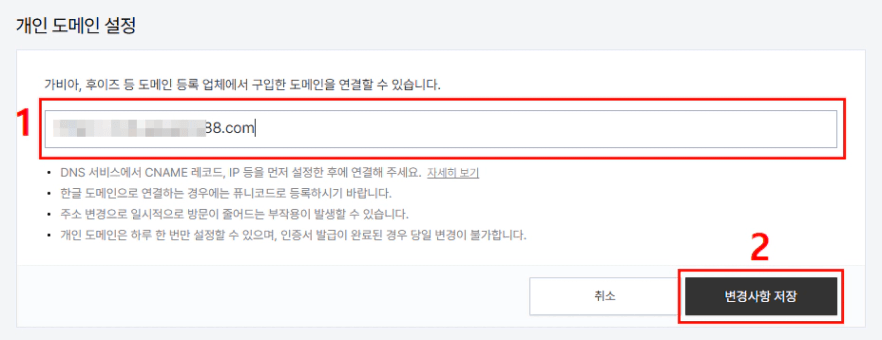
도메인 변경 확인
① DNS 설정 정보 ‘확인 완료’
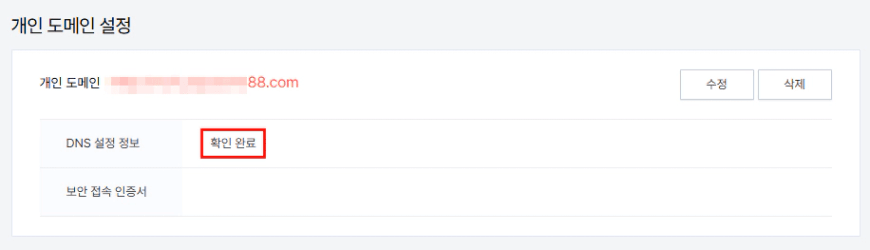
※ 보안 접속 인증서 ‘발급 대기 중’으로 뜨면 정상이고, 다소 시간이 걸릴 수 있습니다!
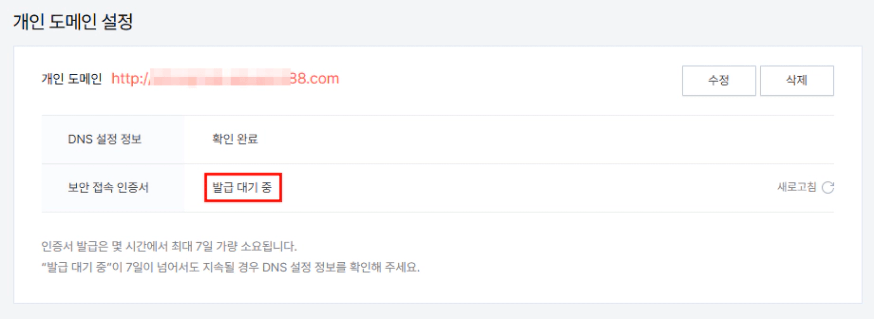
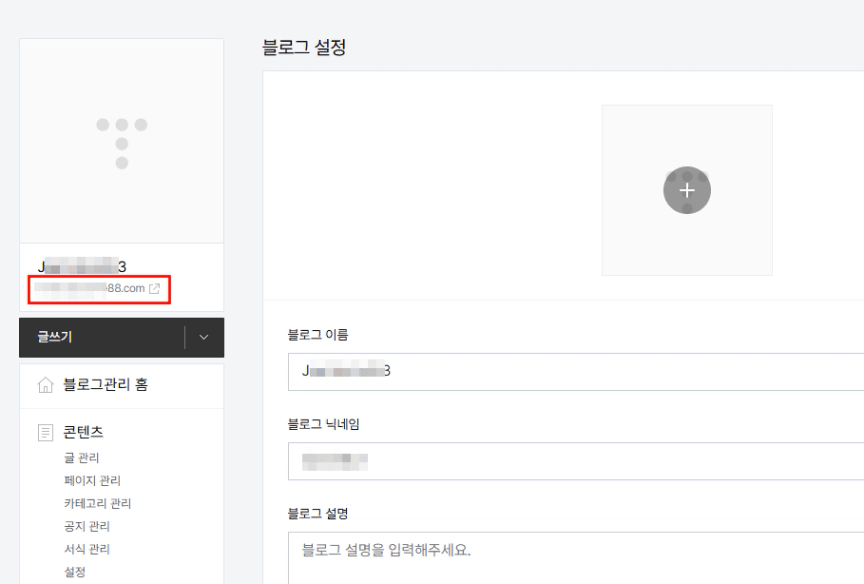
② 새로고침(F5) 후에 왼쪽 프로필 밑에 ‘설정한 도메인’ 확인
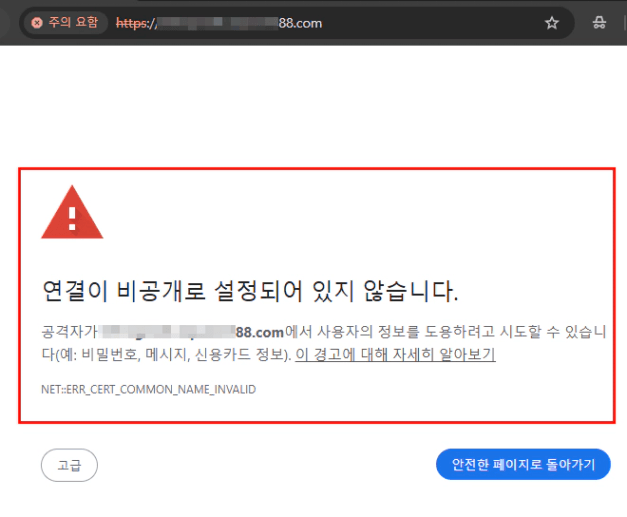
*** 도메인 변경 후 ‘해당 도메인 접속 시’,
‘아래 화면처럼’ 나오는데 ‘인증서 발급 완료’ 되면 정상 접속 되니 걱정 No!
다들 애드센스로 메킷님처럼 1일 1,000 달러 버는 그날까지 화이팅입니다!!