안녕하세요,
푸른 열정으로 끝까지 해내는 오스칼v입니다.
임보 제출할때마다
다른 분들은 화질이 안 깨지는데
왜 나는 임장보고서 파워포인트 슬라이드를
이미지 형식으로 저장해서 올리면
화질이 깨질까 ㅠㅠ
고민하다가도 늘 작성에 급급해
방법을 찾아보지 못하다가!
이번에 알아내고선
필요하신 분이 계실까봐 올려봅니다!!
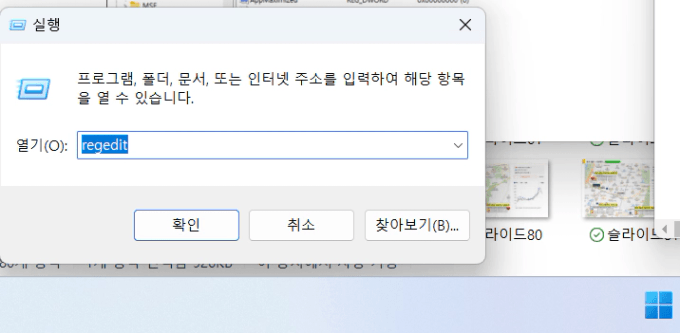
1. 윈도우 > 실행 프로그램 열기

2. regedit 입력 후 확인 누르기
3. 레지스트리 편집기 실행 후 Options 폴더를 우클릭합니다.
>>Options 폴더의 경로!
HKEY_CURRENT_USER\Software\Microsoft\Office\16.0\PowerPoint\Options
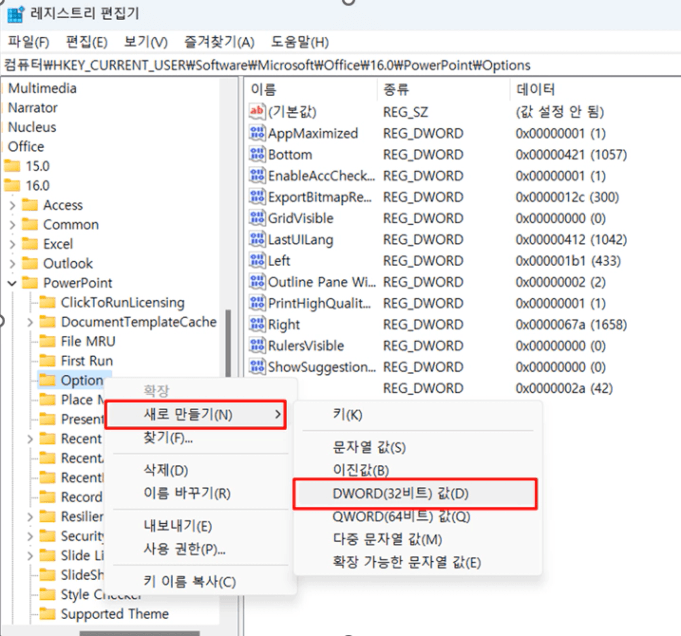
우클릭 후 새로 만들기 > DWORD(32비트) 값 클릭
**자신의 파워포인트 버전에 따라 경로는 다를 수 있습니다**

4. 레지스트리 파일 편집
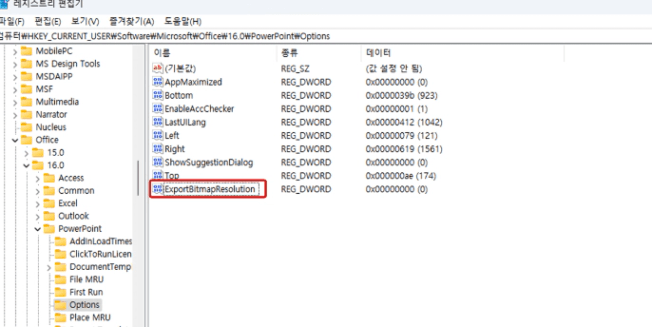
새로 만들어진 파일의 이름을 ExportBitmapResolution 으로 바꿔줍니다.
이후 실행합니다.
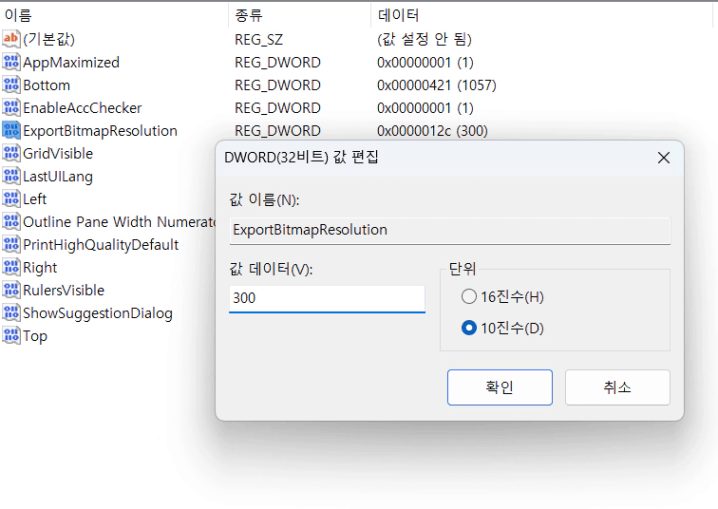
여기서 10진수로 변경하고 원하는 화질에 맞춰 변경합니다.
저는 그냥 제일 높은 300으로 했고 잘 되더라구요~~~

이렇게 설정을 마친 후에
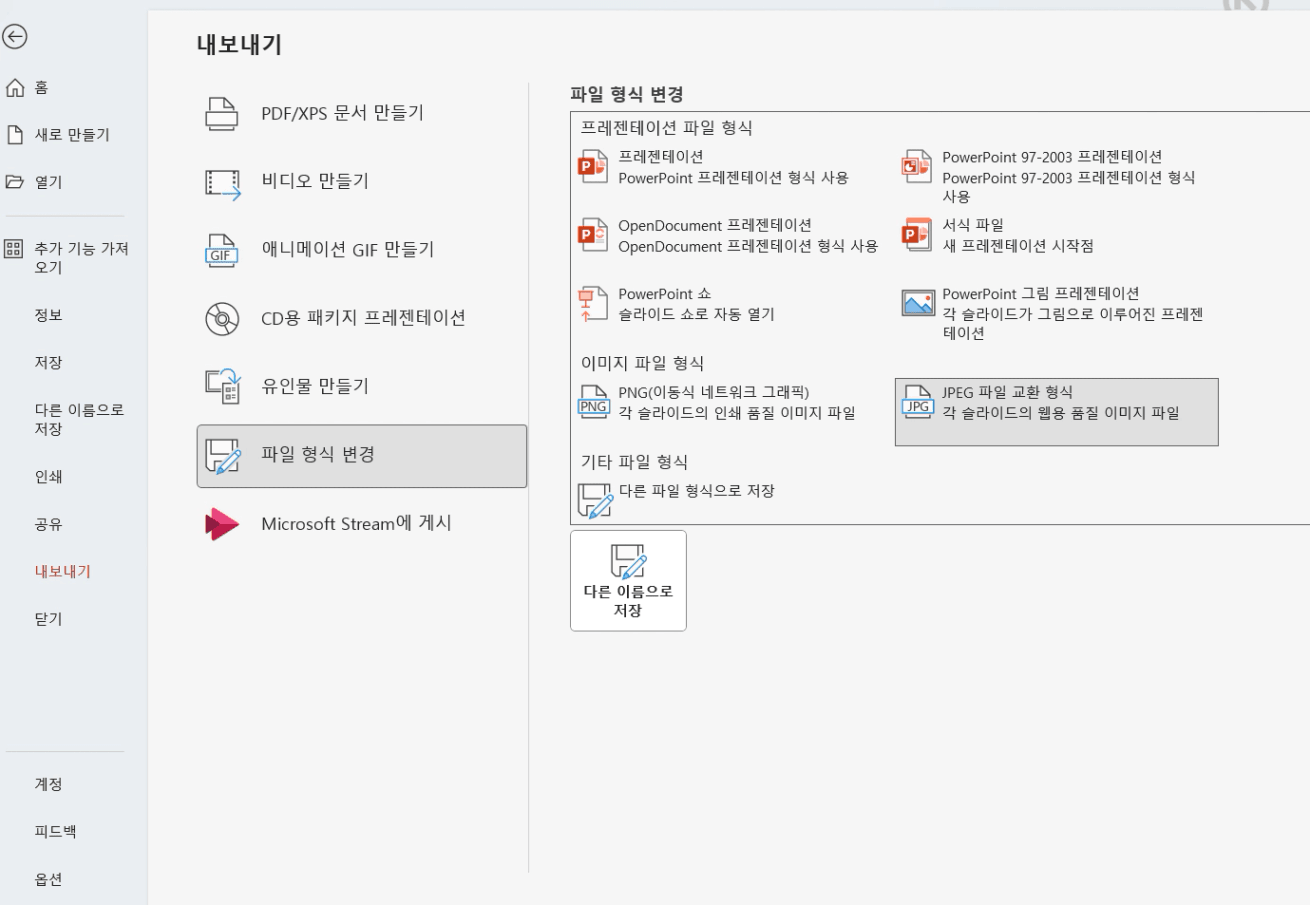
파워포인트 > 내보내기 > 파일형식변경 > JPEG 파일 교환 형식으로 저장해서
모든 슬라이드를 이미지로 뽑으면 임보 올리기 준비 완료!!
버전에 따라 다른 이름으로 저장에서
이미지 형식으로 해야할 수도 있어요~~~
도움이 되었으면 좋겠습니다!!


댓글


