수천만원 아끼는 부동산 지식은?
2026 부동산 투자 시작하는 법 - 열반스쿨 기초반
너바나, 자음과모음, 주우이



안녕하세요, 세노테입니다. :)
😎💕
독서습관을 이어가기 위해
출퇴근 이동할 때
그리고 시간 날 때마다
독서하시는 분들이 많으시더라고요.
버스나 지하철에서 틈독할 때
기억에 남는 부분이 있어도
펜으로 바로 줄 쳐 가면서
표시까지 하기는 쉽지 않을 때가 많죠.
나중에 다시 찾아보려고 하면
시간도 많이 걸리고
그 때 했던 생각이
잘 떠오르지 않는 경우도 있습니다.
평소에도 책 읽을 때
인상깊은 구절이나 문구를
바로 복사해서 카톡 내게 보내기를 하고
나중에 그대로 정리해서
독서후기 작성에도 활용 가능한
작은 팁을 말씀드려 보려고 해요.
독서후기 작성 때 책 문구를
그대로 가져와 붙여넣고 내 생각을
작성하실 수도 있습니다.
설명을 위한 사진이 많이 들어가서
내용이 조금 길기 때문에
두괄식으로 내용을 먼저 정리하고 시작할게요.
1) 사진을 찍고 텍스트 추출을 통해
(독서)용도별 카톡방에 붙여넣기한다.
2) 카톡 답장기능으로 내 생각을 적는다.
3) 그때그때 정리해서 휘발되지 않은 내용을
독서후기 작성 때 그대로 가져온다.

✔사진에서 텍스트 추출해서 복사하기
사진 스캔 기능을 활용해서
텍스트를 가져오는 겁니다.
먼저 기억에 남는 문구를 발견하면
핸드폰 카메라로 찍습니다.
갤럭시를 사용하신다면
이미지 인식 기능이 있는 '빅스비 비전' 기능으로
텍스트를 추출해 복사할 수 있는데요.
갤러리 앱에서 사진을 선택한 다음
화면 상단 오른쪽에 있는 눈 모양 아이콘을 누릅니다.
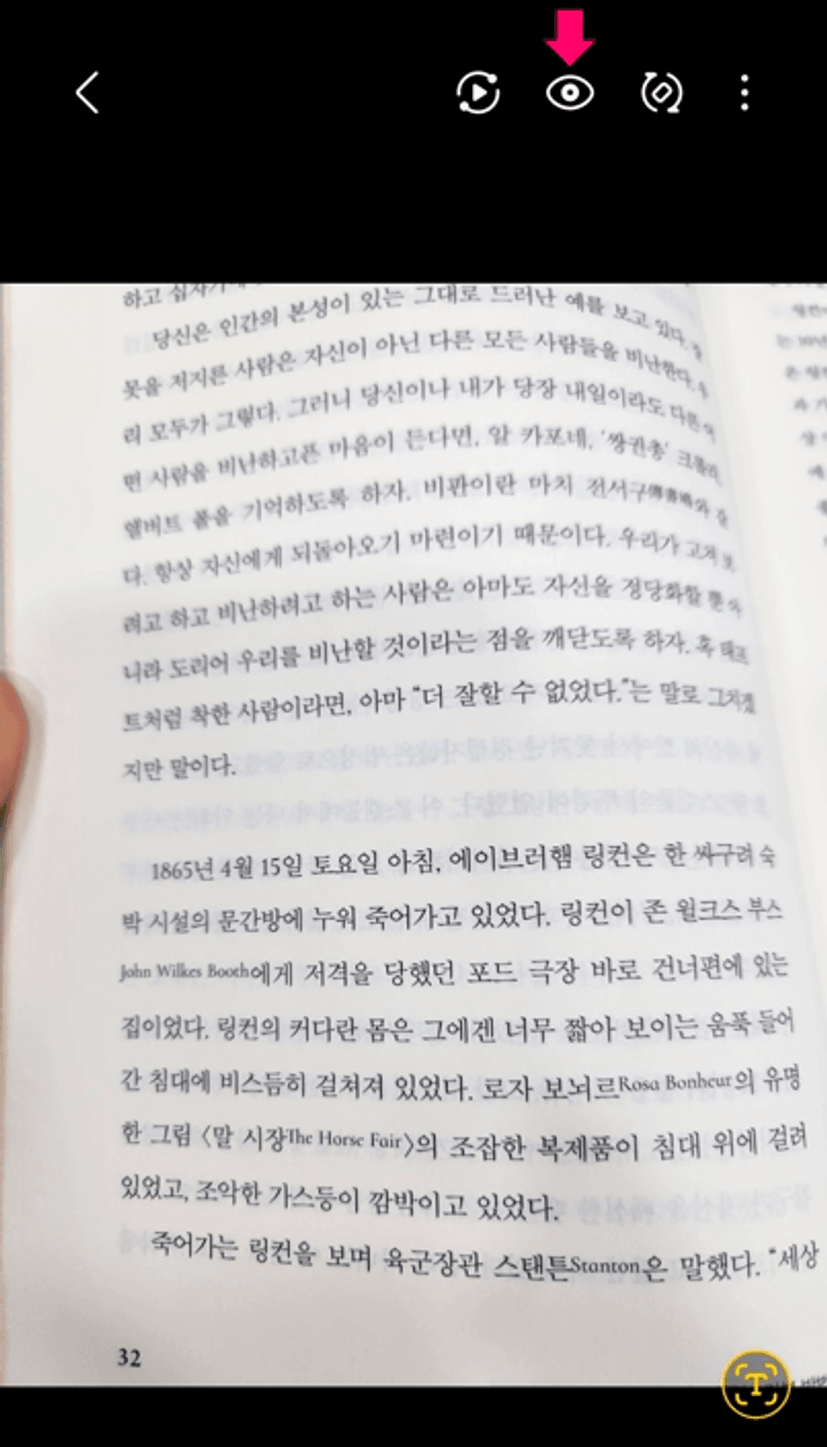
그런 다음 하단의 '텍스트'를 선택하면
아래 사진처럼 빅스비 비전을 통해
문자가 추출되는데요,
추출된 문자 부분을 꾸욱 누르시고
원하는 부분만큼 선택해 주신 후
복사를 눌러주시면
다른 곳에 붙여넣기 할 준비 완료!

혹시 하단의 '텍스트' 옵션이
보이지 않으신다면
아래 사진처럼 우상단의 점 세개를 누르시고
설정으로 들어가신 후
빅스비 비전 설정 창에서
불활성화된 '텍스트'를 눌러서 활성화해주시면 돼요.


이렇게 복사한 문구를 붙여넣기를 통해
카카오톡 나와의 채팅방에 저장하시거나
메모장 등에 저장해 두시고
나중에 독서후기를 작성하시거나
책 내용 정리하실 때에
그대로 가져와서 활용하시면 됩니다.
갤럭시 아니고 아이폰 쓰신다고요?
아이폰은 '라이브 텍스트' 기능이 있어서
사진 앱에서 텍스트 부분을 길게 눌러
원하는 부분을 선택한 후 복사하시고
똑같이 활용하시면 돼요.
아이폰이 더 쉽죠??

✔팀채팅 활용하기
카카오톡으로 독서 정리용 채팅방을 만들어
위에서 사진으로 텍스트 추출한 내용을
몇 페이지인지와 함께 이 채팅방에 붙여넣기 해 둡니다.
독서 정리용 채팅방을 만드시려면,
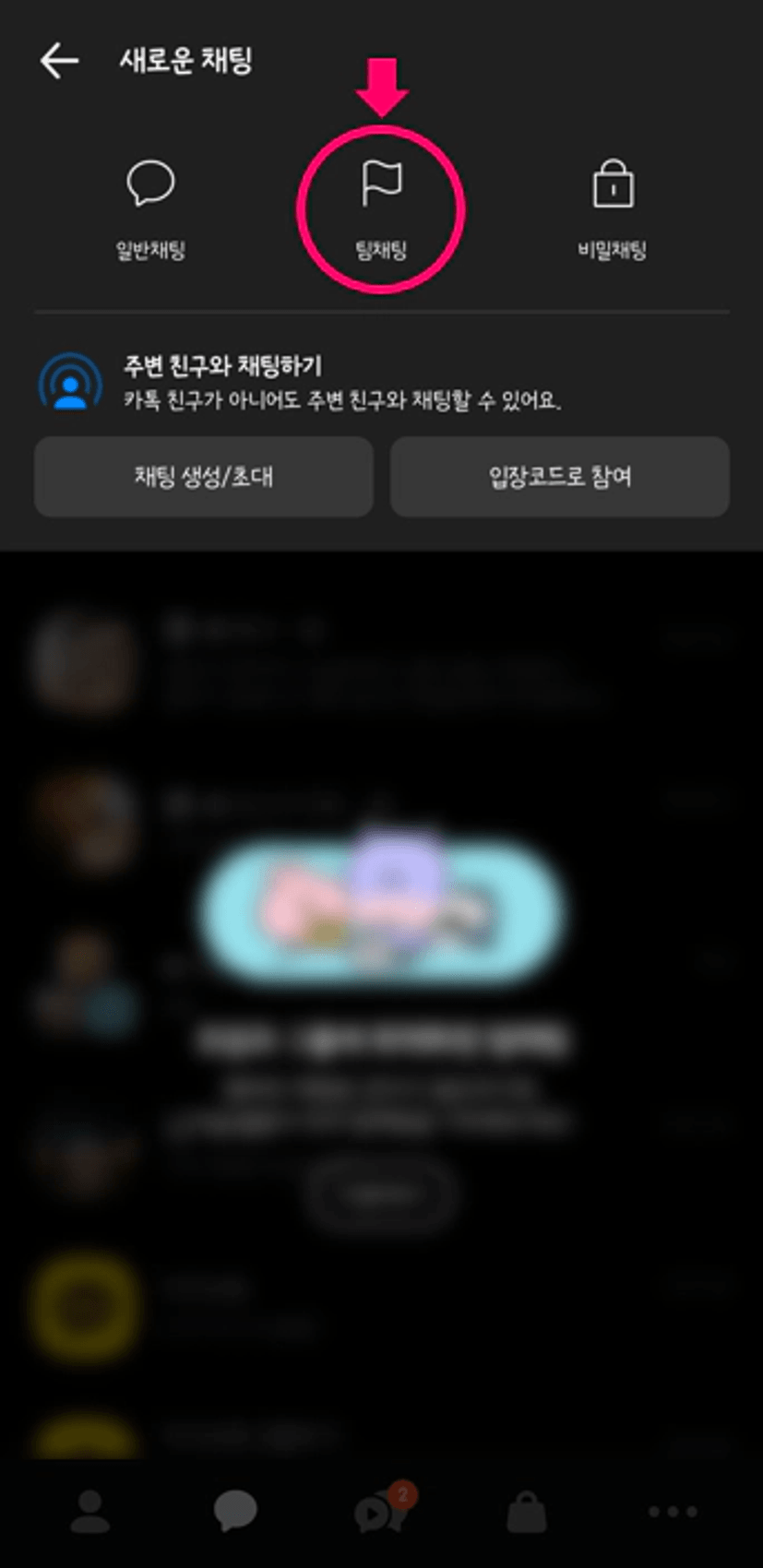
아래와 같이 새로운 채팅을 만드시고
혼자만 있는 채팅방으로 만들기 위해
팀채팅을 선택 하신 후
아무도 초대하지 않고 채팅방을 만드시면 됩니다.
같은 방식으로 다른 용도의 정리방을
만드시는 것도 유용합니다.
ex. 임장정리방, 임보자료방 등

카카오톡 채팅방은
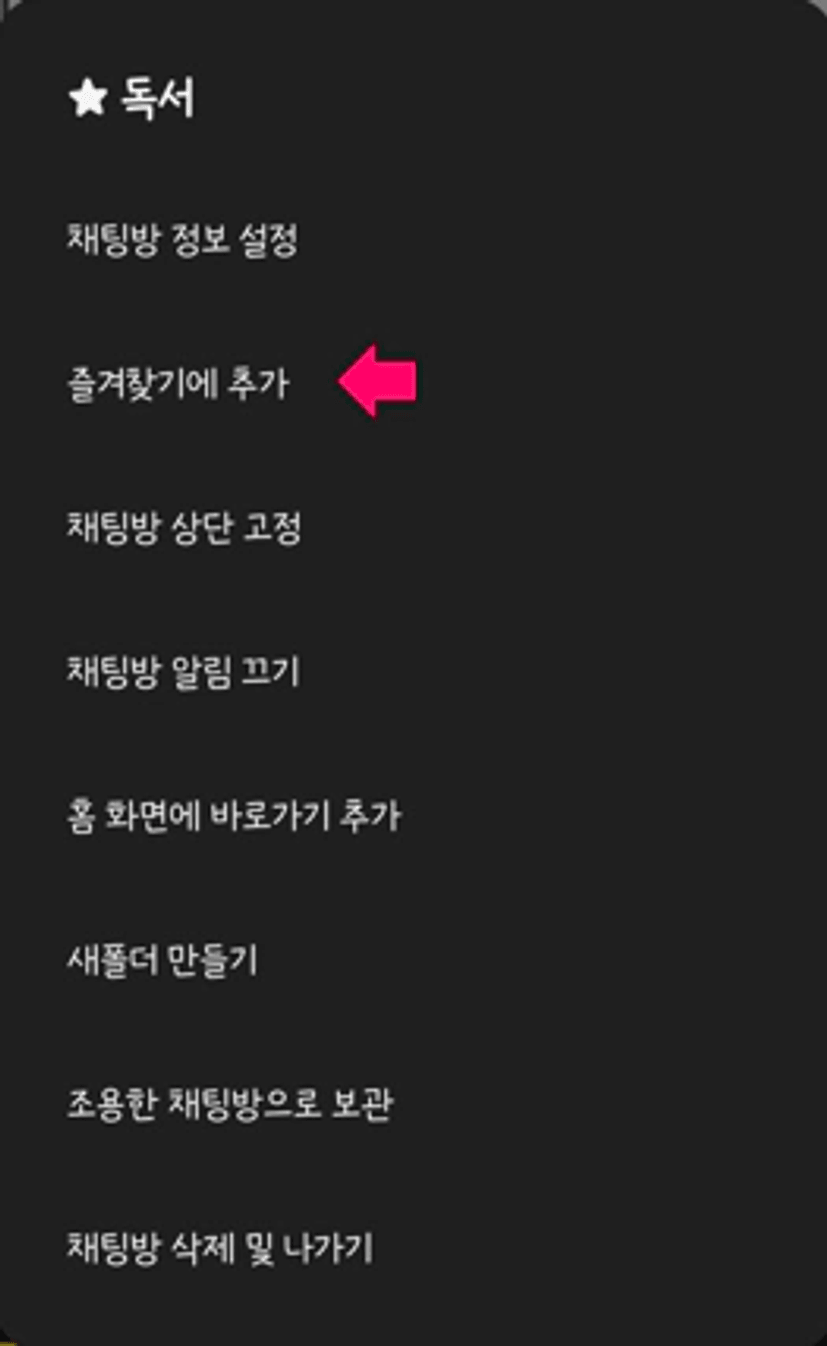
즐겨찾기로 등록해 두실 수 있어요.
채팅방을 꾹 누르시면 뜨는 메뉴에
즐겨찾기에 추가 버튼이 있습니다.
즐겨찾기로 추가한 채팅방은
채팅방 상단 별 모양을 누르시면
바로 찾아가실 수 있어서 편리합니다.


독서 방에 붙여넣기 해둔 문구들에 대해
시간이 너무 지나 생각이 휘발되기 전에
답장하기를 통해 각 문구에 대한 내 생각을
함께 기록으로 남겨둡니다.

이렇게 정리해 두고
나중에 정리할 때나 후기 작성 때에
가져와서 활용합니다.
과거에 선배님들께 배운 방법들을
변형하고 조합해서 사용하고 있는데
책에 표시해 둔 것을 찾아보는 방법보다
더 빠르고 휘발 없이
내가 생각하는 중요한 내용을 찾아와
정리할 수 있습니다.
책의 내용을 읽기만 하고 잊어버리면
독서의 뿌듯함 정도만 남겠지만
내 삶에 적용할 점을 하나라도 가져와서
실제로 적용해 볼 수 있다면
독서를 통해 실제로 성장해 나가는
사람이 되지 않을까 생각해요.
그러기 위해서 내용이 휘발되기 전에
빠르게 정리, 기록하고 내 생각을 담는 것이
도움이 되지 않을까 싶어요.
거기에 도움이 되었으면 좋겠습니다.
읽어주셔서 감사합니다. :)


다른 분들이 함께 본 인기🏅칼럼