수천만원 아끼는 부동산 지식은?
2026 부동산 투자 시작하는 법 - 열반스쿨 기초반
너바나, 자음과모음, 주우이


내가 무슨 집을 사야 할지
오늘도 고민하는 내가집을입니다! 🏡
부동산 시세를 분석하다 보면 모든 앞마당의 특정 평형의 매매가와 투자금
그리고 연식대별로 한눈에 비교하고 싶은 순간이 많습니다.
시세트래킹 파일을 잘 만들어 놓은 사람은 상관없지만
저 같은 경우에는 시세트래킹 파일을 관리를 잘하지 못하고 있어
여러 파일을 하나씩 열어보며 데이터를 확인해야 했고
이를 보고 비교하는 데 많은 시간이 소요되었습니다.
기존 시세 트래킹 파일을 사용하면 과거와 현재 가격을 비교할 수는 있지만
모든 단지를 한 번에 정렬해 보는 기능은 부족했습니다.
특히 여러 파일을 동시에 보다 보니 어지러웠고
평형이나 연식을 고정해서 보고 싶은 경우에는
필터를 새로 잡아야 해서 번거로웠습니다.
이 과정 자체는 단순하지만 손품이 많이 들었고
시간이 많이 걸려 시세 보는데 허들이 되었습니다.
이러한 불편을 줄이고 분석하는 시간에 더 몰두하기 위해서
클릭 한 번으로 평형별 데이터를 자동 추출할 수 있게 만들었습니다.
아래 3가지 목표를 가지고 프로그램을 만들었습니다.
- 데이터 관리 효율 상승
- 투자 판단 속도 향상
- 가독성 좋은 결과 도출
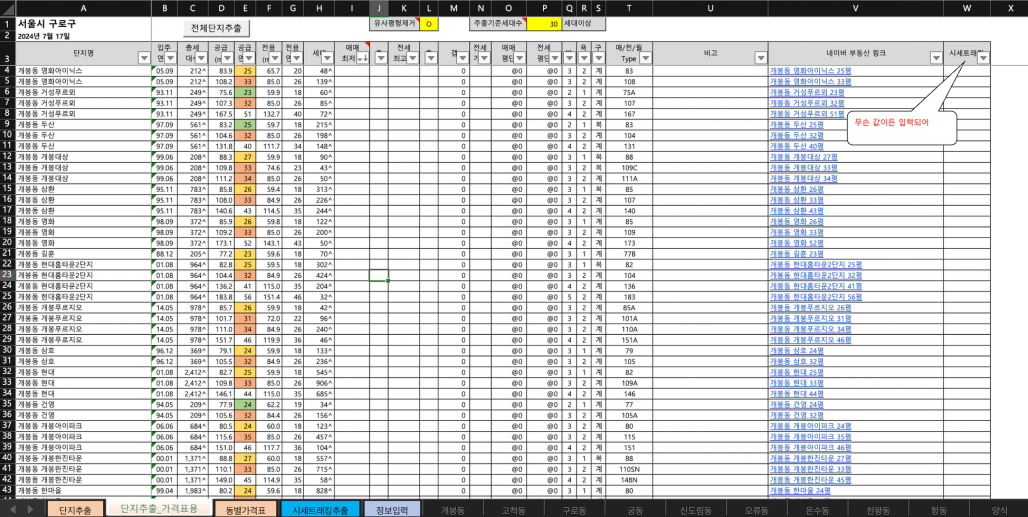
프로그램은 기존 ‘푸버리지’ 기반 시트를 활용합니다!
1. 시트준비
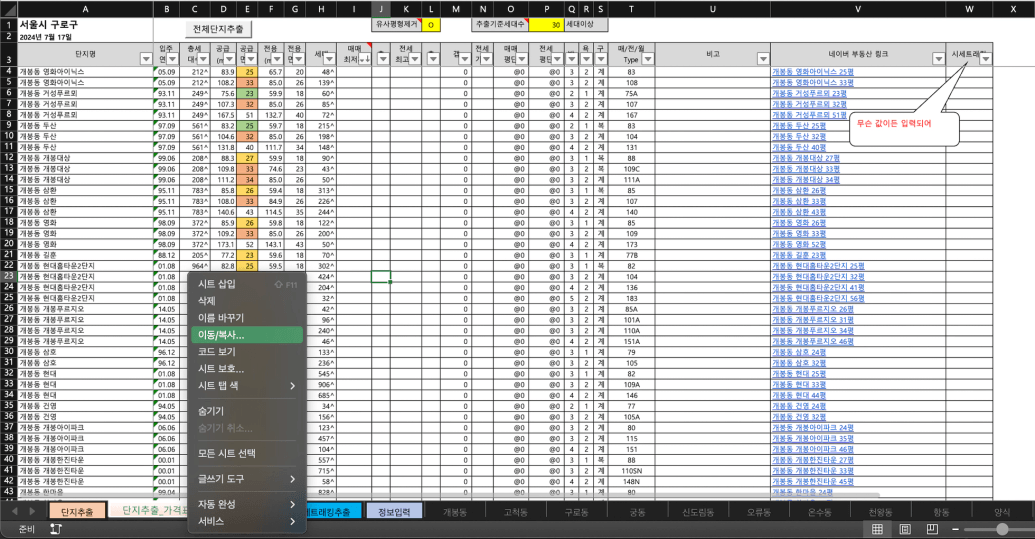
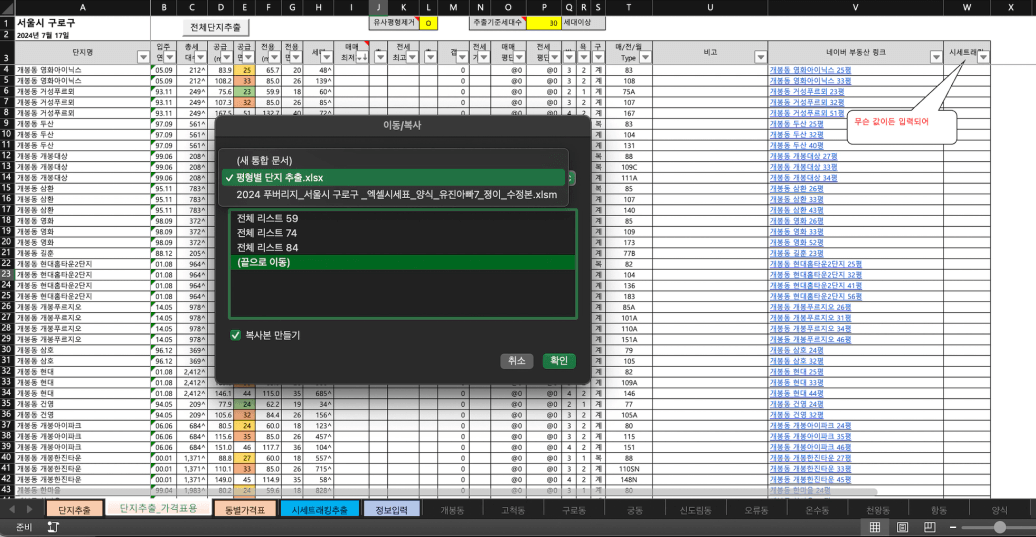
기존 푸버리지 시트를 제가 만든 시트에 복사본을 만들어 추가해줍니다.
2. 시, 구 항목 추가하기
A열과 B열에 ‘시’와 ‘구’ 항목을 추가합니다.
이 정보가 있어야 프로그램이 각 단지를 정확히 인식합니다.
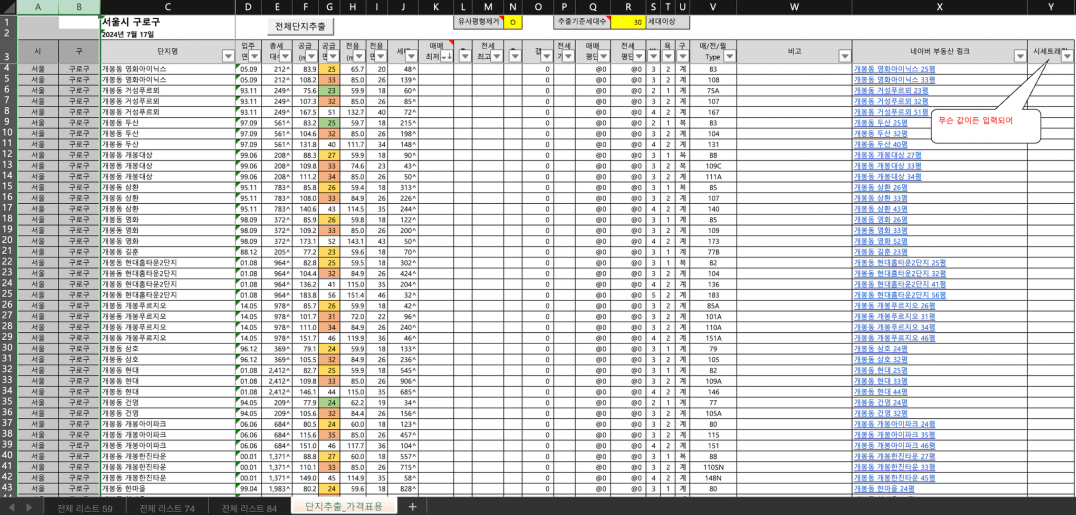
3. 불필요한 행,열 정리
1) 1행과 2행을 삭제하기

2) 불필요한 평형 제거하기
소형, 대형 평형을 분석하지 않을 경우 해당 데이터를 삭제합니다.
- 정리할 때 전용 면적으로 내림차순, 오름차순해서 삭제하면 편해요~
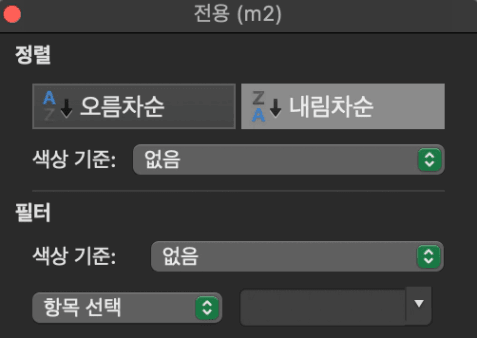
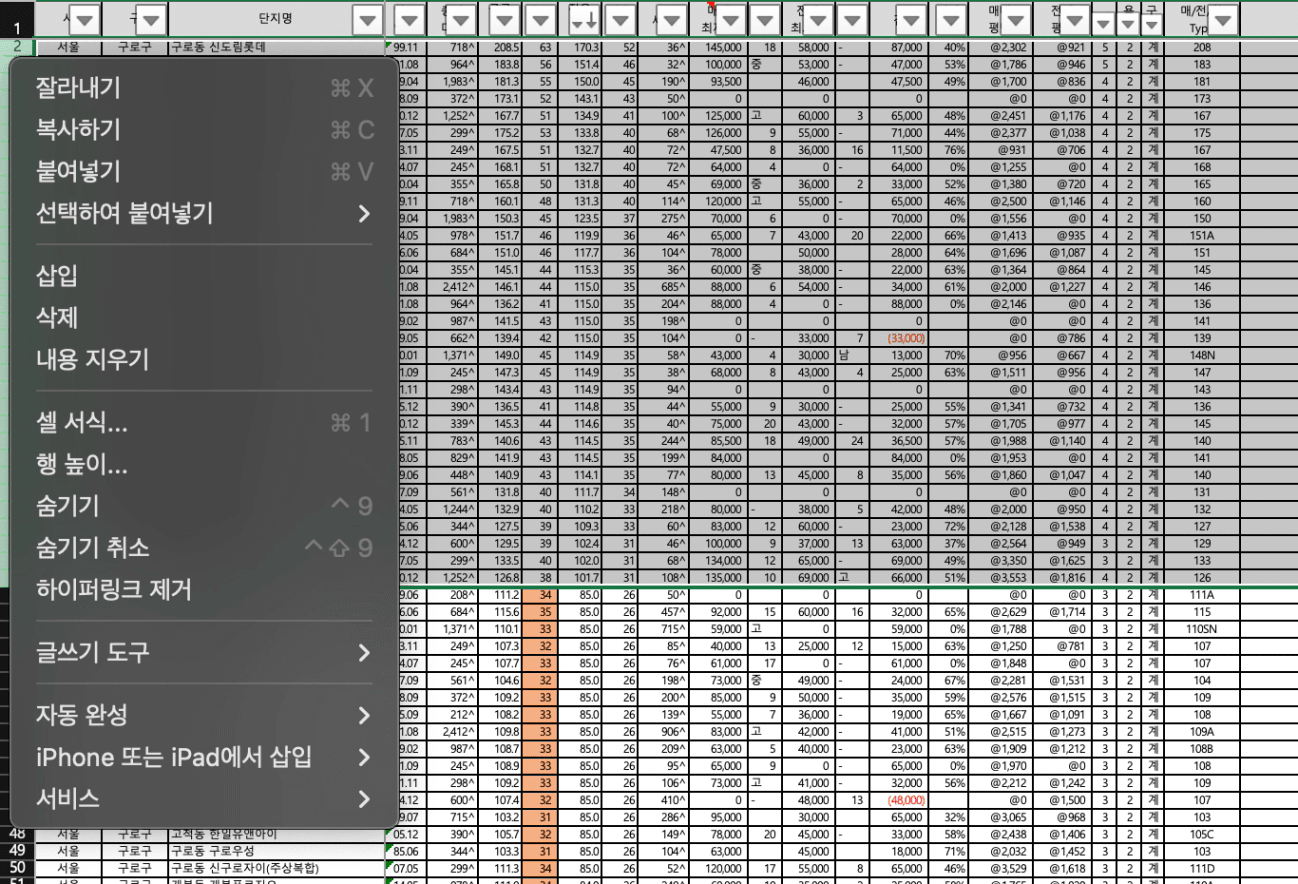
4. 전고점 정보 입력
Z열에는 ‘전고점’, AA열에는 ‘전고점 대비 하락률’을 입력합니다.
이 위치를 지켜야 데이터 추출 시 오류가 발생하지 않습니다.
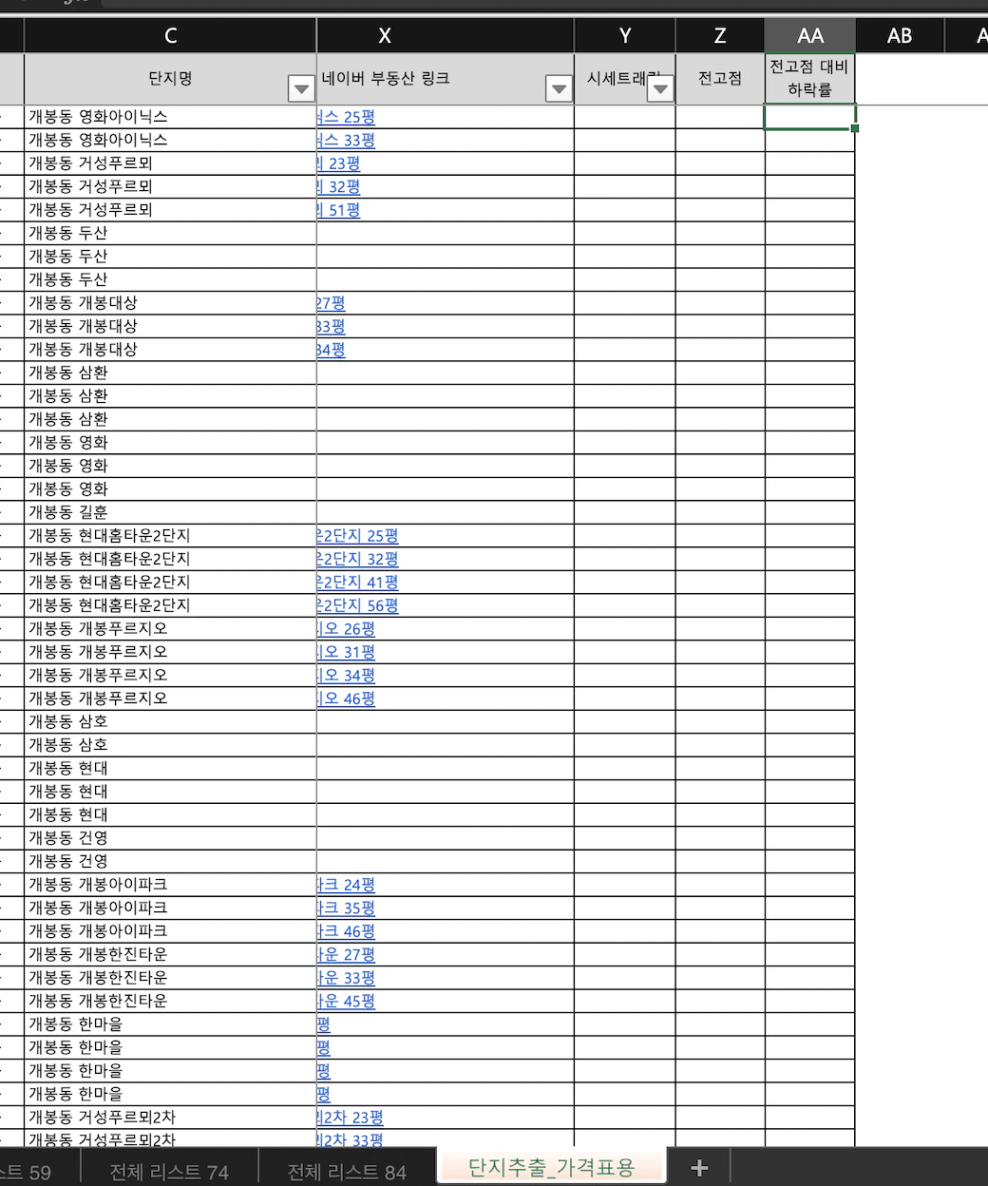
5. 버튼 클릭
각 전체 리스트 시트 전고점 옆에 있는 버튼을 클릭하면, 데이터가 자동으로 정리됩니다.
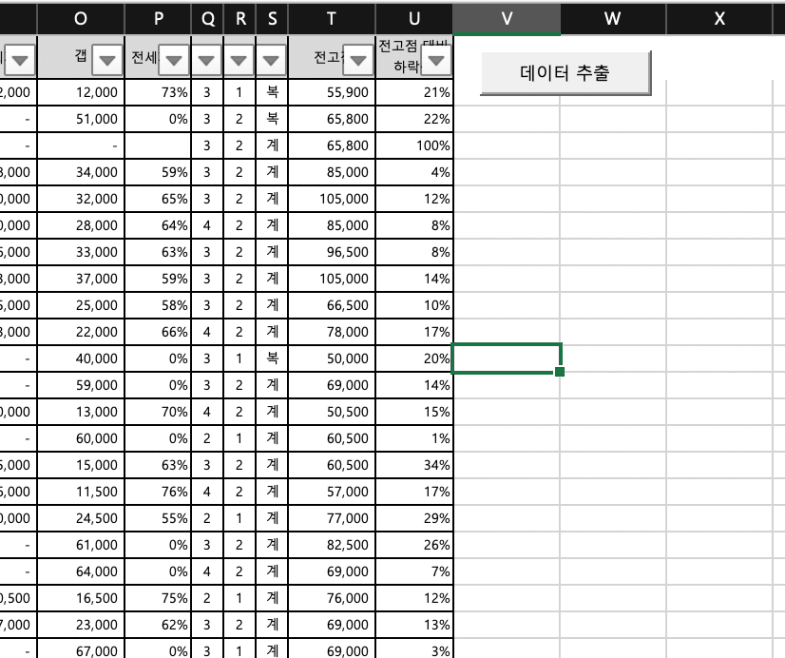
프로그램을 실행하면, 각 평형별로 정리된 시세표가 단 몇 초 만에 완성됩니다.
정리된 시트에는 매매가 범위와 투자금 투자금 범위이
푸버리지 기반이기 때문에 위치와 입주연도, 세대수 같은
배경 정보도 함께 들어 있어 단지의 특성을 바로 파악할 수 있습니다.
이렇게 완성된 자료를 통해 다른 앞마당에 있는
같은 금액대를 쉽게 확인 간응하여 투자 판단에 도움이 될 것이라 생각합니다.
데이터 수집과 정리에 쓰던 시간을
분석과 의사결정에 집중할 수 있게 되어
투자 판단에 에너지를 집중할 수 있습니다.
버튼이 작동하지 않는 경우
매크로 설정이 꺼져 있을 수 있습니다.
엑셀 환경 설정에서 매크로를 활성화하면 정상 작동합니다.
매.크.로 해제 방법(윈도우): https://blog.naver.com/vangarang/223017047817
매.크.로 해제 방법(맥): https://nicgoon.tistory.com/178
원하는 평형이 결과에 표시되지 않는 경우
해당 평형 데이터를 사전에 삭제했거나, 코드에 평형 값이 설정되어 있지 않을 수 있습니다.
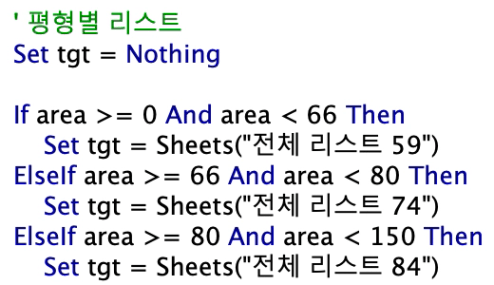
소형이나 대형 평형을 확인하려면 Alt + F11을 눌러 VBA 편집기를 열고,
코드 속 네모 박스 안의 숫자를 원하는 면적으로 변경하면 됩니다.
예를 들어 소형 평형은 전용면적 55부터 보시려면 if area >= 0에서 0을 55 등으로 바꾸고
대형 평형은 ElseIf area >= 80 And area < 150에서 150을 88 등으로 바꾸시면 됩니다.
데이터 불러오기 오류
다른 열은 기존 그대로 사용하여 상관이 없으나
‘전고점’과 ‘전고점 대비 하락률’ 열의 위치가 변경되면 오류가 발생할 수 있습니다.
(반드시 Z열과 AA열에 입력해야 합니다.)

xlsm 확장자가 월닷에는 등록이 불가능하여
네이버 월부 카페에 등록하였습니다.
아래 링크를 통해 다운 부탁드리겠습니다.

다른 분들이 함께 본 인기🏅칼럼