안녕하세요.
몸도 튼튼 마음도 튼튼 경제도 튼튼해지고 싶은
칼슘이에요.
오늘은 워드프레스 셋팅 이후
내 워드프레스가 있다는 것을 구글, MS, 네이버, 다음 사이트에 알리는
서치콘솔 등록방법에 대해 알려드리고자 나눔글을 작성해 보았습니다.
이번 나눔글은 총 2회에 걸쳐서 작성될 예정입니다.
(정리하는게 생각보다 오래 걸려서 나눠서 작성하게 되었어요 ㅠㅠ)
1. 서치콘솔(웹마스터도구)란 무엇인가
서치콘솔의 개념
내 웹사이트나 블로그를 검색엔진에 등록하고 관리하는 도구입니다. 구글, 네이버, 빙 같은 곳에서 제공하며, 검색엔진이 내 사이트를 인식하도록 도와줍니다. 쉽게 말하면 “이 사이트 여기 있습니다”라고 알려주는 역할이라고 보면 이해하기 쉽습니다.
검색엔진 색인(Index) 구조
검색 결과에 글이 나오려면 반드시 색인(Index)이라는 과정을 거쳐야 합니다. 먼저 검색엔진이 사이트를 돌아다니며 글을 찾는 크롤링이 이루어지고, 그 다음 내용을 분석해 저장하는 색인이 진행됩니다. 이후 사용자가 검색하면 그 데이터가 결과로 보여지게 됩니다. 이 과정에서 색인이 되지 않으면 검색 결과에는 절대 노출되지 않습니다.
”크롤링 → 색인 → 검색노출”
왜 등록하지 않으면 노출되지 않는지
글을 작성하면 자동으로 검색에 뜬다고 생각하는 경우입니다. 하지만 서치콘솔에 등록하지 않으면 검색엔진이 사이트 존재 자체를 모를 수 있습니다. 이 경우 크롤링이 늦어지거나 아예 이루어지지 않아 색인도 되지 않게 됩니다.
2. 서치콘솔 등록방법의 종류
※ 난이도는 주관적으로 작성한 것으로 각자 다르게 느낄 수 있습니다.
HTML 파일 업로드 방식 (난이도 : 상)
HTML 파일 업로드 방식은 서버에 직접 파일을 올리는 방법입니다. 구글이나 빙에서 제공하는 인증용 파일을 다운로드한 뒤, 자신의 웹사이트 루트 폴더에 업로드하면 됩니다. 이후 검색엔진이 해당 파일을 확인하면 인증이 완료됩니다. 가장 확실한 방식이지만, FTP나 호스팅 파일 관리자에 접근할 수 있어야 해서 초보자에게는 조금 어렵게 느껴질 수 있습니다.
HTML 메타태그 삽입 방식 (난이도 : 하)
HTML 메타태그 삽입 방식은 가장 많이 사용하는 방법입니다. 검색엔진이 제공하는 메타태그 코드를 복사해서 사이트의 <head> 영역에 넣으면 인증이 완료됩니다. 워드프레스나 티스토리처럼 관리자 화면에서 쉽게 코드를 넣을 수 있는 경우 특히 편합니다.
DNS(도메인) 인증 방식 (난이도 : 중)
DNS(도메인) 인증 방식은 도메인 자체를 기준으로 인증하는 방법입니다. 도메인을 구매한 곳(예: 가비아 등)에서 DNS 설정에 특정 값을 추가하면 인증이 됩니다. 이 방식은 사이트 전체(서브도메인 포함)를 한 번에 인증할 수 있어서 가장 강력합니다.
플랫폼 연동 방식 (난이도 : 하)
플랫폼 연동 방식은 기존에 연결된 서비스 계정을 활용하는 방법입니다. 예를 들어 구글 사이트킷이 이미 사이트에 연결되어 있다면, 별도의 인증 과정 없이 바로 서치콘솔 등록이 가능합니다. 설정이 이미 되어 있는 경우라면 가장 간편한 방법이지만, 해당 플러그인이 먼저 설치되어 있어야 사용할 수 있습니다.
3. 구글 서치콘솔 등록방법
3-1. 구글 등록 특징
구글 서치콘솔은 내 사이트를 구글 검색에 노출시키기 위한 필수 도구에요.
이걸 등록해야 구글이 내 사이트를 인식하고, 글을 가져가고, 검색 결과에 보여줄 수 있어요
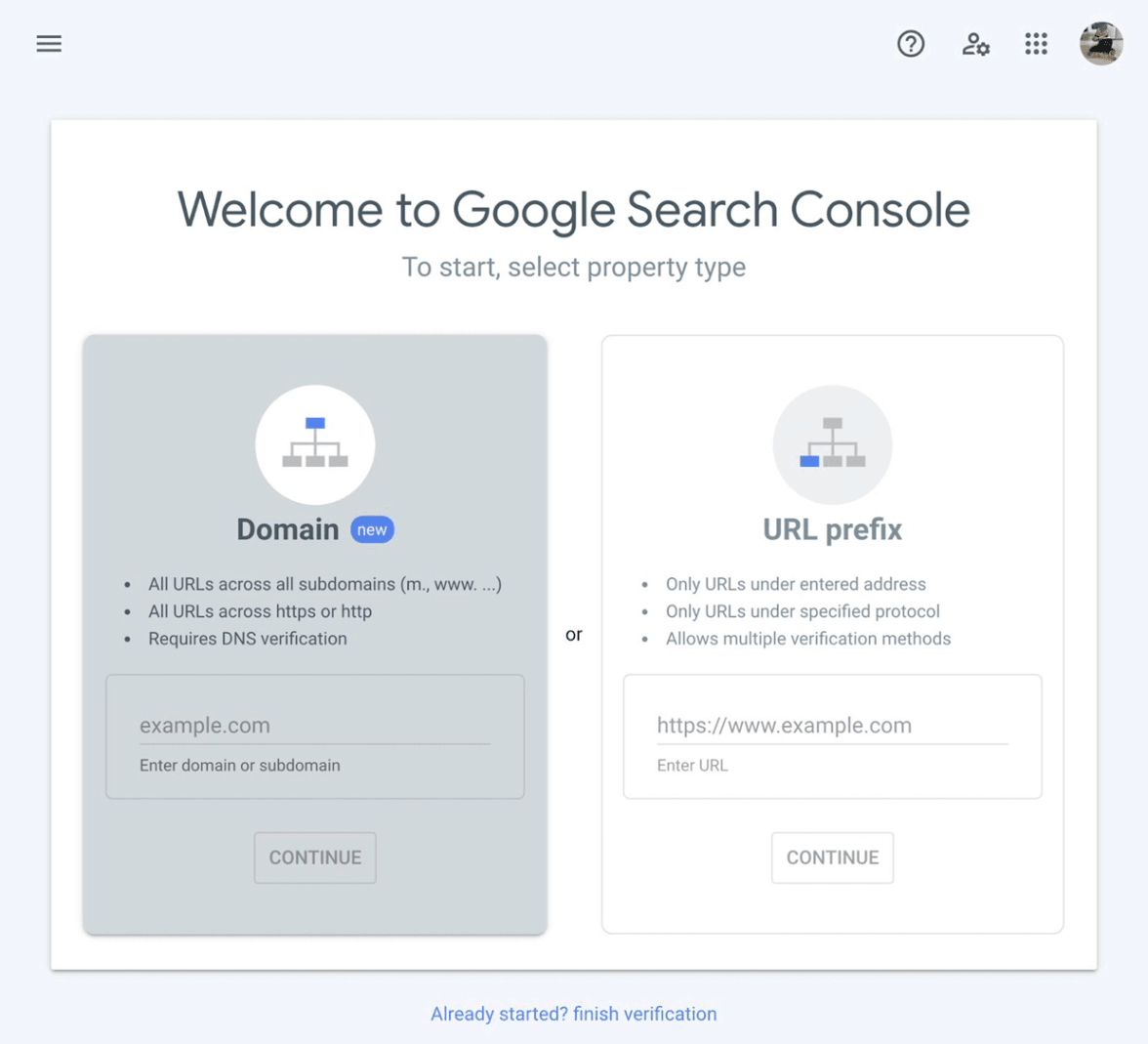
구글 서치콘솔은 등록 방식이 두 가지로 나뉘는 게 특징이에요.
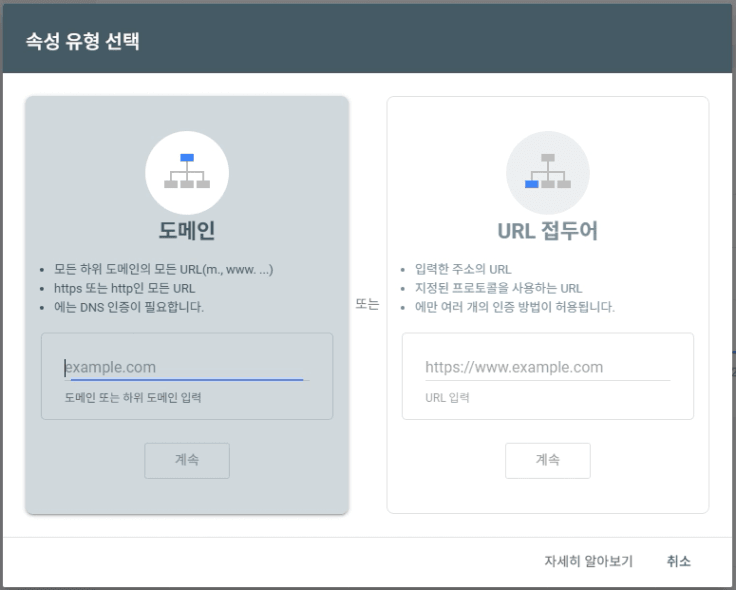
첫 번째는 사이트 전체를 한 번에 등록하는 도메인 방식이에요. www, non-www, https, 서브도메인까지 전부 포함할 수 있어요.
두 번째는 특정 주소만 등록하는 URL 접두어 방식이에요. 주소를 등록하는 방식이라서 https://홍길동.com을 등록하면 http 버전이나 www 주소는 따로 등록해야 해요.
도메인 방식은 한번 등록하면 별도 등록을 안해도 되고, URL 방식은 서브도메인 만들거나 각 주소별로 계속 등록을 해줘야하는 방식인거죠.
3-2. 구글 등록방법 (단계별)
site-kit 플러그인 에서 아주 간단하게 설치 가능해요. 아니면 구글에서 서치콘솔을 검색하여 등록하실 수 있어요.
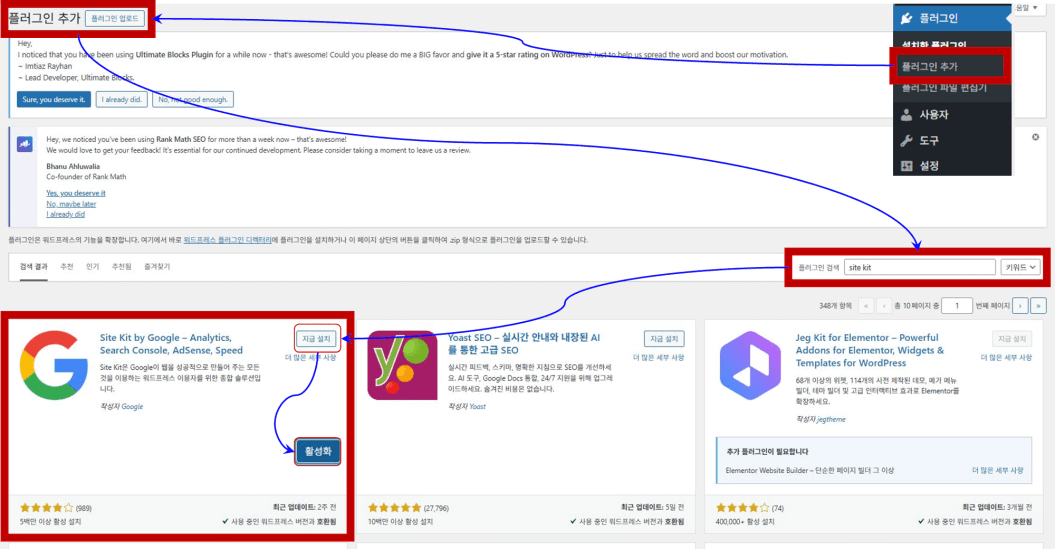
(플랫폼 연동 방식) site-kit 플러그인에서 간단하게 등록하기
※ 워드프레스 관리자 모드 로그인
’플러그인’ - ‘플러그인 추가’ - ’site kit’ 검색 - ‘Site Kit by Google’ 설치 및 활성화 - ‘서치콘솔’ 사이트 도메인 확인① Site Kit by Google 플러그인 설치
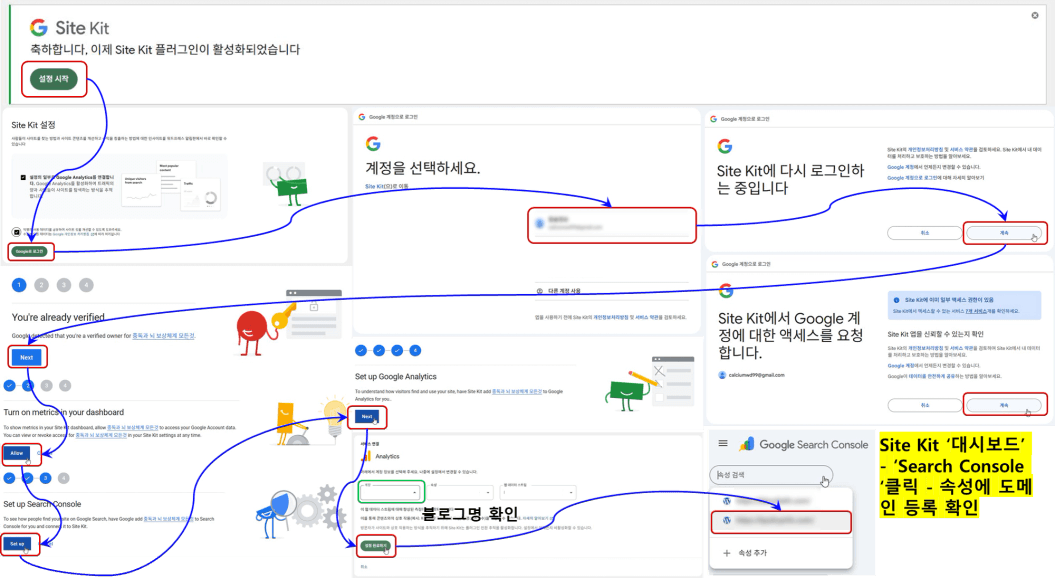
② Site Kit 활성화 및 서치콘솔 연결 (예시는 다시 로그인으로 되어있지만 방식은 동일)
(도메인 인증 방식 - 도메인) 구글 서치콘솔 사이트에서 직접 등록하기
’구글’ - ’서치콘솔’ 검색 - ’서치콘솔’ 사이트 - ’속성 추가’ - ’도메인’추가① Google Search Console 도메인 추가 (가비아 DNS 관리)
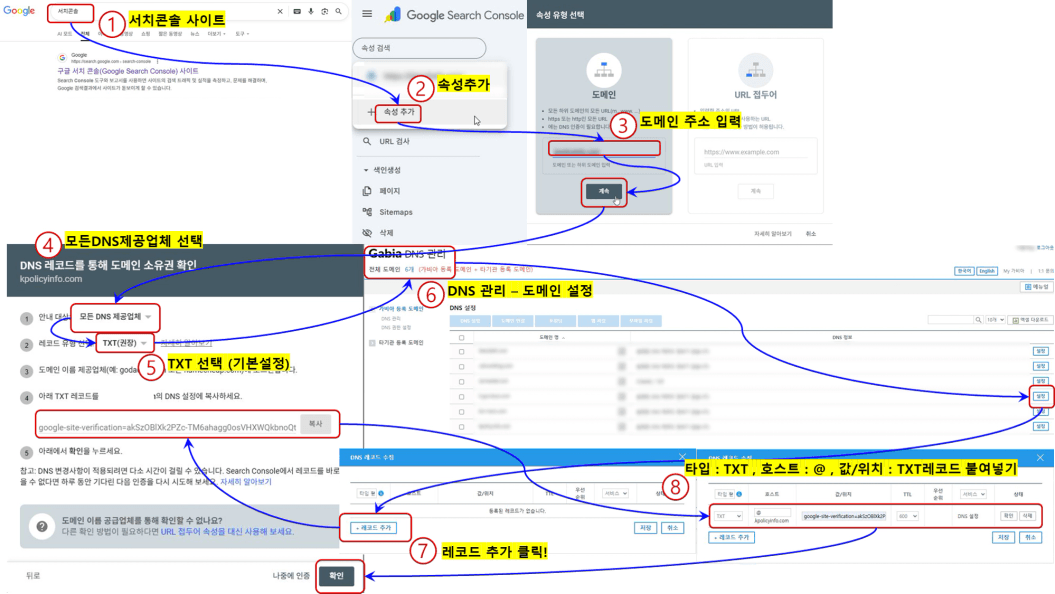
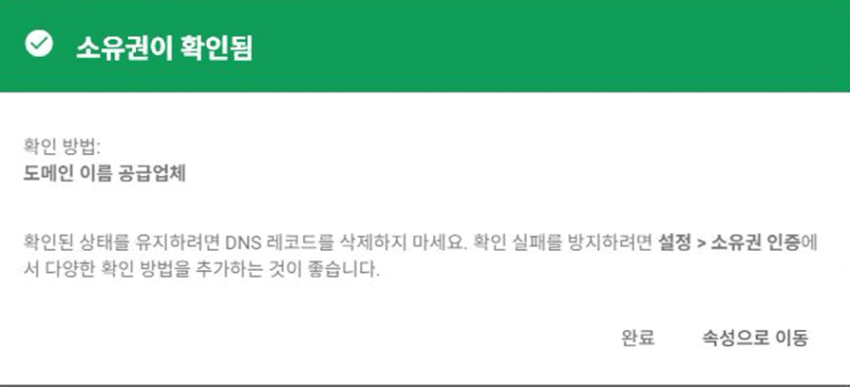
② Google Search Console 도메인 추가 (Cloudflare 추가)
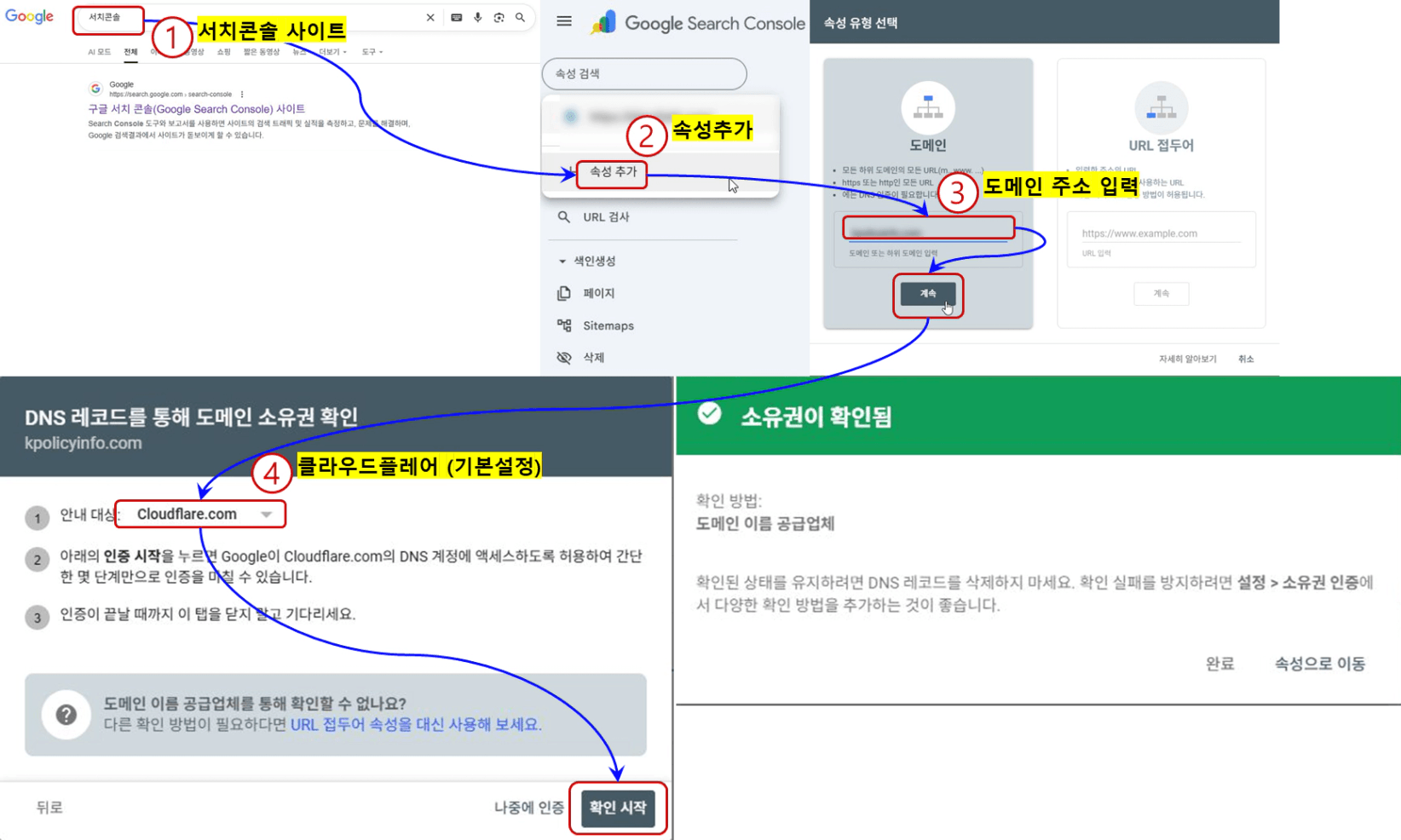
(도메인 인증 방식 - URL 접두어) 구글 서치콘솔 사이트에서 직접 등록하기
’구글’ - ’서치콘솔’ 검색 - ’서치콘솔’ 사이트 - ’속성 추가’ - ’URL 접두어’추가
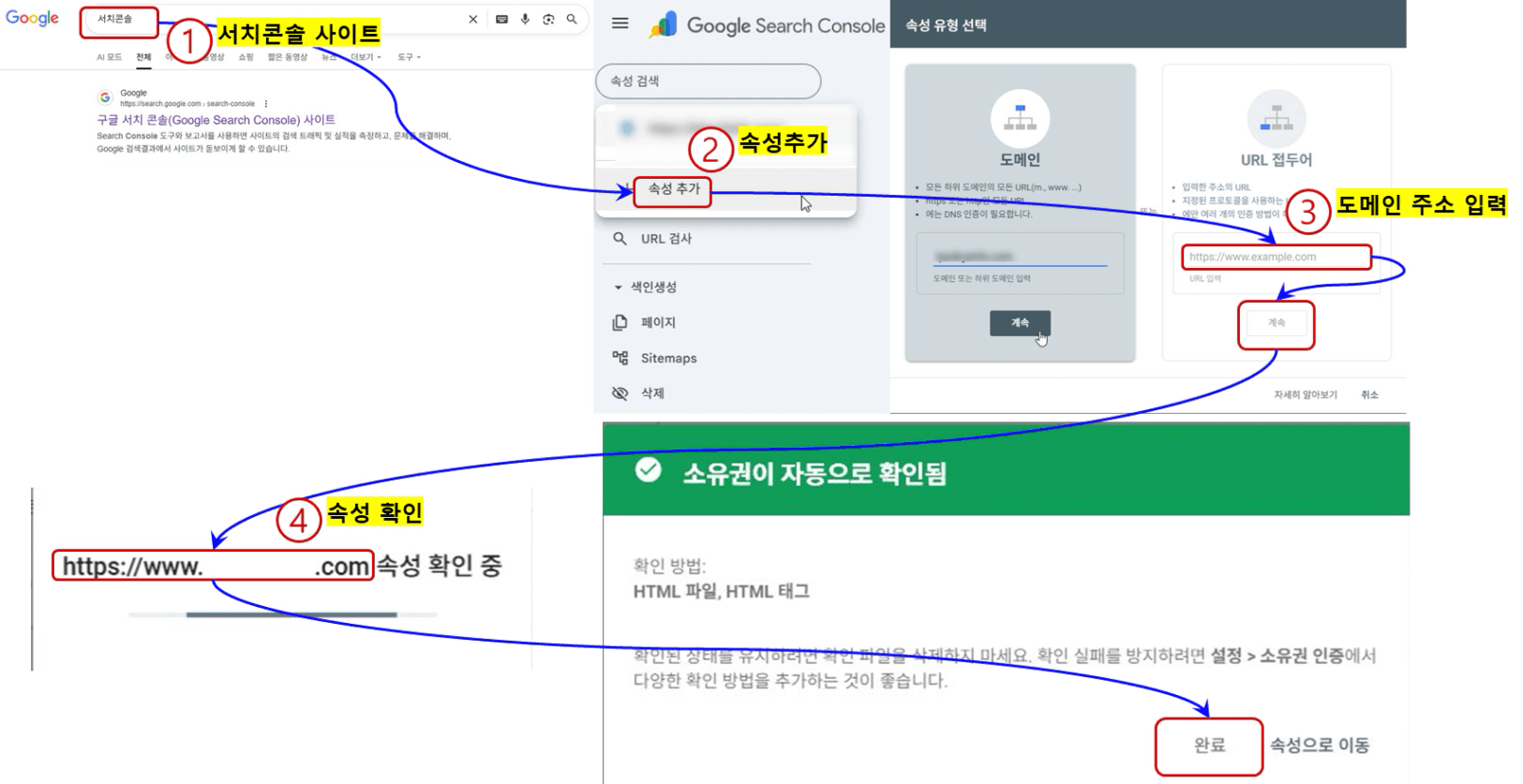
3-3. 구글 등록 시 자주하는 실수
- DNS 인증하고 바로 실패로 생각하는 경우가 많아요. DNS는 반영 시간이 필요해서 기다려야 해요
등록만 하고 색인 요청을 안 하는 경우인데요. 노출이 늦어지는 가장 큰 이유에요. 색인이 되지 않았습니다. 자주 물어보시는 그 질문이에요. 글을 작성 후 수동색인을 하면 조금 더 빠르게 색인이 되는거죠.
🌟 하지만 우리는 외부유입을 하기에 색인요청하는 노가다까진 안하시는 것을 추천드려요. 이럴시간에 외부유입글 하나 더 쓸거 같아요 😅 🌟
3-4. 구글 추천 등록방법
저는 Site Kit 플러그인을 통한 구글 서치콘솔 등록을 추천드려요. 일단 간단하고 자동으로 등록되기에 힘들게 DNS에 들어가 등록하고 잘 됬는지 확인이 어려운 것 보단 플러그인이 알아서 해주는 Site Kit을 활용한 등록을 추천드려요~ 메킷님 강의에서 하는 방식이 번거롭지도 않고 클릭만하면 되니 따라하기 쉬운거죠.
(To be continue)
“내 워드프레스 여기 있어요!” 서치콘솔(웹마스터도구) 도메인 등록방법 총정리 (2/2) - Bing 웹마스터 도구 , 네이버 서치어드바이저 , 다음 웹마스터 도구