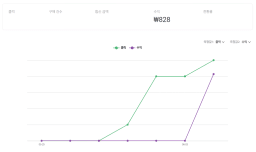
안녕하세요! 월부월백 중급반1기를 수강 중인 해이룸이라고 합니다.
저는 주말에 영상 자동화를 위해 강의를 보면서 실행프로그램을 세팅하는 중에
API키 뿐만 아니라 텍스트 자체가 입력되지 않고, 붙여넣기도 되지 않아 고생했었습니다ㅠ
다행히 과제 워크북 ‘다 함께 오류 해결’을 통해 오류를 해결하는 방법에 대해 알 수 있었고,
그 이후에 코덱스를 활용하여 텍스트 붙여넣기가 안 될 때 어떻게 해야하는지 해결하는 방법을 찾았습니다.
별거 아니지만 저와 같은 오류를 겪을 수 있는 중급반1기 크리님들을 위해 해당 글을 작성해보았습니다.
1. 03_API키_확인 실행프로그램 API 붙여넣기 안 될 때①
오류 상황: 03_API키_확인 프로그램을 실행해서 OpenAI API 키, Elevenlas API키를 복사해서 붙여넣기를 시도했지만 텍스트 붙여넣기가 되지 않음
해결 방법:
① 03_API키_확인 프로그램을 실행해서 그냥 전부 엔터를 칩니다.
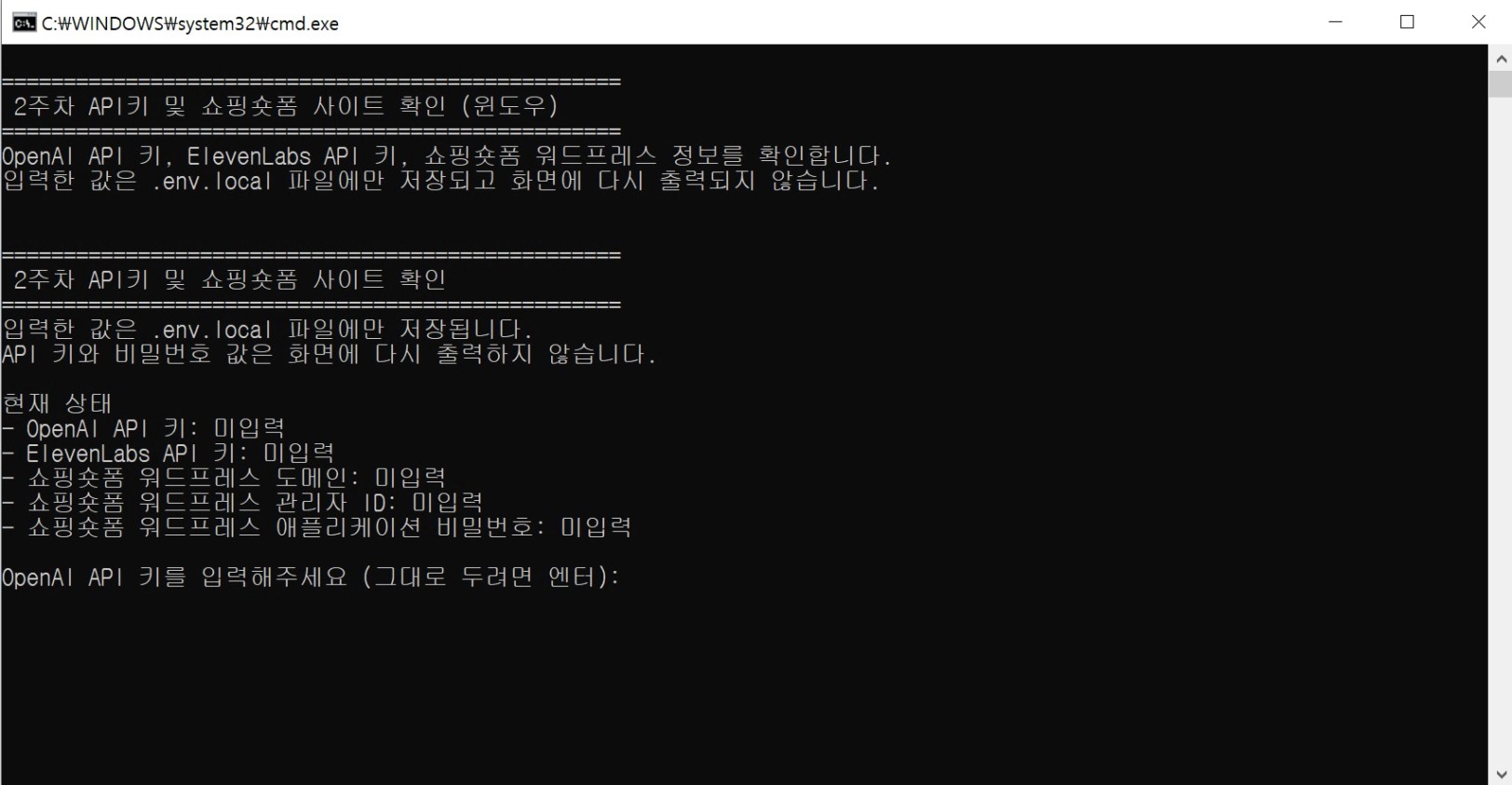
② 아래와 같은 화면이 나오면 프로그램을 닫습니다.
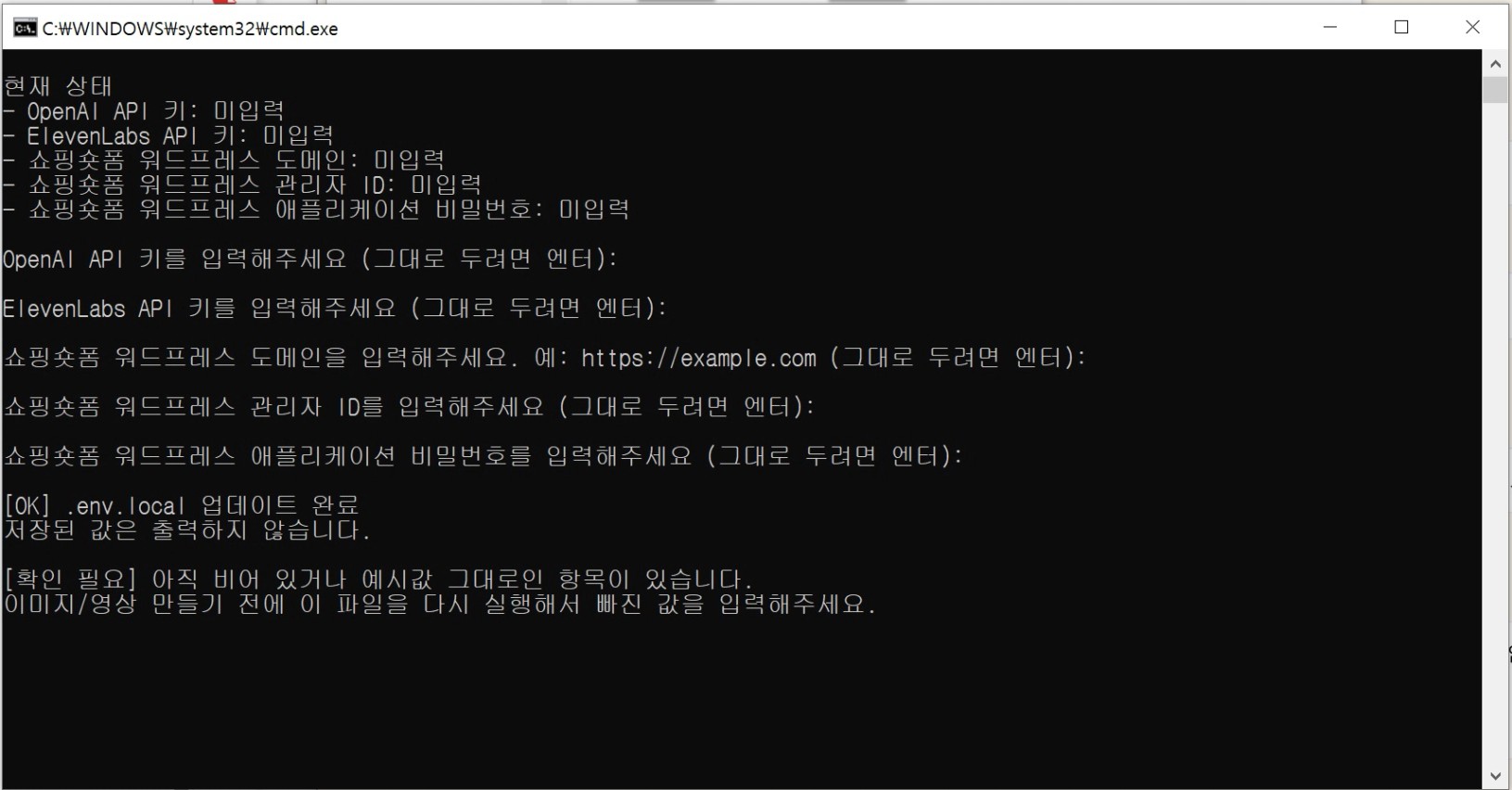
③ 99_절대_건들지마세요_프로그램파일로 들어갑니다.
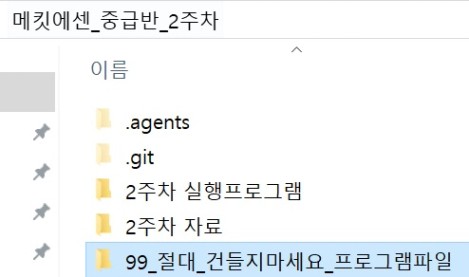
④ .env.local 프로그램을 메모장 프로그램으로 실행합니다.
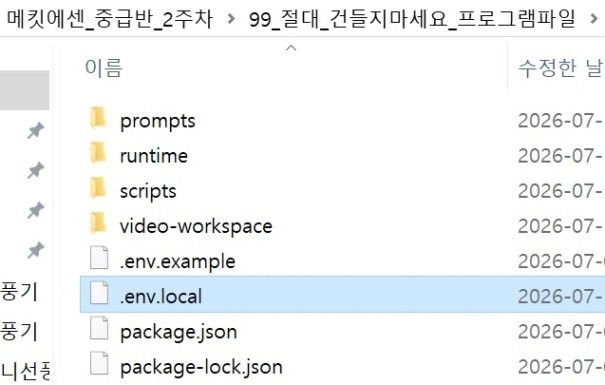
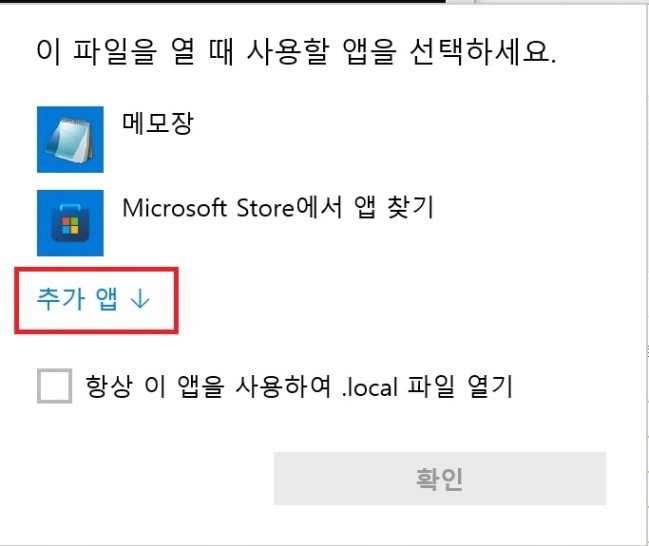
※ 그냥 더블클릭하면 기본적으로 메모장으로 열리지만 혹시나 메모장으로 열리지 않는다면 아래 순서대로 해보세요!
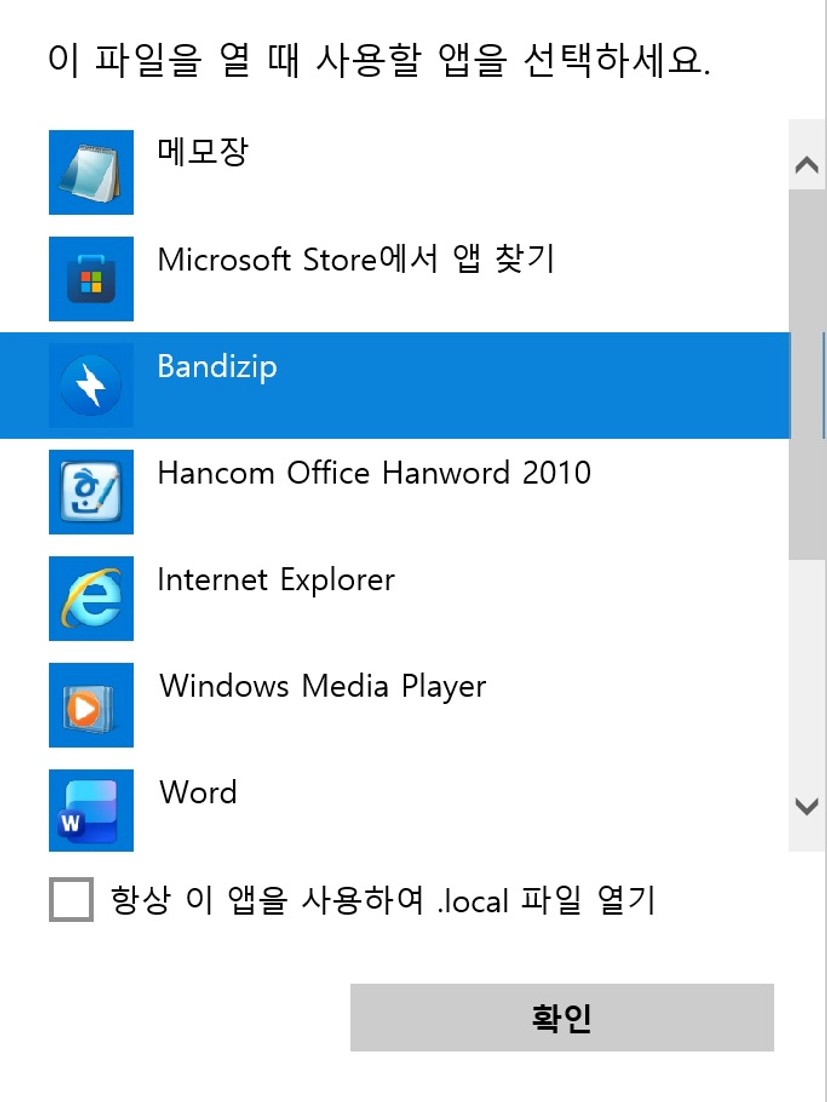
ⓐ .env.local 선택 후 마우스 오른쪽 버튼 클릭 후 연결 프로그램 선택

ⓑ 메모장 선택 (만약 메모장이 바로 보이지 않는다면 추가 앱↓ 을 눌러서 메모장을 찾아보세요!)
⑤ .env.local 프로그램을 열어서
-OpenAI API키는 HUB_WORDPRESS_APPPASSWORD=xxxx xxxx xxxx xxxx xxxx xxxx 에 입력
(xxxx xxxx xxxx xxxx xxxx xxxx를 지우고 API키를 붙여 넣어주세요!)
*영상 자동화용 OpenAI API키를 넣어야 합니다. 글 자동화를 위해서 발급받은 OpenAI API 키를 입력하시면 안돼요!
-Elevenlabs API키는 ELEVENLABS_API_KEY=your-elevenlabs-api-key 에 입력
(your-elevenlabs-api-key를 지우고 API키를 붙여 넣어주세요!)
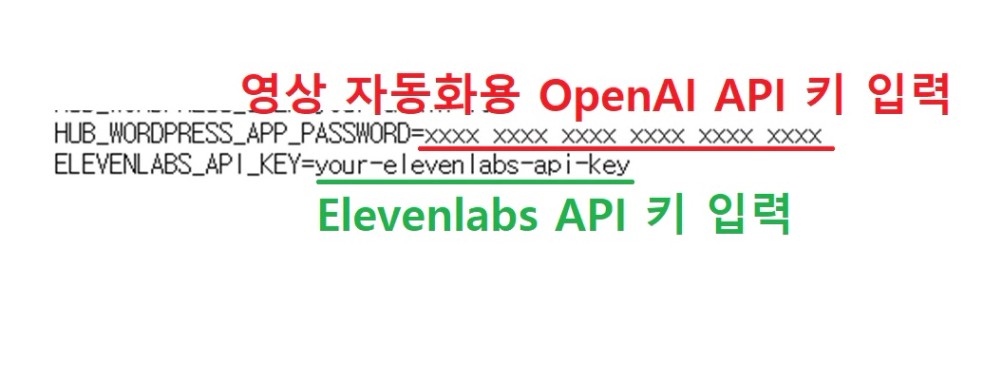
이렇게 하면 03_API키_확인 프로그램에 직접 붙여넣기가 안 되더라고 API 입력이 완료된 겁니다!
해당 해결 방법은 방법은 칼슘님께서 과제 워크북 ‘다 함께 오류 해결’을 통해 답변 주신 내용입니다.
정말 정말 감사합니다! ㅠㅜㅠ (https://weol100-workbook.netlify.app/app/)
2. 03_API키_확인 실행프로그램 API 붙여넣기 안 될 때②
오류 상황: 03_API키_확인 프로그램을 실행해서 OpenAI API 키, Elevenlas API키를 복사해서 붙여넣기를 시도했지만 텍스트 붙여넣기가 되지 않음
해결 방법:
첫번째 해결 방법이 너무 어렵다! 하시는 분들은 코덱스를 통해 직접 해결을 요청하시면 됩니다.
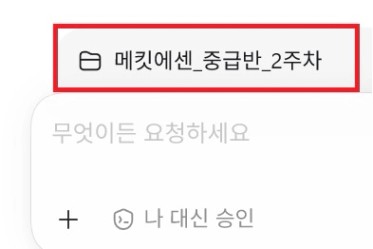
*다들 알고 계시겠지만 코덱스를 실행하고 나서 반드시 메킷에센_중급반_2주차에서 새로운 대화를 시작하셔야 합니다.
아래 사진처럼 연필 모양을 누르시거나 ctrl+N 하시면 됩니다!

아래 사진처럼 대화창 위에 메킷에센_중급반_2주차파일이 보여야 해요!
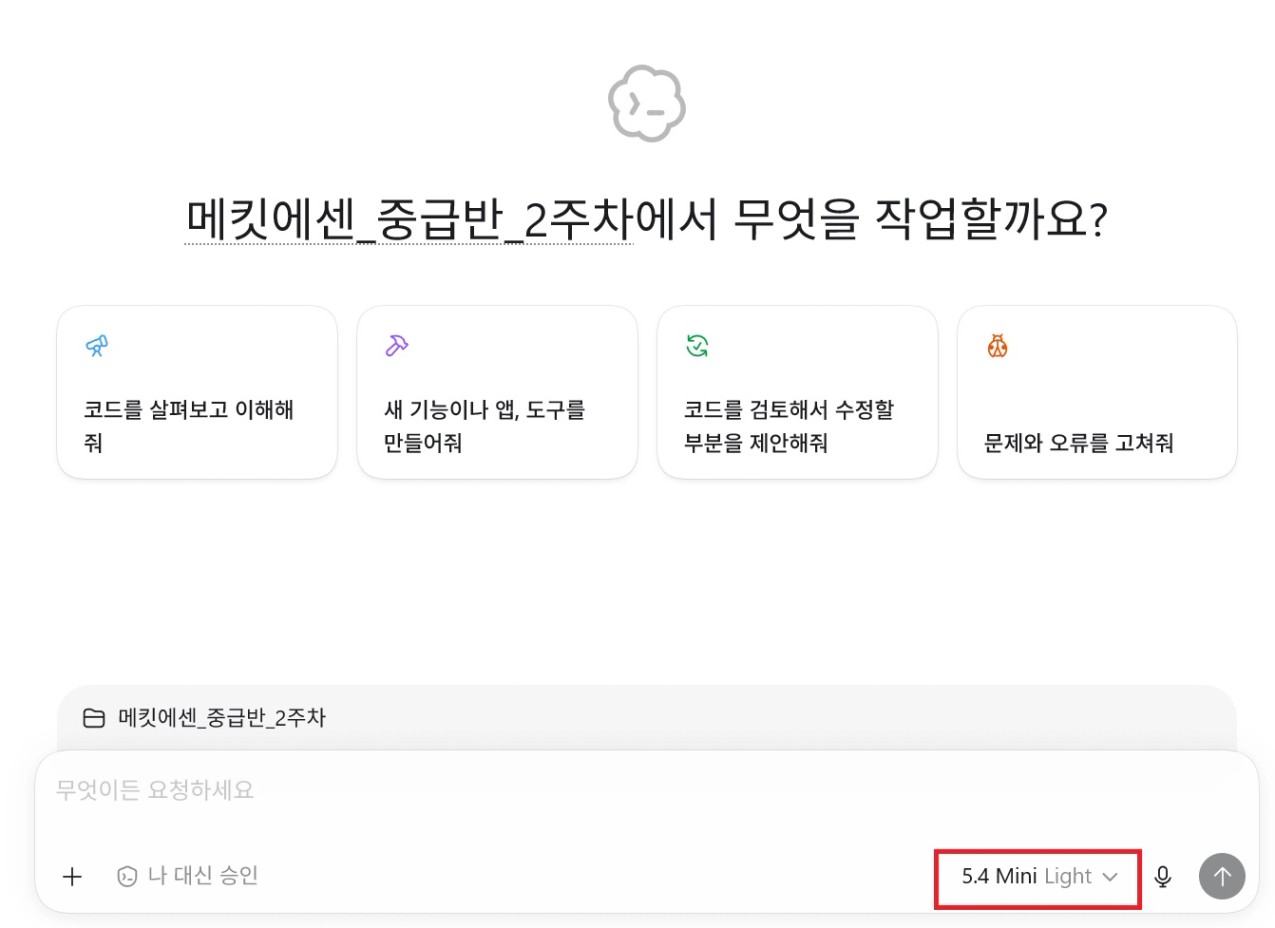
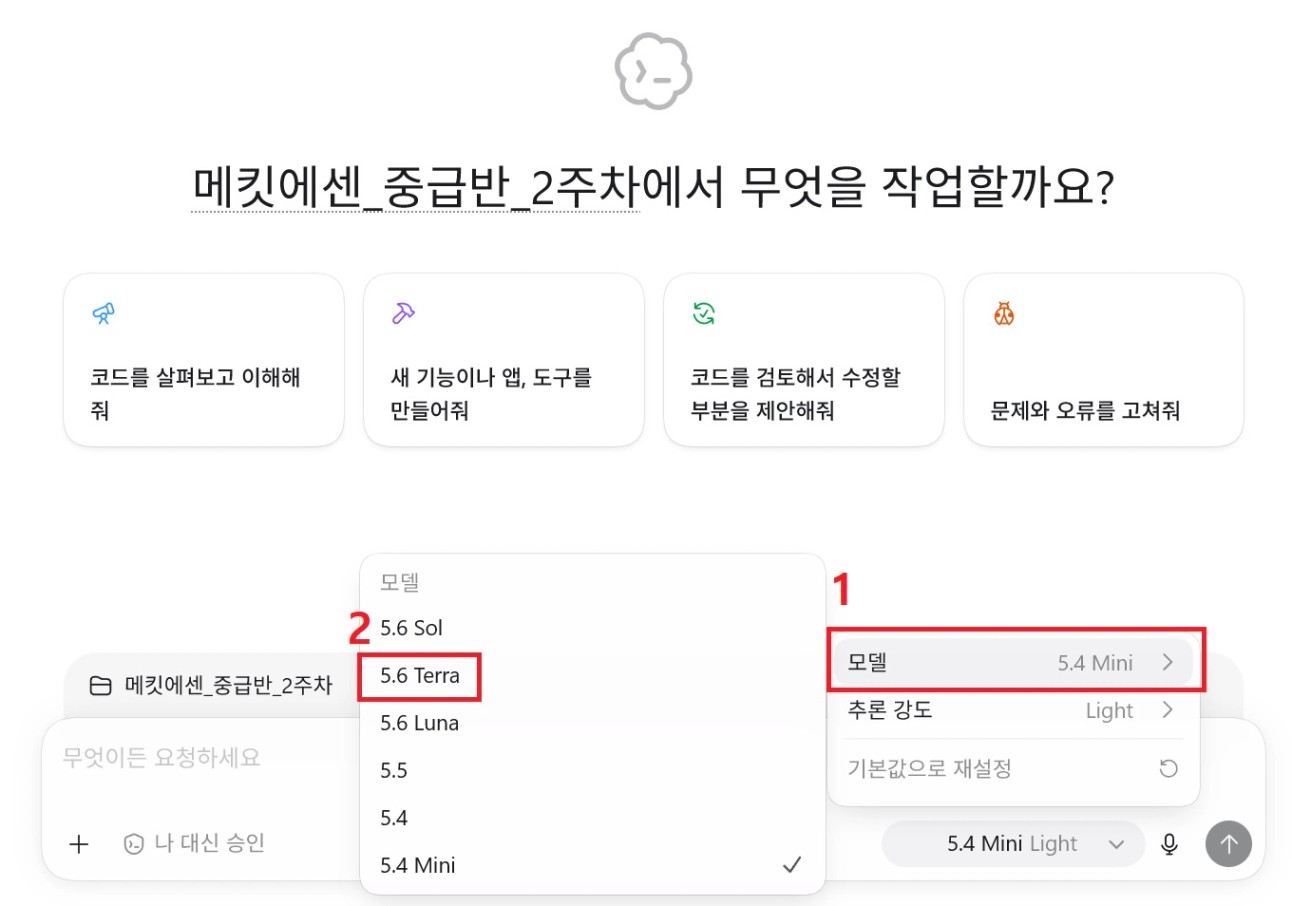
※코덱스한테 문제 해결을 요청할 때는 모드를 5.6Terra 모드로 두고 하시면 좋습니다!
모드 변경 과정은 아래 사진을 참고해주세요!
ⓐ 5.4 Mini Light ⅴ를 클릭합니다.
ⓑ 모델을 눌러서 5.6Terra를 선택합니다.
① 아무튼 코덱스를 열어 다음과 같이 요청합니다.
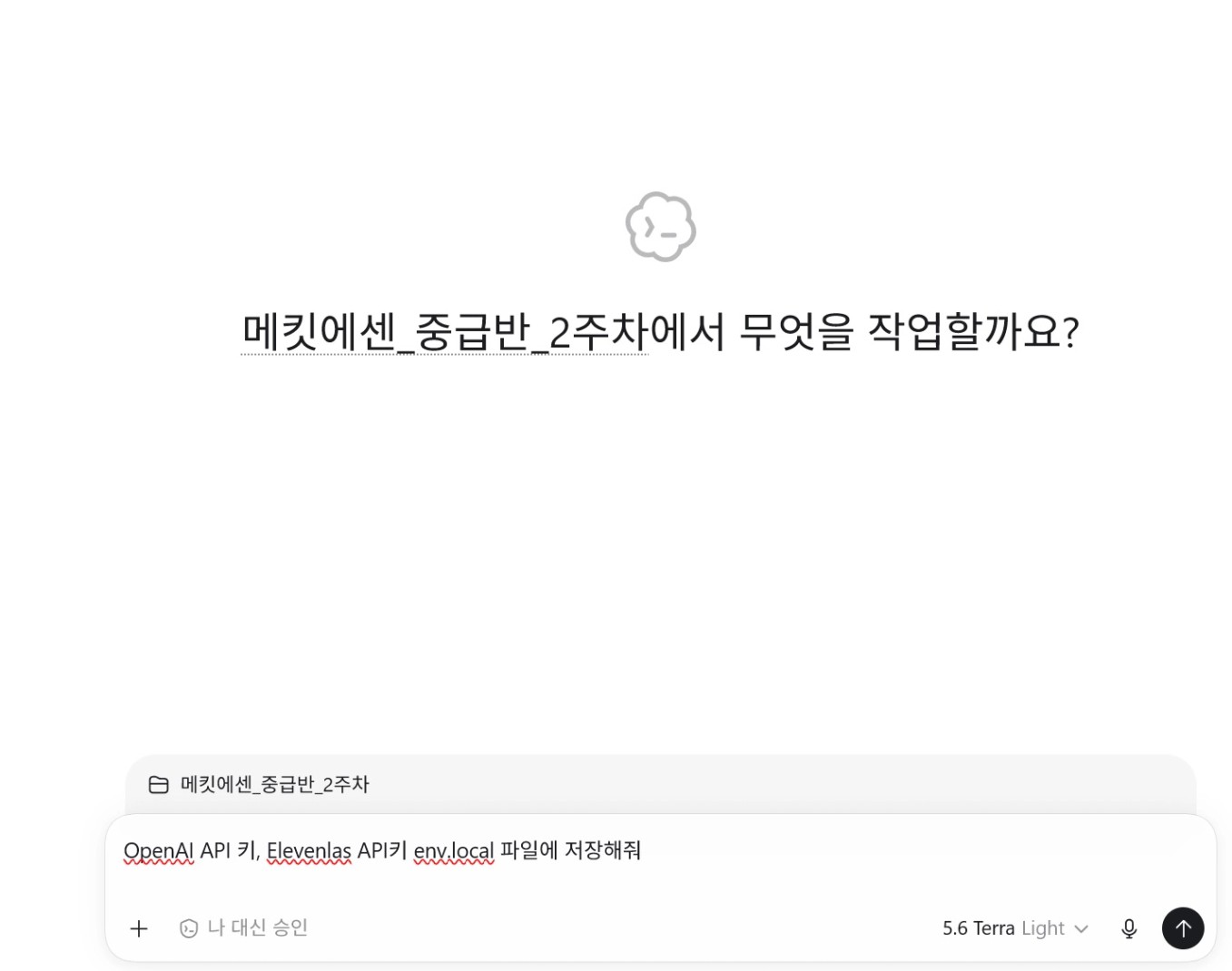
“OpenAI API 키, Elevenlas API키 env.local 파일에 저장해줘”
간단하죠? 이렇게 하면 코덱스가 03_API키_확인 프로그램에 API키를 입력해줍니다. ㅎㅎ
여기까지 하고 04_이미지만들기 프로그램과 05_영상만들기 프로그램에 텍스트 붙여넣기가 문제 없이 실행된다면
럭키~를 외치면서 메킷님 강의를 따라 영상 자동화를 진행하시면 됩니다.
하지만 (저처럼) 해당 프로그램에도 텍스트 붙여넣기가 되지 않는 크리님들이 계실까봐 해당 오류를 해결하는 방법을 적어보겠습니다!
3. 04_이미지만들기 실행프로그램, 05_영상만들기 실행프로그램에 붙여넣기 안 될 때
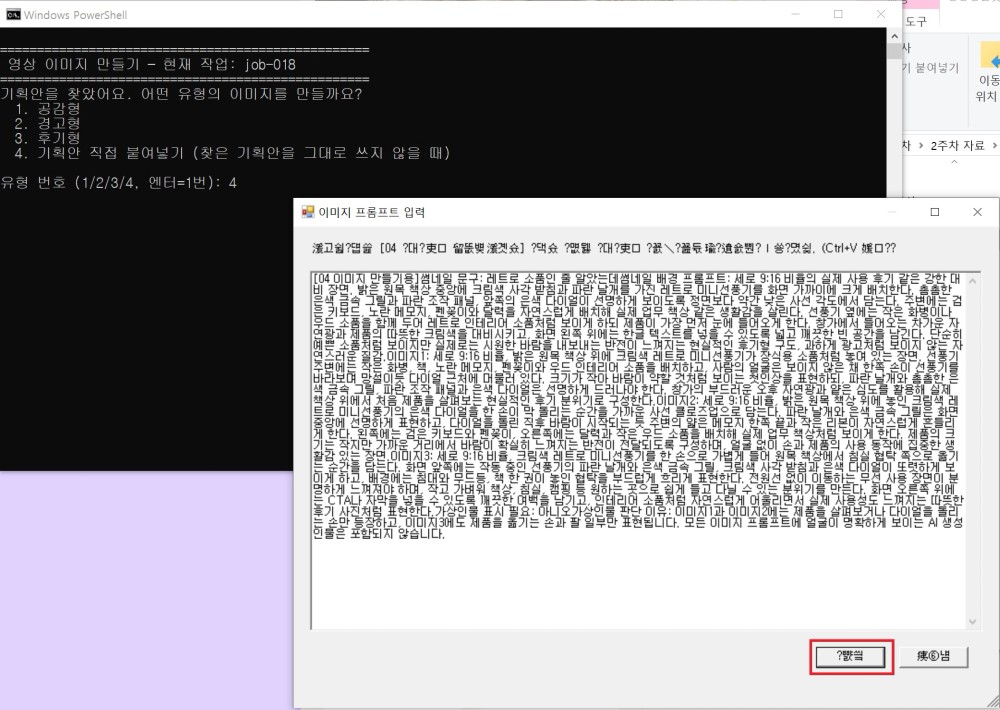
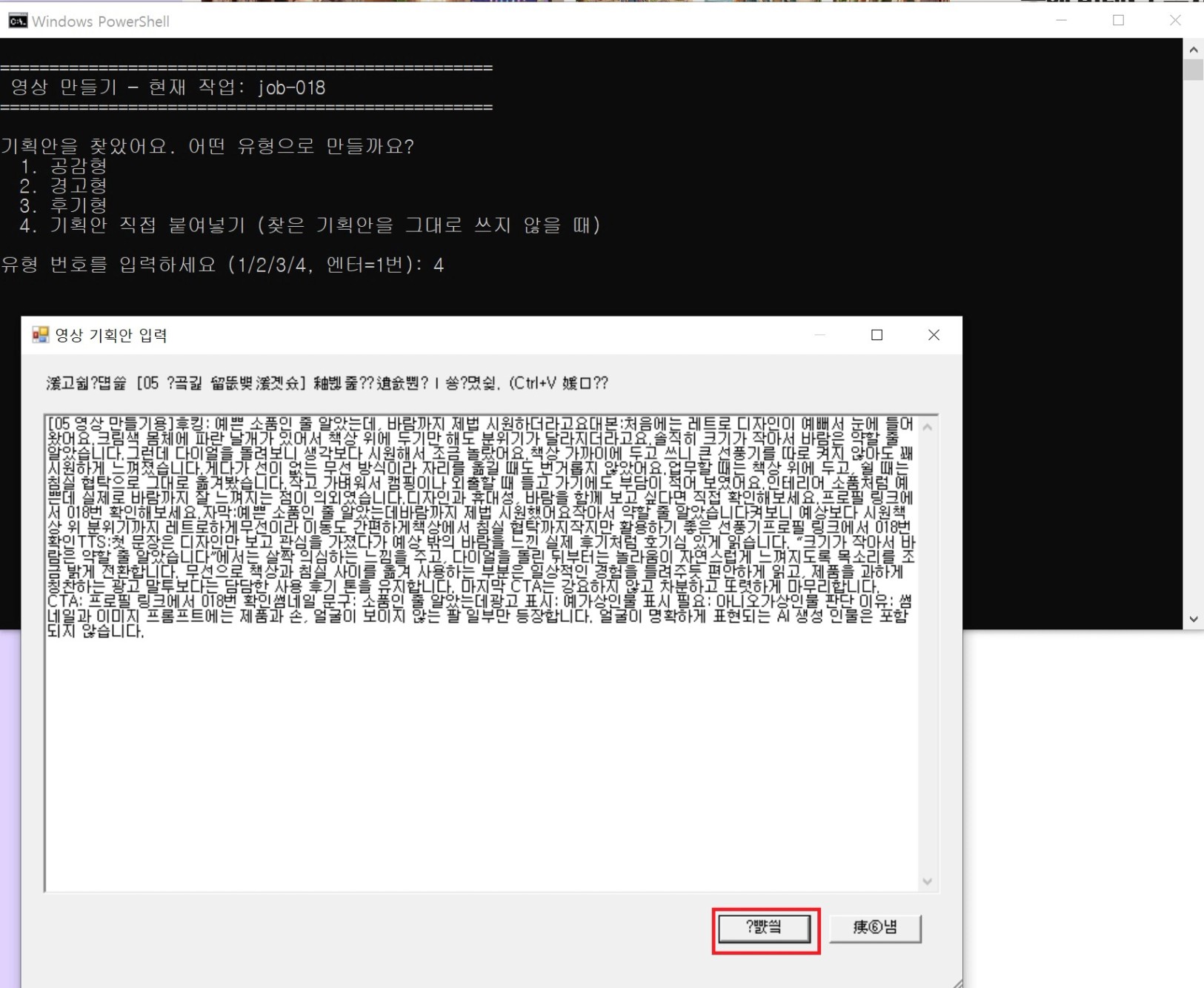
오류 상황: 04_이미지만들기 프로그램과 05_영상만들기 프로그램에 유형 번호 4번을 선택한 후 텍스트 붙여넣기를 시도했지만 붙여넣기가 되지 않음
해결 방법:
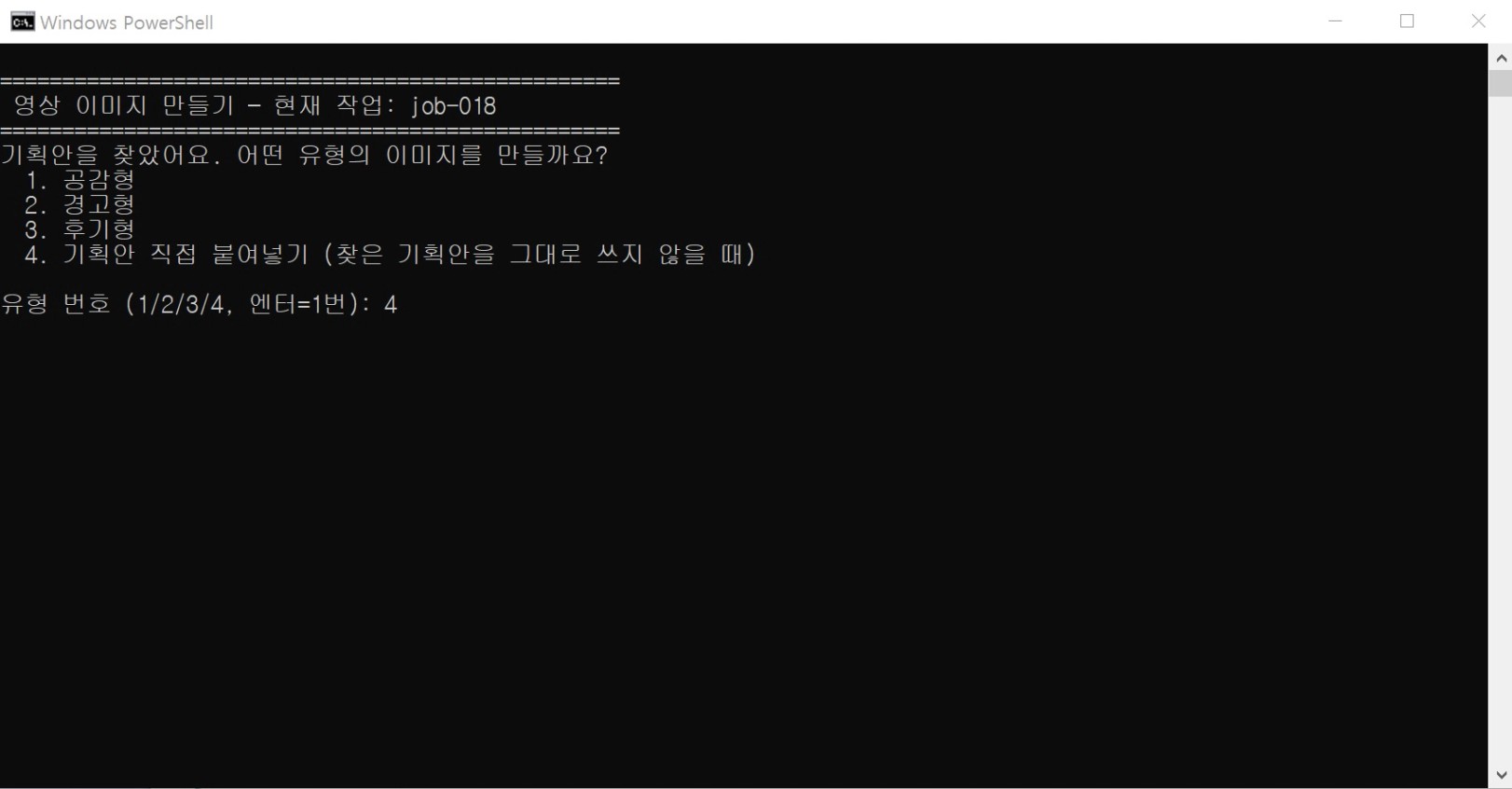
①아래처럼 4번을 선택하였는데 여전히 텍스트 붙여넣기가 안된다면 일단 해당 프로그램 창을 닫습니다.
② 코덱스를 실행하여 다음과 같이 요청합니다. (모드는 5.6Terra로 둡니다)
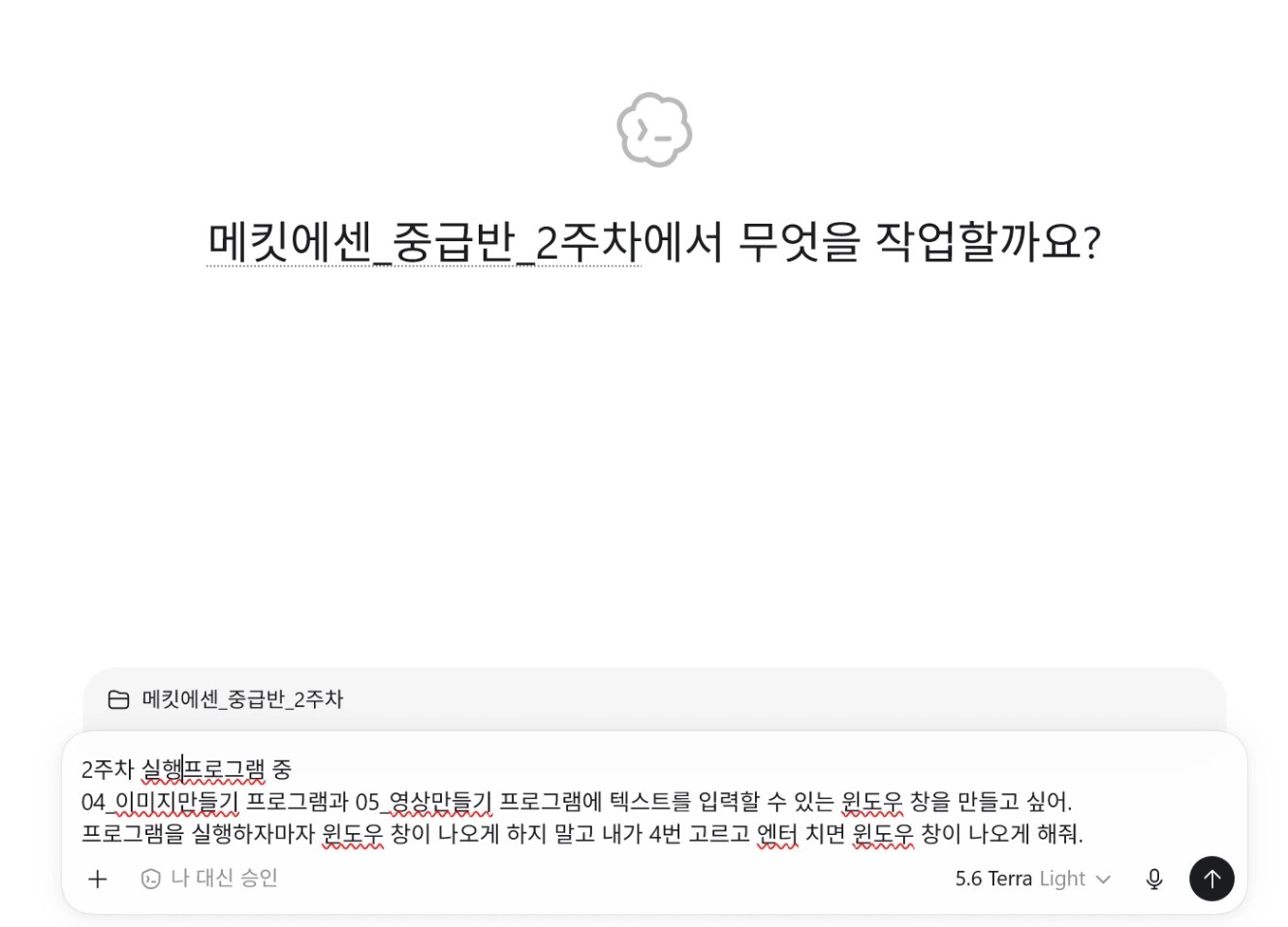
"2주차 실행프로그램 중
04_이미지만들기 프로그램과 05_영상만들기 프로그램에 텍스트를 입력할 수 있는 윈도우 창을 만들고 싶어.
프로그램을 실행하자마자 윈도우 창이 나오게 하지 말고 내가 4번 고르고 엔터 치면 윈도우 창이 나오게 해줘."
③ 이렇게 요청하면 04_이미지만들기 프로그램과 05_영상만들기 프로그램에 유형 번호 4번을 선택할 시 다음과 같은 윈도우 입력창이 나타납니다.
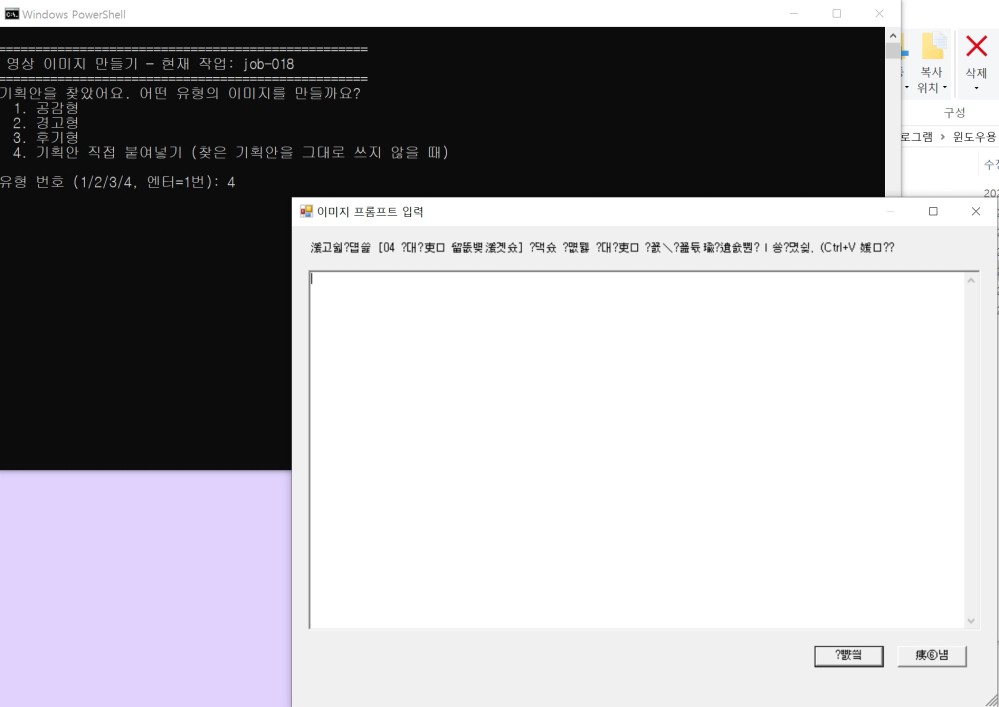
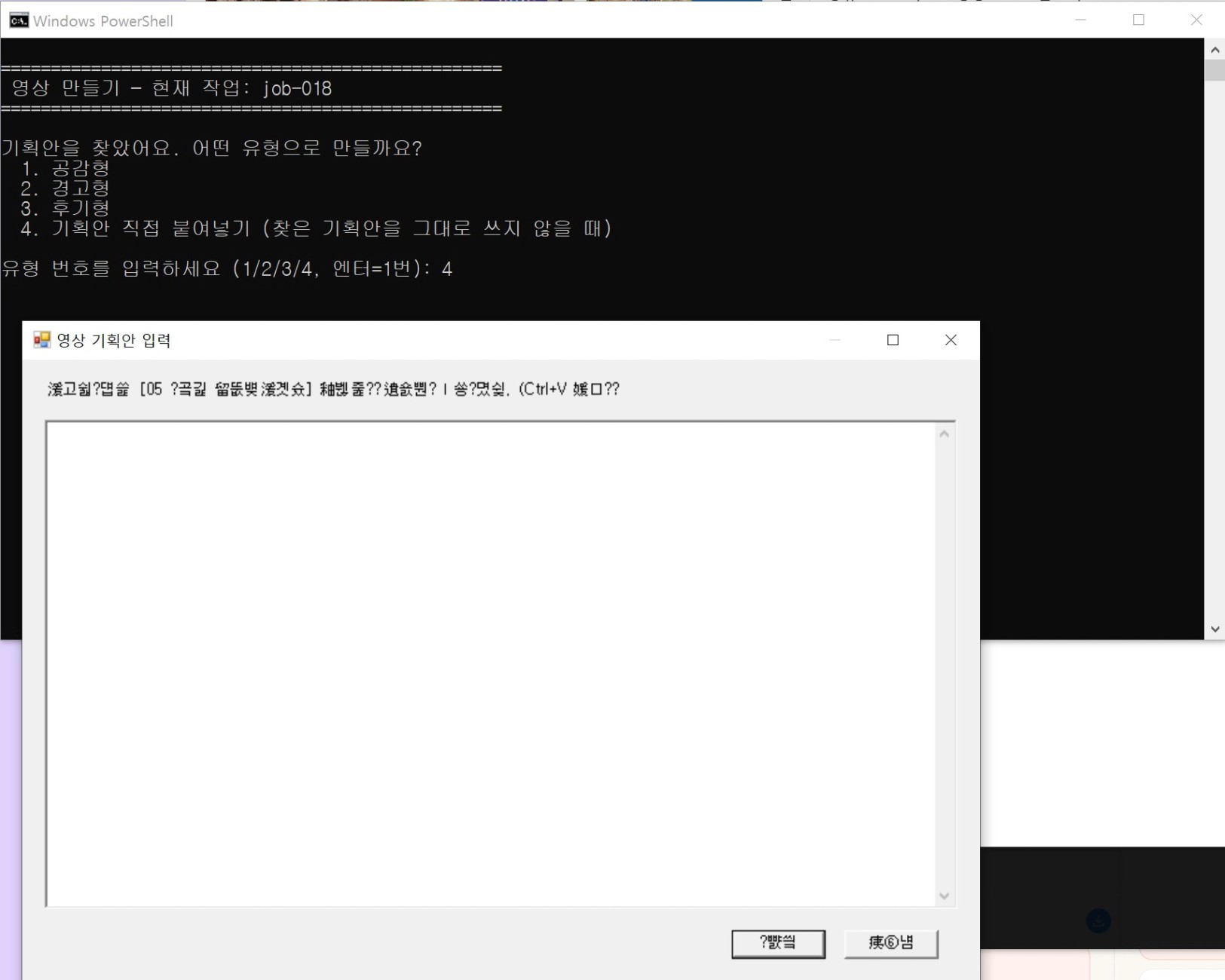
(글씨들이 되게 바이러스 퍼질 것 같은 문자의 나열이지만 이걸 해결하기 위해 토큰을 쓰고 싶지도 않고, 텍스트도 잘만 입력되어서 저는 그냥 냅뒀습니다. ㅎㅎ)
④ 입력창에 텍스트를 붙여 넣은 후 확인(이라는 글자라고 예상해봅니다) 버튼을 누릅니다.
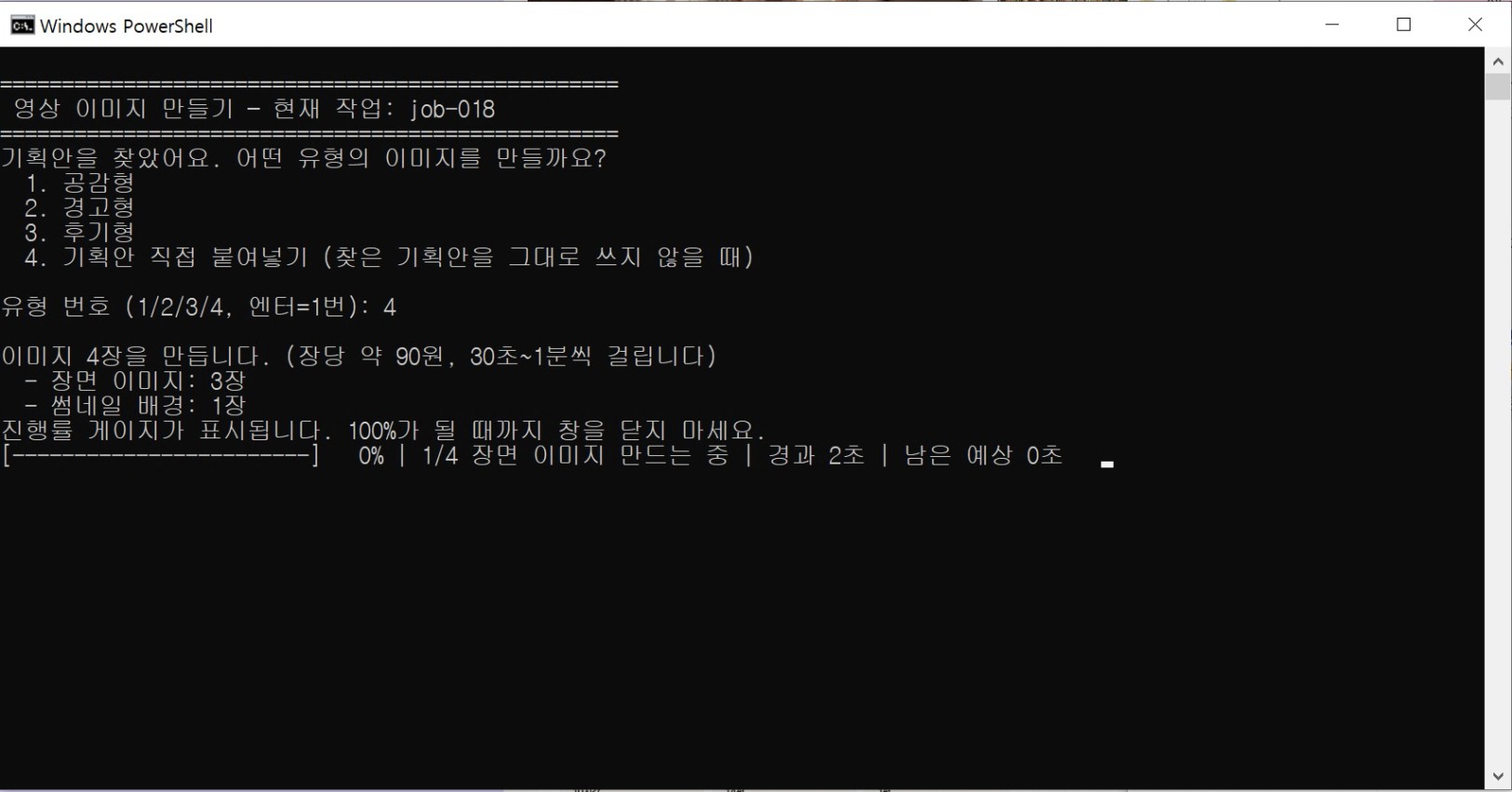
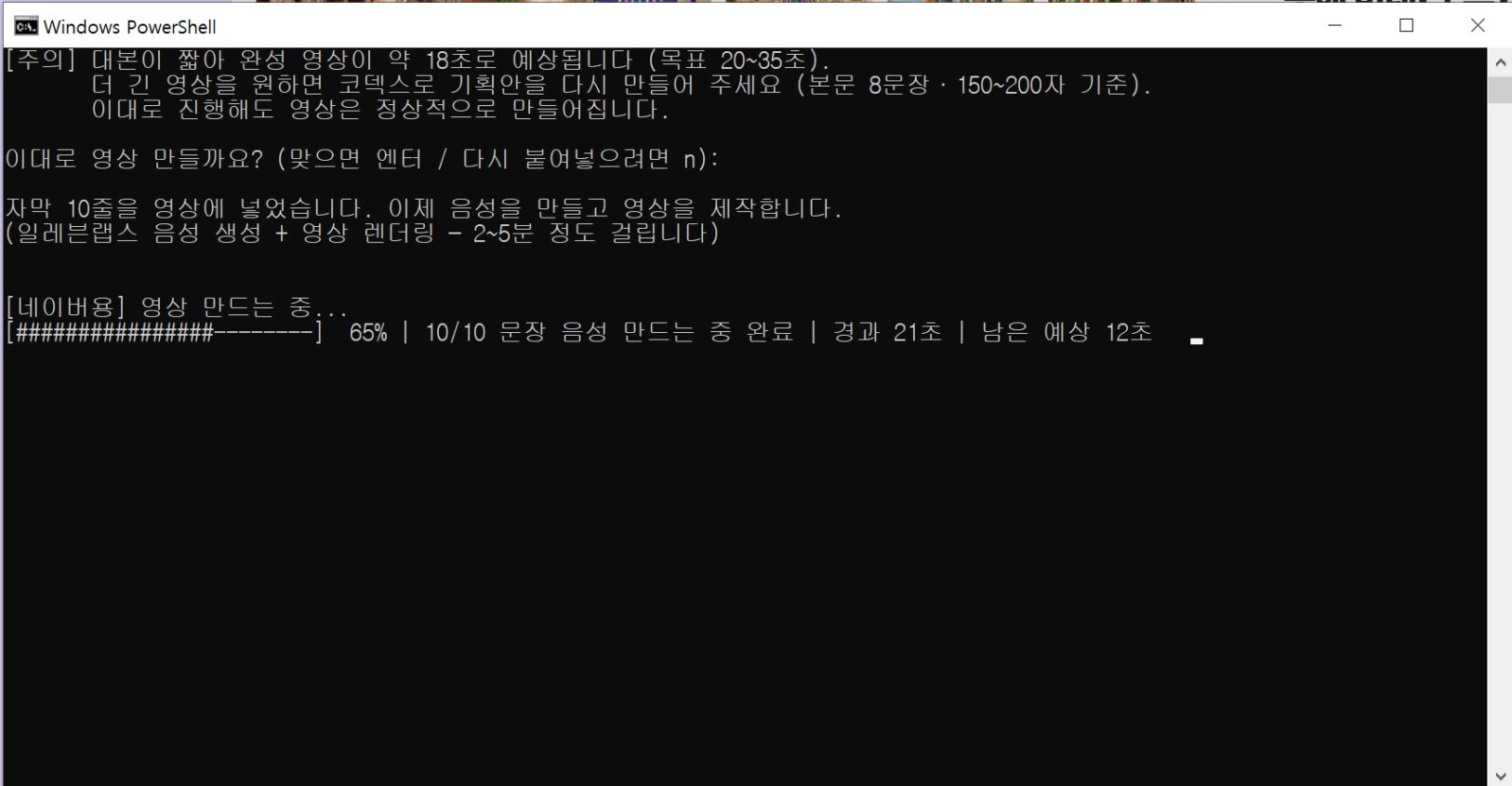
⑤ 그러면 제대로 이미지와 영상이 만들어집니다!
쓰다 보니 진짜 별 거 없지만 다른 크리님들은 저와 같은 오류를 겪어 마음 고생하시지 않았으면 하는 마음에 글을 작성해 보았습니다. ㅎㅎ
이 글이 도움이 되어 다들 영상 자동화를 통해 제휴 수익까지 야무지게 챙겼음 좋겠습니다ㅠㅜㅠㅜㅠ
퀄리티보다는 동영상 숫자로 승부하자!
중급반1기 크리님들 모두 다 화이팅 입니다!! 다들 스스빅무!!!!