
안녕하세요!
월부월백 기초반 6기를 수강 중인 ‘하루또’입니다:)
워드프레스 공부하면서 제가 직접 사용하려고 만든
승인글 작성 · 콘텐츠 달력 · 블로그 세팅 · 작업 링크/프롬프트 관리 시트를
같이 공부하시는 분들과 나눠보려고 합니다 😊
매켓님 강의가 정말 체계적이라 처음에는 알려주신 흐름대로 하나씩 따라가면서 글을 작성했어요.
그런데 글이 하나둘 쌓이고 블로그가 늘어나기 시작하니까
생각보다 ‘글을 쓰는 시간’ 외에 들어가는 시간이 많더라고요.
“이 제목 작성했었나?”
“카테고리가 뭐였지?”
“몇 시에 예약해야 하지?”
“예약 발행까지 했나?”
“검수는 했나?”
“이미지 처리는 끝냈나?”
작성량이 늘어나니까 이런 작은 확인 작업들이 계속 반복됐습니다.
그래서 처음에는 정말 단순하게
“작성한 글을 한곳에서 관리해보자!”
하는 마음으로 시트를 만들기 시작했어요.
그러다 일주일 동안 승인글 100개를 직접 작성하면서
겪었던 시행착오를 하나씩 반영하다 보니 지금은
제목 정리 → 글 작성 → 발행 일정 → 진행 상황 → 검수 → 작성량 집계 → 운영비 관리
까지 한 번에 볼 수 있는 관리 시트가 됐습니다ㅎㅎ
✨ 이 시트의 특별한 점
단순 기록용 시트가 아니라,
제가 실제 작업할 때 사용하는 제목 재배열 + 발행 일정 프롬프트도 같이 넣어뒀습니다.

매켓님 수업을 통해 뽑은 150개의 제목을 카테고리가
순서대로 몰리지 않도록 골고루 섞고, 하루 5개씩 발행할 수 있도록
날짜와 시간까지 정리하는 방식이에요.
150개 제목 → 카테고리별 재배열 → 하루 5개 발행 일정 생성 → 업로드 시트에 복붙
한 번 세팅해두면 이후에는
시트를 보면서 순서대로 작성하면 됩니다.
🚀 실제로 사용해보니 가장 크게 달라진 부분
이 시트를 실제 작업 흐름에 맞춰 사용하면서
제 경우에는 글 1개당 평균 작성 시간이 약 10분에서 6분 정도로 줄었어요.
물론 글쓰기 속도나 작업 방식은 사람마다 다르기 때문에 같은 정도로 줄어든다고 말씀드릴 수는 없어요.
저는 글을 직접 쓰는 시간보다는
제목 찾기 / 카테고리 확인 / 발행 시간 계산 / 진행 상황 체크
처럼 중간중간 새던 시간이 줄어든 영향이 컸습니다.
그래서 ‘무조건 빨리 쓰기’보다는
글쓰기 외에 새는 시간을 줄이는 용도로 봐주시면 좋을 것 같아요 :)
저 또한 일과 병행하다보니..이런 시간이 너무 귀중하더라구요 ㅠㅠㅠ
📌 실제 사용 순서
1️⃣ 먼저 작성할 주제를 정리합니다
가장 먼저 메켓님 강의에서 배운 방식으로
작성할 150개의 제목과 카테고리를 준비합니다.
그다음 링크 모음에 넣어둔
150개 제목 재배열 + 발행 일정 프롬프트를 사용합니다.
제가 전달해드린 엑셀 시트 메뉴-링크모음에서 파일을 다운받아주세요.
주제 정해지고 150개의 주제가 나온 상태에서
1. 150개 제목 재배열 + 발행 일정 프롬프트를 넣고
“이 파일 실행해줘”라고 말해주세요.
2.그리고 100개 완성을 희망하는 목표일자를
마지막 발행일로 입력해주세요.
예) 2026년 8월 31일
그럼 아래 예시처럼 결과가 나옵니다.
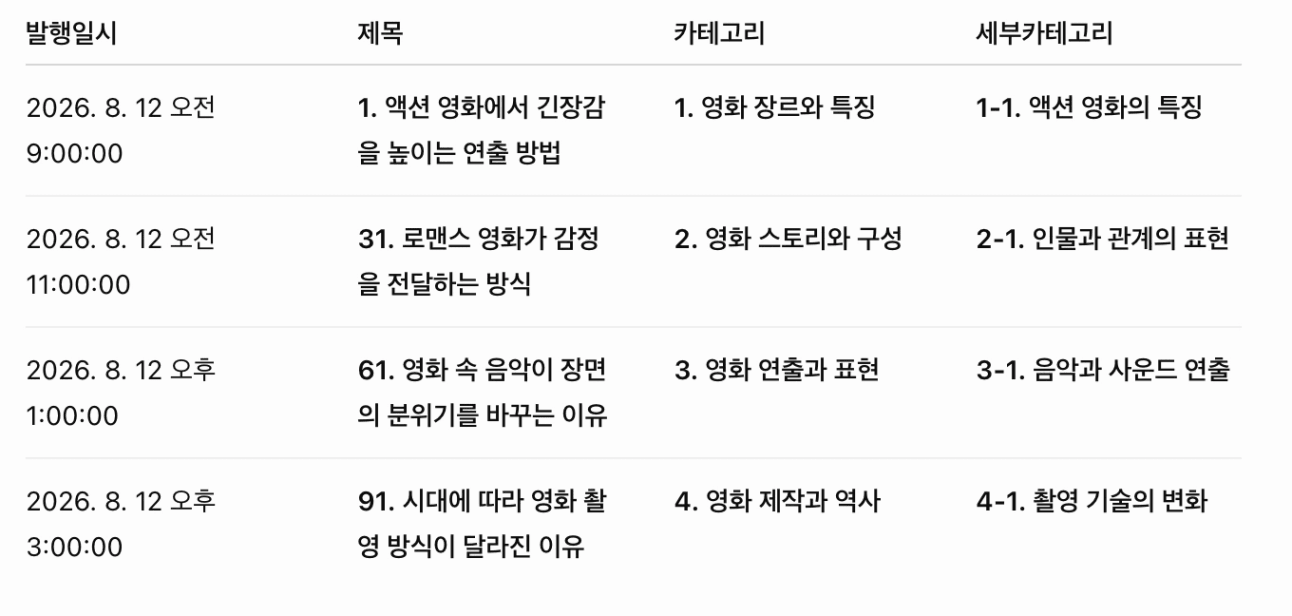
카테고리별로 제목을 골고루 섞고 → 하루 5개씩 기준→ 발행 날짜와 시간까지
정리된 표를 만들어줍니다.
2️⃣ 정리된 제목표를 업로드_주제 시트에 넣습니다
기본적으로
업로드_주제1 / 업로드_주제2
두 개를 만들어두었습니다.
각 시트는 한 가지 주제를 따로 관리하는 공간이에요.
주제명은 본인이 사용하기 편하게 변경해서 사용하시면 됩니다
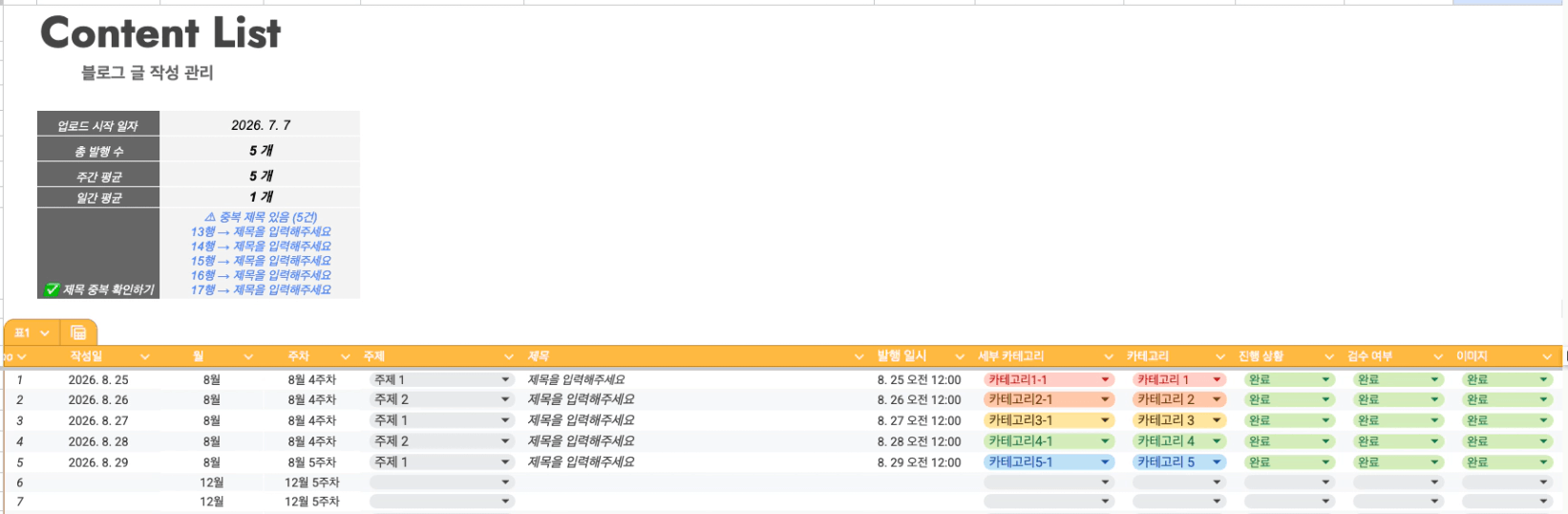
앞에서 GPT로 정리한 제목 / 발행일시 / 카테고리 등을 복사해서 해당 주제 시트에 넣으면 기본 준비가 끝납니다.
나중에 주제가 더 생기면 기존 업로드 시트를 복사해서 하단에 추가할 수도 있어요.
그리고 꼭!!
하단 메뉴에서
<<업로드_주제1 / 업로드_주제2>> 이름을
본인이 선택한 주제명(=포커스 키워드)으로 바꿔주세요!
3️⃣ 작성한 내용은 DB에 자동으로 모입니다
주제별로 작성 시트는 나누어져 있지만
전체 작성량은 한 번에 보고 싶어서 DB(데이터베이스)를 중간에 만들었습니다.
구조는 이렇게 됩니다.
업로드_주제1 + 업로드_주제2
→ DB(자동)
→ 콘텐츠 달력(자동)
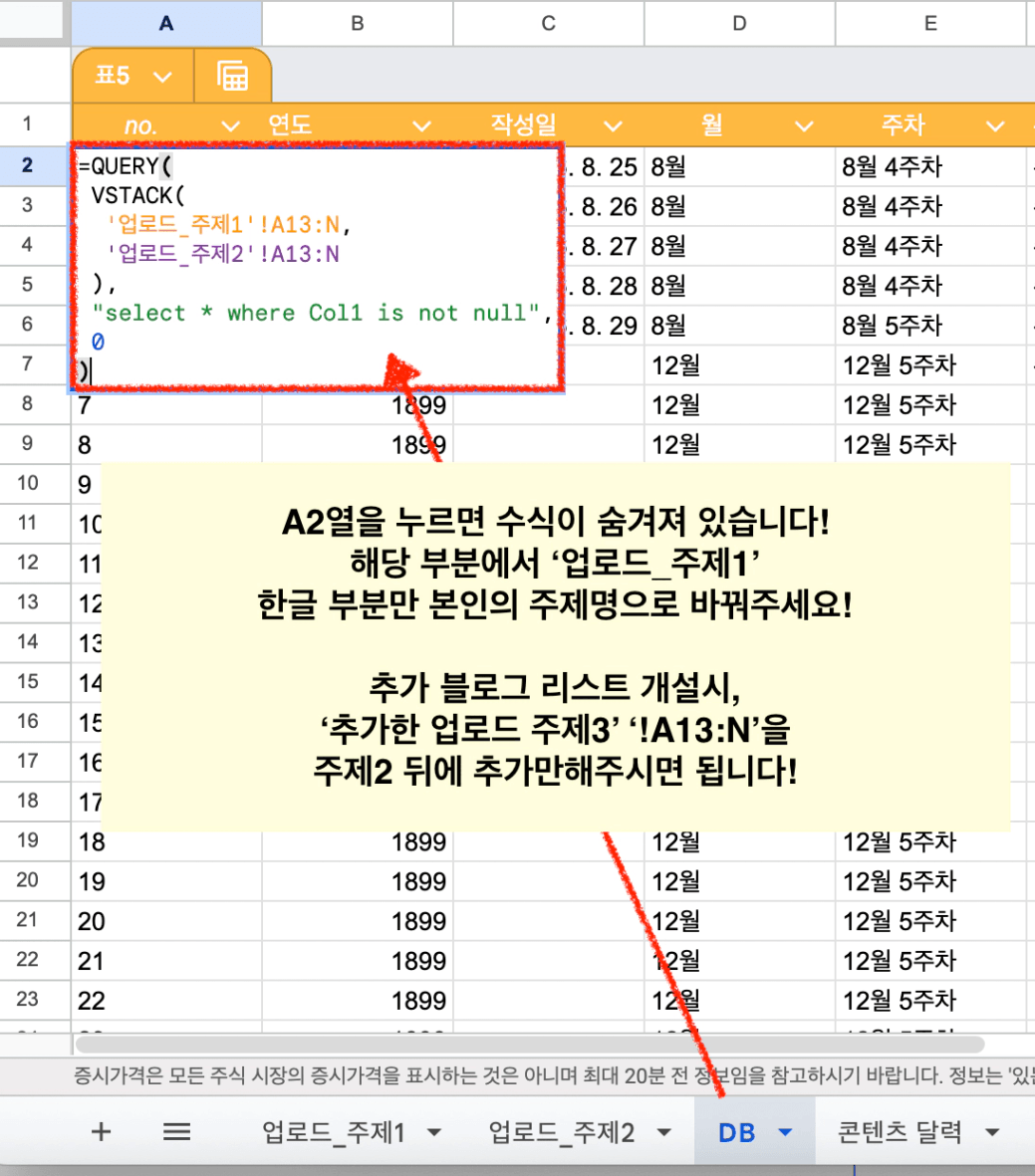
DB는 여러 주제의 데이터를 자동으로 합치기 위한 시트라
평소에는 보이지 않도록 숨겨두었습니다.
즉,
작성할 때는 주제별로 따로 관리하고
확인할 때는 전체를 한 번에 보는 구조입니다.
<새로운 주제를 추가할 때>
기존 업로드_주제 시트를 복사한 뒤
숨겨진 DB 시트의 수식에 새 시트명만 추가해주시면 됩니다.
그러면 새 주제도 콘텐츠 달력에 같이 집계됩니다.
DB (데이터 베이스) A2열 수식을 바꿔주세요!
*이렇게 되면 캘린더가 자동으로 업데이트됩니다!
4️⃣ 콘텐츠 달력에서 전체 진행 상황을 확인합니다
업로드 시트에 입력한 작성 내용은 DB를 거쳐
콘텐츠 달력에 자동으로 표시됩니다.
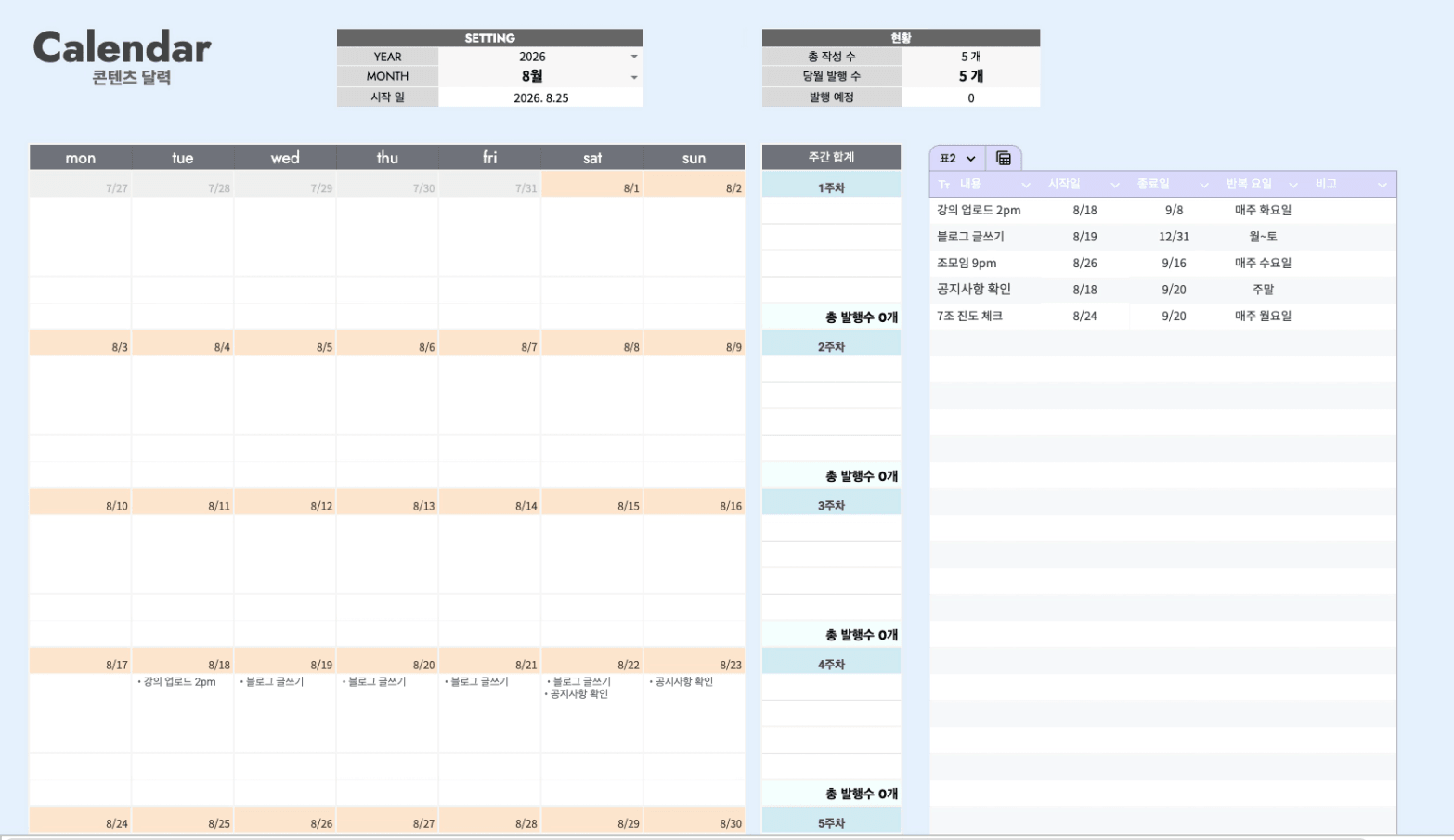
상단의 YEAR / MONTH만 변경하면 해당 월의 달력이 자동으로 바뀝니다.
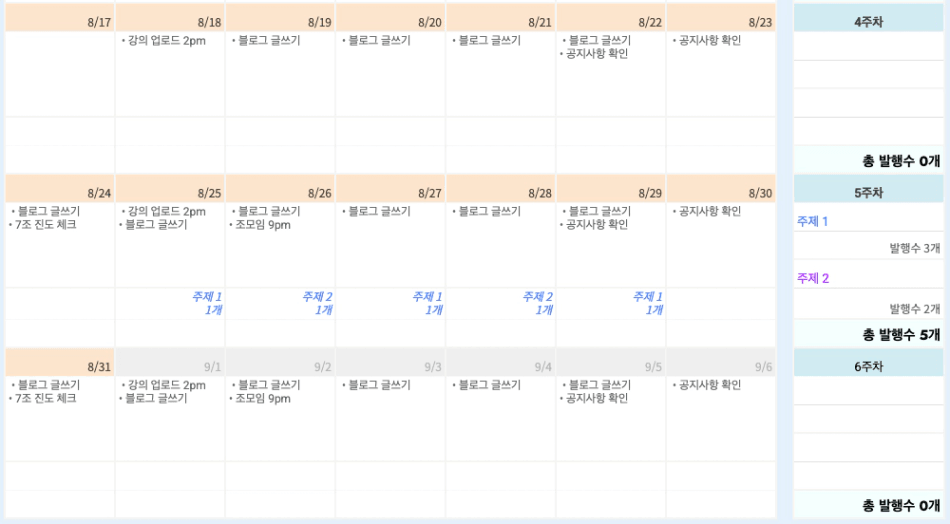
날짜별로
어떤 주제를 몇 개 작성했는지
확인할 수 있고, 오른쪽에서는 주간 주제별 작성량과 총 작성수도 볼 수 있어요.
예를 들어 같은 날
주제1 7개
주제2 3개
를 작성했다면 둘 다 같이 표시됩니다.
반복 일정도 같이 관리할 수 있어요
콘텐츠 달력에서 직접 입력하는 부분은 오른쪽 일정표입니다.
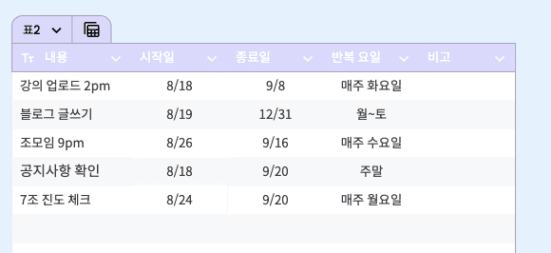
예를 들어
강의 업로드 → 매주 화요일
블로그 글쓰기 → 월~토
공지사항 확인 → 주말
진도 체크 → 매주 월요일
처럼 시작일 / 종료일 / 반복 요일을 입력하면 해당 날짜에 자동으로 표시됩니다.
그래서 저는 글쓰기 시작 전에 먼저 달력을 보고
“오늘 해야 할 게 뭐지?”를 확인합니다.
5️⃣ Blog Setup에서 블로그 정보와 투자비를 관리합니다
글 관리와 별개로 블로그를 오래 운영하다 보면
“도메인 언제 샀지?”
“만료일까지 얼마나 남았지?”
“서버비 지금까지 얼마나 들었지?”
같은 것도 관리가 필요할 것 같아서 별도로 만들었습니다.
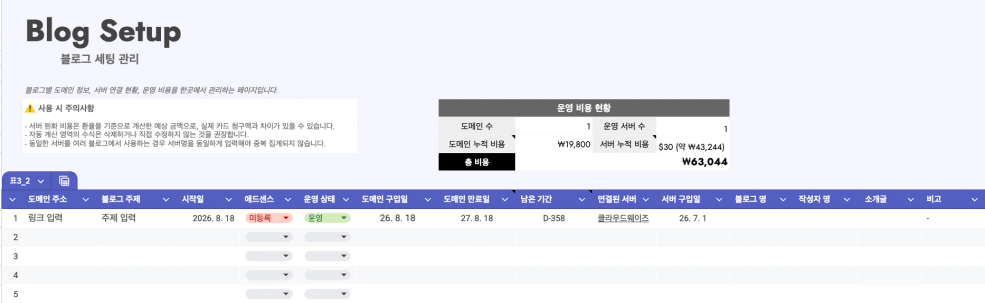
도메인 / 블로그 주제 / 시작일 / 애드센스 / 운영상태 / 서버 / 블로그명 등의
정보를 한곳에 기록할 수 있습니다.
도메인 구입일을 입력하면
만료일과 남은 기간(D-Day)도 자동으로 계산됩니다.
비용은 제가 현재 사용하는 조건을 기준으로
도메인 : 연 ₩19,800 / 가비아 기준
서버 : 월 $30 / 매월 1일 후불
으로 자동 집계됩니다.
서버 비용은 구글 환율을 연동한 예상 원화 금액이라
실제 카드 청구액과는 조금 다를 수 있습니다.
정확한 회계용이라기보다는
“내가 블로그에 지금까지 대략 얼마 투자했지?” 확인하는 용도예요.
6️⃣ 자주 사용하는 건 링크 모음에서 바로 찾습니다
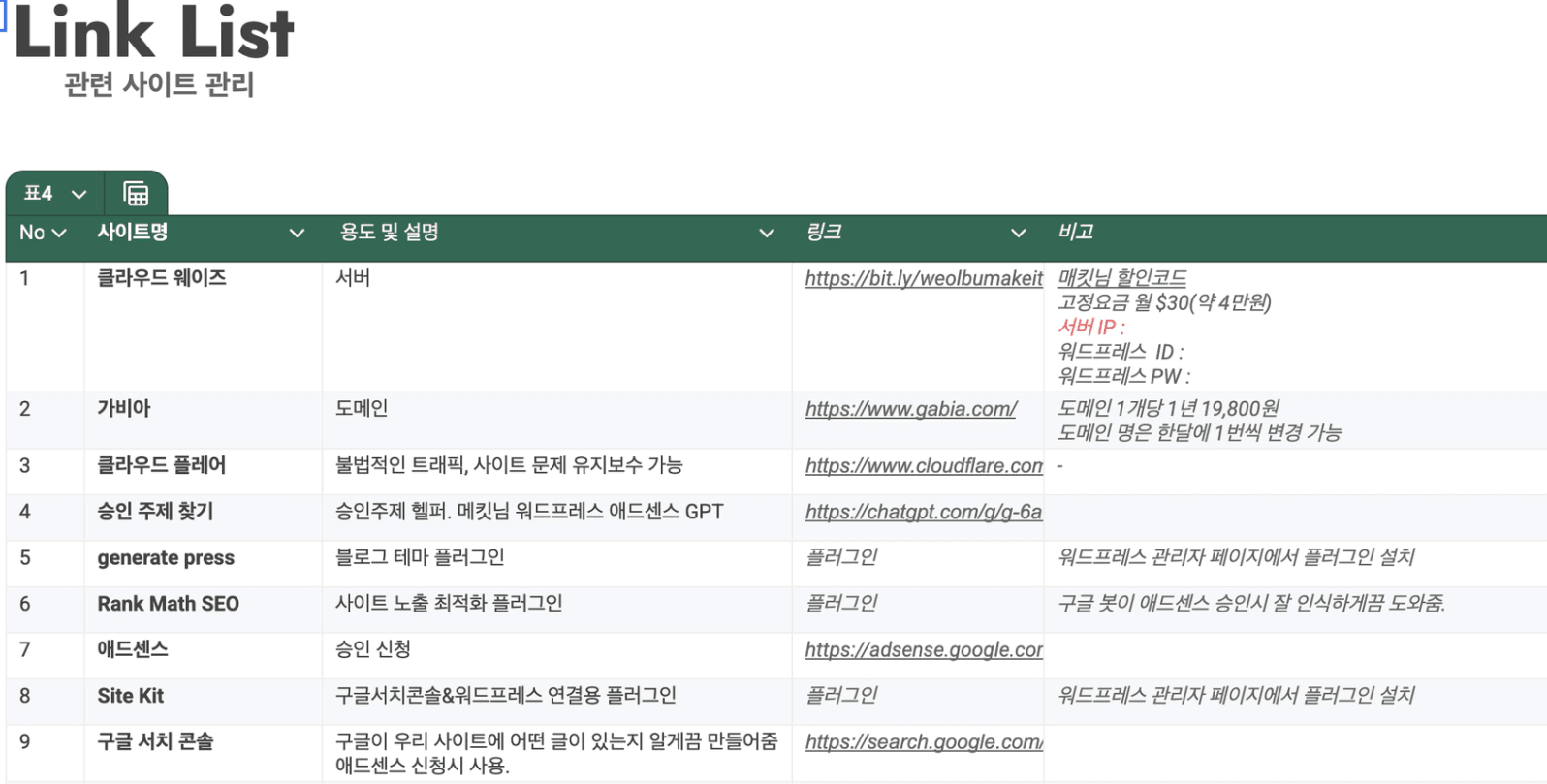
워드프레스 작업할 때 자주 사용하는
클라우드웨이즈 / 가비아 / 클라우드플레어 / 애드센스 / 구글 서치 콘솔 / 이미지 변환 사이트 / 플러그인
등을 한곳에 모아뒀습니다.
그리고 앞에서 말씀드린 150개 제목 재배열 + 하루 5개 발행 일정 프롬프트도 여기에서 바로 사용할 수 있습니다.
저한테는 거의 워드프레스 작업용 즐겨찾기 같은 페이지예요 :)
💡 정리하면 저는 이렇게 사용합니다
주제 150개 준비
→ 프롬프트로 제목·발행 일정 정리
→ 업로드 주제 시트에 복붙
→ 시트를 보면서 글 작성
→ 예약/검수/이미지 체크
→ DB 자동 취합
→ 콘텐츠 달력에서 일간·주간 진행 상황 확인
이 흐름입니다.
저한테 이 시트는 단순히
‘몇 개 썼는지 기록하는 엑셀’보다는
다음에 무엇을 해야 하는지 고민하는 시간과,
글쓰기 과정에서 빠뜨리는 것을 줄여주는 작업 관리 시트’
에 더 가까워요.
⚠️ 사용 전에 이것만 참고해주세요
DB와 콘텐츠 달력의 자동 계산 영역에는
수식이 들어가 있으니 가급적 직접 수정하지 않는 것을 추천드립니다.
새로운 작성 주제를 추가할 때만 DB 수식에 해당 업로드 시트를 추가해주시면 되고,
콘텐츠 달력에서는 오른쪽 반복 일정 표만 자유롭게 작성하시면 됩니다.
도메인·서버 비용과 제목 재배열 프롬프트는
제가 현재 사용하는 조건과 작업 방식에 맞춰 만든 것이므로
각자 상황에 맞게 수정해서 사용해주세요 :)
📎 구글 스프레드시트 공유
https://docs.google.com/spreadsheets/d/14S8WYI5AAi7QAgFeCUdWG-uWEjS13oEw1Rv8rJecaAs/edit?usp=sharing
공유용이라 파일 → 사본 만들기로
본인 구글 드라이브에 복사해서 사용해주세요 :)
이 시트가 정답이라기보다는
각자 작업 방식에 맞게 바꿔가며 쓸 수 있는 기본 틀 정도로 봐주시면 좋겠습니다 😊
반복 작업에 들어가는 시간을 조금이라도 줄이고
그만큼 글쓰기에 더 집중하는 데 도움이 되었으면 좋겠어요.
우리 각자 속도로 지치지 않고 꾸준히 해봐요!
승인도 받고, 글도 차곡차곡 쌓아서 좋은 결과까지 같이 만들어가요 💪✨
사용하시다가 어려우신 분은 댓글남겨주세용><



