화사한 꽃이 피는 봄,
어느새 핀 꽃이 벌써 지고
아쉬워 할 새도 없이
초록초록한 여름이 다가올 것만 같은 4월!
“아니 벌써 4월??”
“시간 왜 이렇게 빨라?”
하시는 분들 계시죠.😊
에디터도 쏜살같이 흐른 시간에 깜짝 놀란 사람 중 하나예요.
그리고…. 이미 눈치채셨겠지만

에디터는 연초에 계획한 것들 중,
아직 실천하지 못한 것들이 꽤 있답니다😂😂
하지만 그 와중에도 에디터는
‘이것’ 하나만큼은 아주 꾸준히 실행 하고 있는데요.
바로 <돈관리>입니다!
돈관리, 어떻게 하고 있냐구요?
궁금해하실 분들을 위해,
여러분이 남은 2026년의 8개월의 월급을 절대 놓치지 않으실 수 있도록!
작고 소중한 내 월급을 제대로 쓰고 관리하실 수 있도록!
목표를 세우고, 기록하고, 달성까지 가능하실 수 있도록!
2026 목표달성 가계부를 공유할게요!
그럼 지금부터 에디터의 가계부 사용법과 무료 복사 방법을
자세히 알아볼까요?
사용법을 끝까지 읽고 글 하단에서
1억 모으기 위한 2026 목표달성 가계부
를 무료로 복사해 가세요🎁
2026년 가계부 4종 1세트 구성
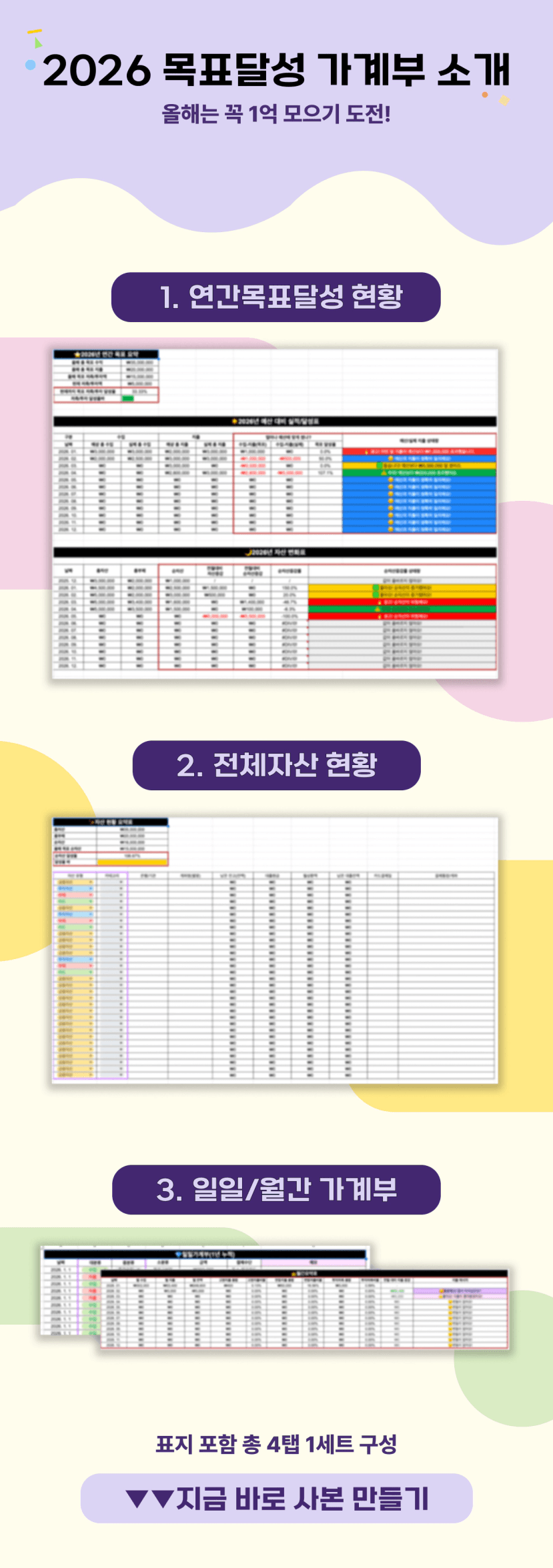
가계부는 총 4개의 탭으로 이루어져 있어요.
목표달성현황 탭, 전체자산현황 탭, 일일가계부(1년 누적) 탭, 월간요약 탭.
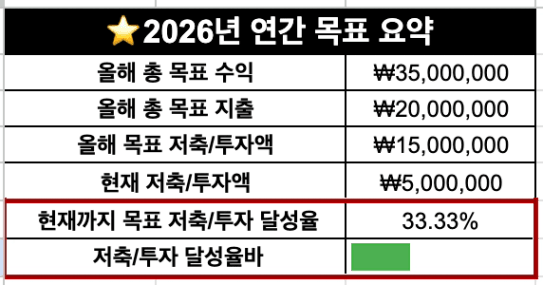
각 탭은 자동수식이 걸려있는 부분이 있고,
그 부분에는 크게 빨간색으로 네모박스가 쳐져 있답니다.
아래처럼요!
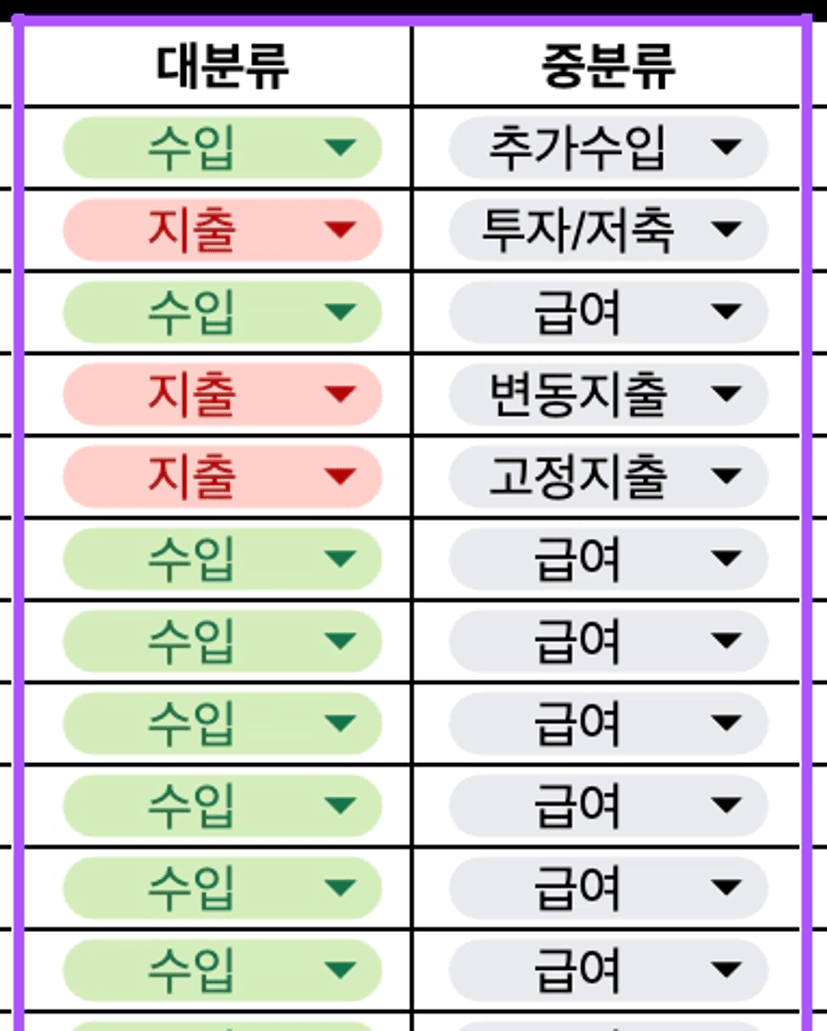
추가로 보라색 네모 박스 안에 들어있는 구역도 있는데요.
이 구역은 내가 드롭다운을 눌러 항목을 선택해야 하는 것을 이야기해요.
예를 들면 아래 이미지처럼, 대분류에서 수입/지출을 선택해야하죠.
중분류에서는 수입에 맞는 수입 종류를,
지출에는 그에 맞는 지출 종류가 드롭다운에 표시됩니다.
정리하자면,
1. 내가 입력하지 않아도 되는 부분(자동수식) : 빨간색 네모박스
2. 내가 드롭다운으로 선택해야 하는 부분 : 보라색 네모박스
입니다!
2026년 생활비 100만원 줄이기 위한 가계부 1번) 목표달성현황
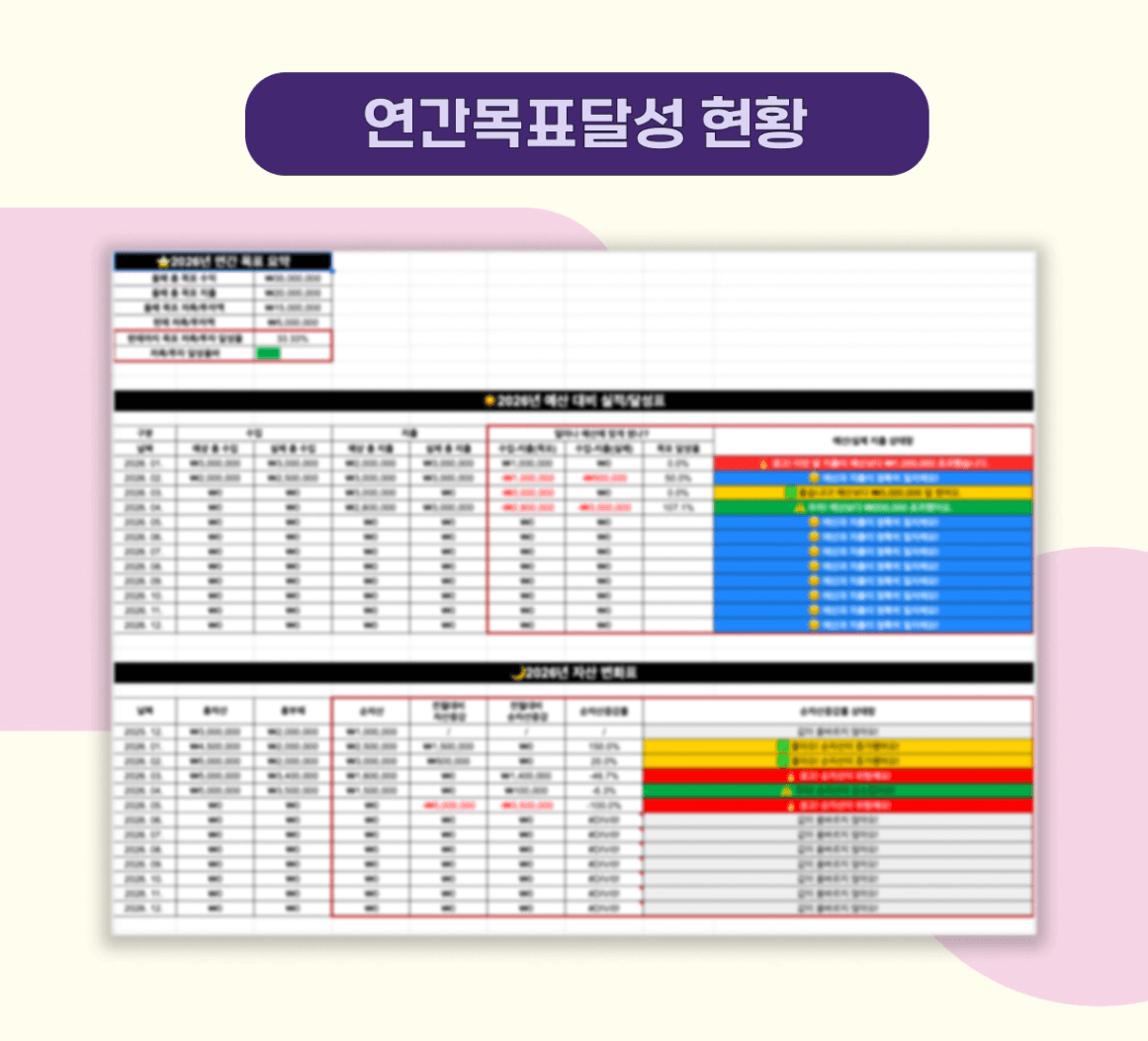
목표달성현황 탭은
“올해 내가 얼마나 잘 하고 있는지 한눈에 보는 핵심 페이지”예요.
월별 예상 수입/지출
실제 수입/지출
목표 저축/투자 달성률
예산 대비 지출 차이 메시지(초과/절약 여부)
자산 변화(총자산·부채·순자산의 증감률까지)
이 모든 것을 확인할 수 있어요.
이 현황이 중요한 이유는
“내가 이번 달, 지난 달 잘 했을까? 어디서 무너지고 있지?”를
즉시 확인하기 위함이에요.
매달 소비 습관이나 자산 규모를 교정하고
목표를 조정할 때 중요한 판단 근거가 됩니다.
2026년 생활비 100만원 줄이기 위한 가계부 2번) 전체자산현황
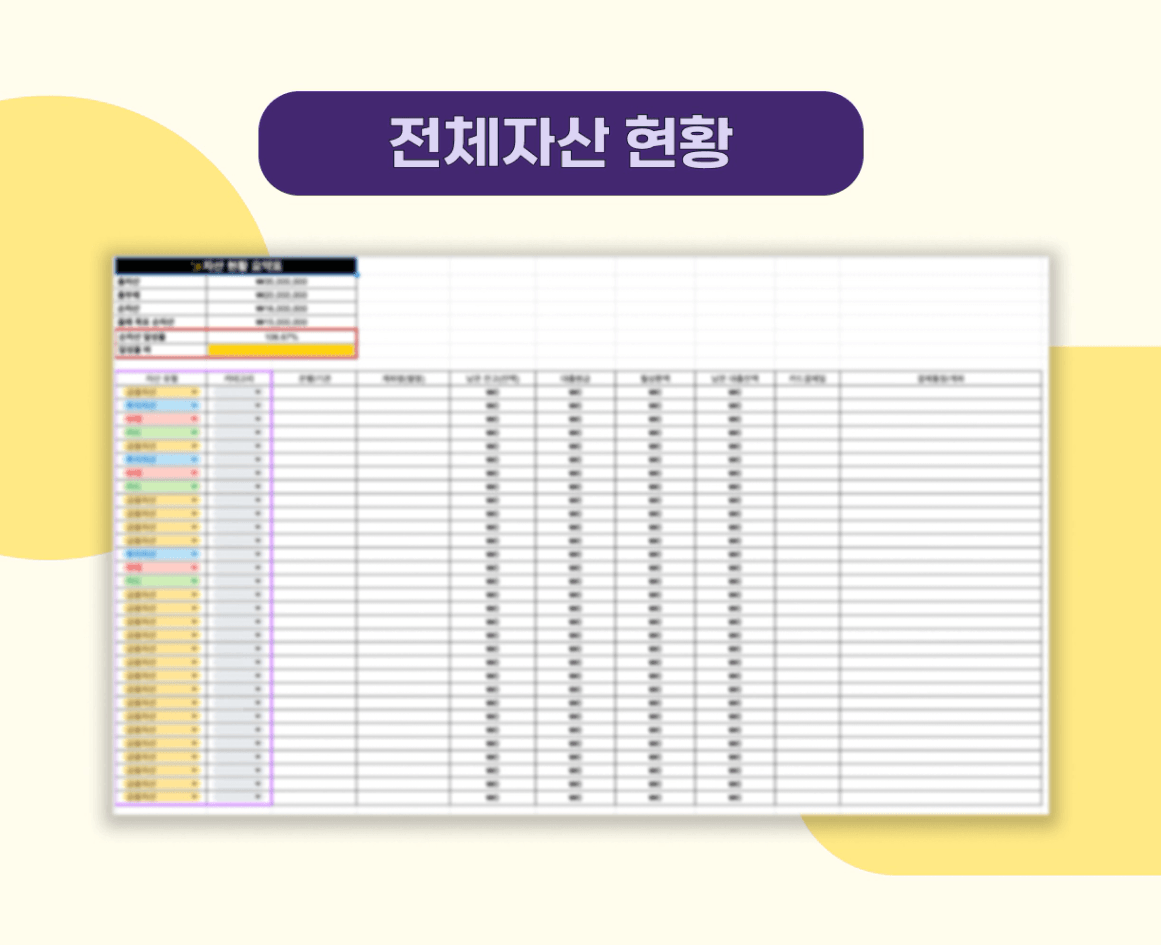
전체자산현황 탭은
“지금 내 자산이 어디에 얼마나 있는지
정확히 숫자로 보여주는 지도”라고 할 수 있어요.
내가 가진 현금성 자산(예금 통장, 적금 등)이 어디에 얼마나 있는지
투자는 얼마나 했는지
대출은 받았는지
카드는 몇 개나 쓰고 있는지
기타 등등…
내 자산의 좌표를 정확히 기입해두고
어디에서 돈이 새는지, 한 장의 시트로 명확히 파악할 수 있어요.
2026년 생활비 100만원 줄이기 위한 가계부 3번)
일일가계부(1년 누적)&월간요약
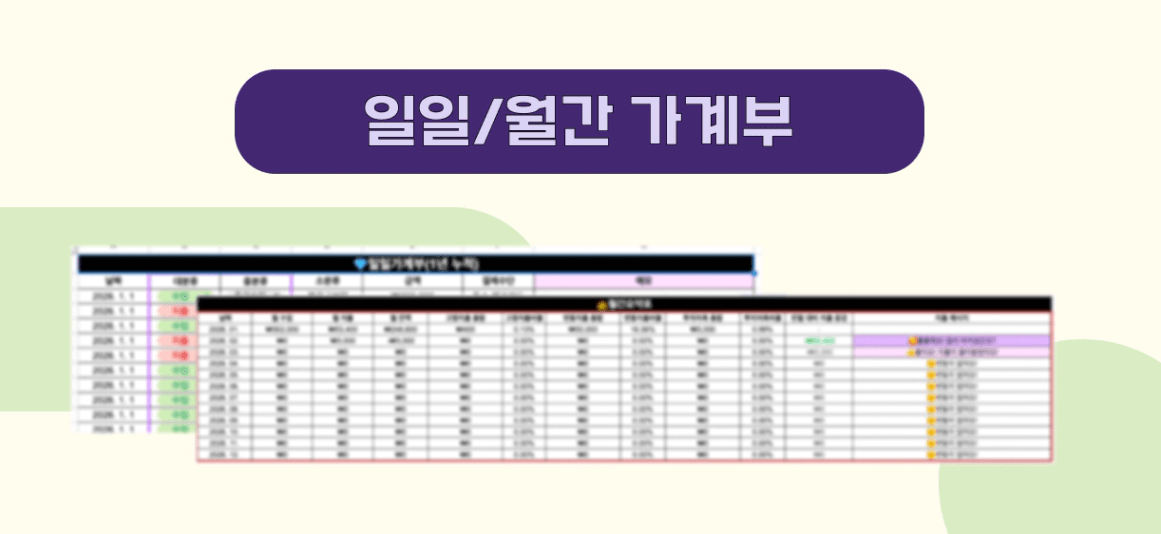
일일가계부 탭은 1년 동안 누적해서 사용하면 돼요.
날짜 열에 날짜만 잘 기입해주면,
‘월간요약’ 탭에 자동으로
한달의 가계 현황이 눈에 보이도록 돼 있거든요!
그래서
1. 일일가계부 탭에서는 매일, 매월, 내가 얼마나 썼는지 수입과 지출을 분류해서 기록하고
2. 월간요약 탭에서는 월별로 총 수입, 지출, 고정/변동/투자 지출, 증감율을 확인
하면 됩니다.
일일가계부 탭을 1년 누적으로 만든 이유는,
“간단한 기록을 한 시트에 쌓는 습관 만들기”를 위해서예요.
우리가 가계부 쓰기를 실패하는 이유 중에는
귀찮아서, 어려워서, 습관이 되지 않아서 등이 있으니까요.
가계부를 보니 어떠신가요?
벌써 2026년이 기다려지시나요?
2026년에는 여러분이
✔️ 돈이 흘러가는 방향을 내가 정하고
✔️ 목표를 직접 만들어서
✔️ 결국 내가 원하는 자산 규모에 도달하는
그런 한 해가 되길 진심으로 응원합니다.
우리, 2026년에는 꼭 해냅시다.
생활비 100만 원 줄이고, 1억 모으는 한 해.
규모 있게 쓰고, 규모 있게 살아가는 한 해.
같이 가요.
월부가 함께할게요!
또는 아래 이미지를 클릭하면 바로 사본을 만들어 사용할 수 있어요!
★★꼭 기존 시트를 수정하지 말고 사본 만들기 버튼을 눌러 사용해 주세요★★
이미지를 눌러서 아래와 같은 화면이 나오면
바로 파란색 버튼, ‘사본 만들기’를 클릭하면 돼요.
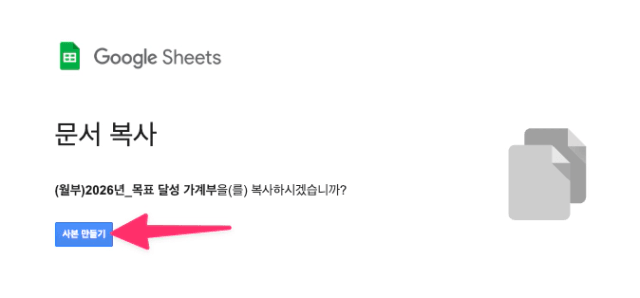
사본만들기 버튼이 나오지 않으시는 분은,
바로 시트로 접속되는 이 링크를 클릭하시고
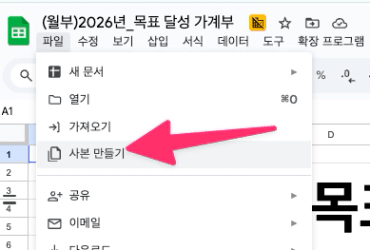
메뉴바에서 파일 > 사본만들기
를 눌러서 시트 사본을 생성 후 사용해 주세요.