[칼슘] “내 워드프레스 여기 있어요!” 서치콘솔(웹마스터도구) 도메인 등록방법 총정리 (2/2) - 빙 웹마스터 도구, 네이버 서치어드바이저, 다음 웹마스터 도구
26.05.10안녕하세요.
몸도 튼튼 마음도 튼튼 경제도 튼튼해지고 싶은
칼슘이에요.
오늘은 워드프레스 셋팅 이후 내 워드프레스가 있다는 것을 구글, MS, 네이버, 다음 사이트에 알리는
서치콘솔 등록방법 중 MS, 네이버, 다음 등록에 대해 알려드리고자 나눔글을 작성해 보았습니다.
이전글 : “내 워드프레스 여기 있어요!” 서치콘솔 도메인 등록방법 총정리 (1/2) - Google 서치콘솔
4. 빙 웹마스터 도구 등록방법
4-1. 빙 등록 특징
빙 웹마스터 도구는 내 사이트를 빙 검색에 노출시키기 위한 도구에요.
구글보다 사용자는 적지만, 윈도우 기본 검색이나 일부 브라우저에서 사용되기 때문에 생각보다 꾸준한 유입이 있는 플랫폼이에요.
가장 큰 특징은 구글과 연동이 가능하다는 점이에요. 이미 구글 서치콘솔에 등록된 사이트가 있다면, 빙에서 별도로 복잡한 인증 없이 데이터를 가져와서 빠르게 등록할 수 있어요.
또 하나 중요한 특징은 구글과 거의 비슷한 구조라서 한 번 이해하면 그대로 적용할 수 있어요.
4-2. 빙 등록방법 (단계별)
(구글 서치콘솔 연동 방식) 구글 Search Console 연결하여 간편하게 등록
‘구글’ - ‘bing 웹마스터도구’ 검색 - ‘Bing Webmaster Tools’ 접속 - ‘시작하기’ 클릭 - ‘구글 계정’ 로그인 - ‘Google Search Console’ 가져오기 클릭
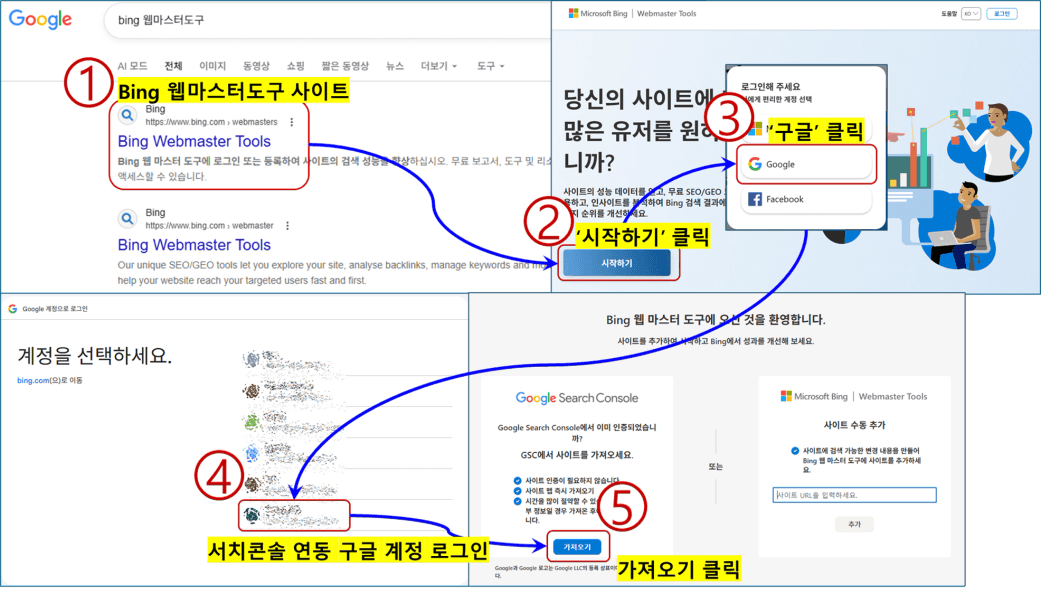
‘Google Search Console 에서 가져오기 ‘ 계속 클릭 - ‘bing.com 다시 로그인’ 계속 클릭 - ‘bing.com에서 Google 계정에 대한 추가 액세스’ 계속 클릭 - ‘가져오는 사이트 선택’ - 도메인주소 확인 후 계속하기 클릭 - 빙 웹마스터 도구 등록된 도메인 주소 확인
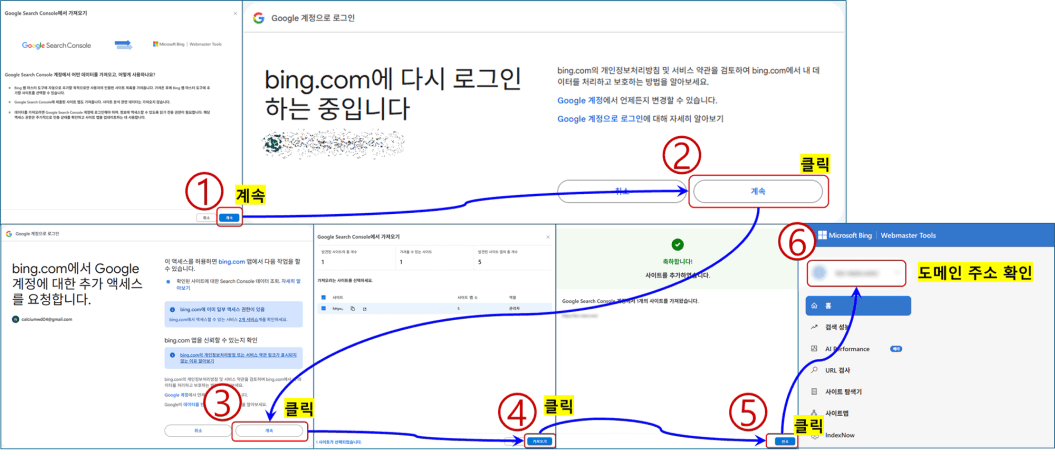
(사이트 수동 추가) 워드프레스에 Bing 웹마스터도구 인증 파일, 태그 등을 직접 넣어 인증하는 방식
① (워드프레스 XML 파일 업로드)
’bing 웹마스터도구’ - ‘사이트 수동 추가’ - ‘도메인 입력’ - 추가 클릭
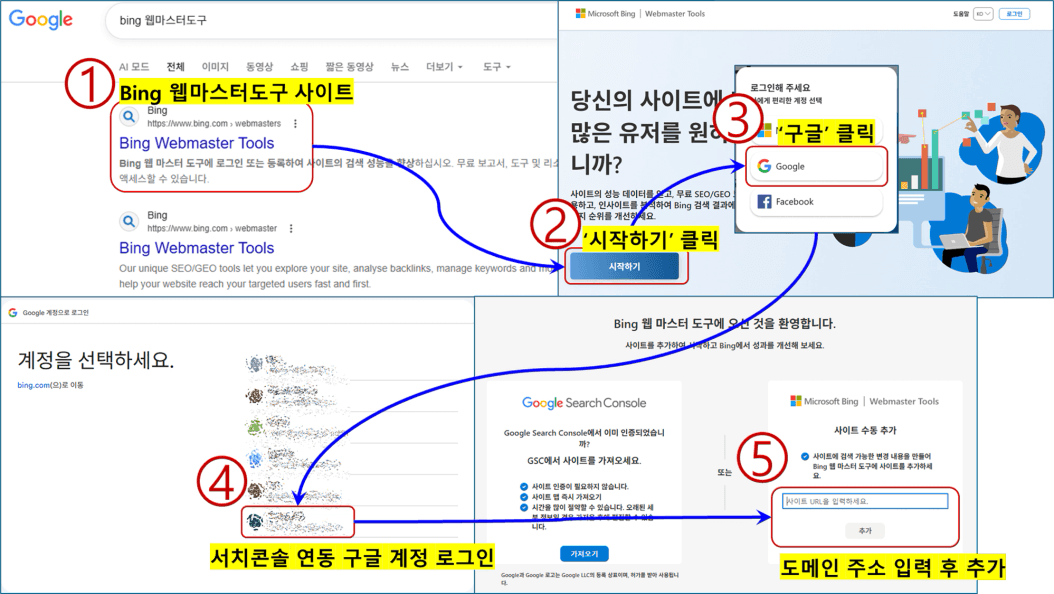
‘XML 파일’ - ‘BingSiteAuth.xml’ 다운로드 - 워드프레스 이동 - ‘WP file manager’ 플러그인 설치 - ‘BingSiteAuth.xml’파일 Public_html 폴더에 업로드 - 빙 웹마스터도구 이동 - 확인 - 등록된 도메인 확인
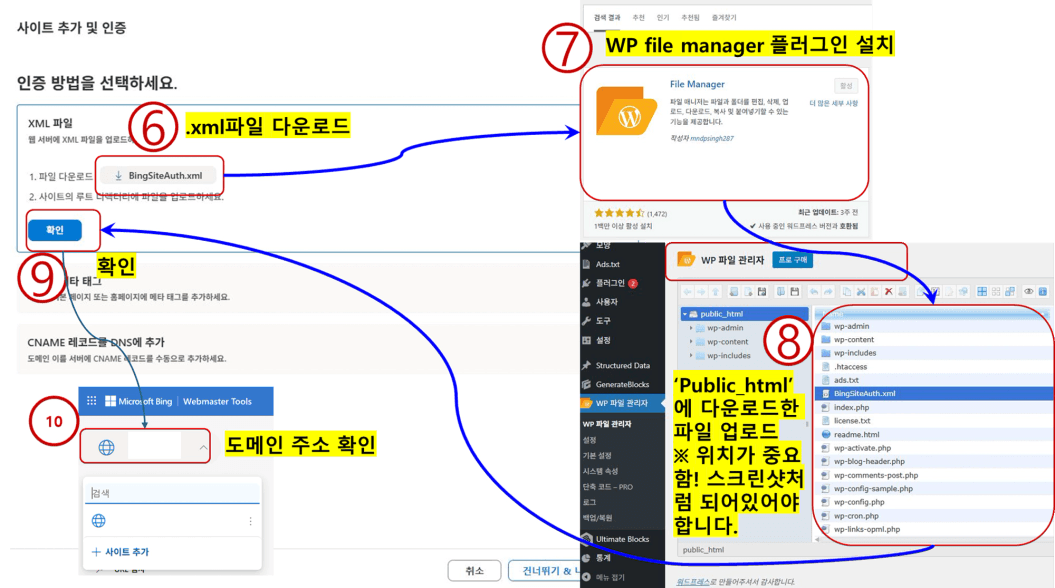
② (워드프레스 HTML 메타태그 추가)
’bing 웹마스터도구’ - ‘사이트 수동 추가’ - ‘도메인 입력’ - 추가 클릭
※ ① XML 파일 업로드 내용 참고
’HTML 메타 태그 복사’ - 워드프레스 이동 - ‘Rank Math SEO’ 일반 설정 - ‘웹 마스터 도구’ 탭 이동 - ‘Bing Webmaster 도구’ 메타 태그 붙여넣기 - ‘변경사항 저장’ - ‘Bing 웹마스터도구’ 이동 - 확인 - 등록된 도메인 확인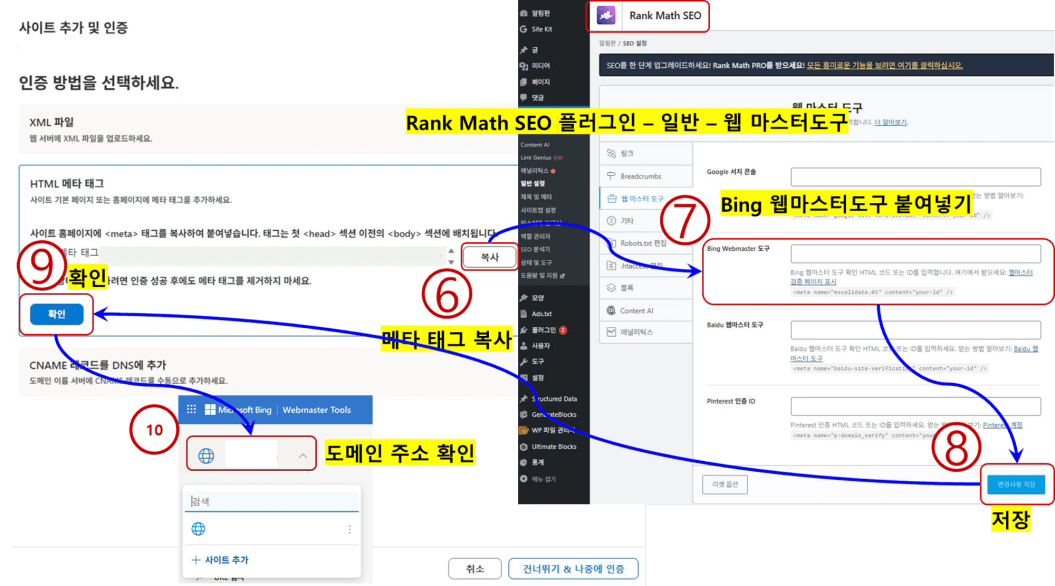
4-3. 빙 등록 시 자주하는 실수
구글 서치콘솔 등록만 하고 빙을 따로 등록하지 않는 경우에요.
→ 자동으로 되는 게 아니라 직접 등록해야 해요
사이트맵을 제출하지 않는 경우 색인 속도가 느려질 수 있어요.
→ 빠르게 하고 싶다면 사이트맵 제출을 해야해요.
연동했는데 끝났다고 생각하는 경우에요.
→ 연동 후에도 상태 확인이 필요해요. 잘 등록이 되었는지 반드시 확인하셔야해요.
URL을 잘못 입력하는 경우에요.
→ http / https, www 여부 정확하게 확인해야 해요.
등록만 하고 아무것도 안 하는 경우에요.
→ 색인 요청을 해야 검색 반영이 빨라지는데 시간이 많이 남을때 하는 것을 추천드려요.
4-4. 빙 추천 등록방법
초보 기준에서는 가장 쉬운 방법은 강의에서 배운 구글 서치콘솔을 연동하는 방식이 가장 빠르고 편해요.
서치콘솔이 잘 연동이 안되시는 분들은 처음부터 따로 등록해야 하는데, 이때는 메타태그 방식이 가장 간단해서 추천드려요.
나중에 통계를 보면 빙도 구글보다 적지만 등록해두면 추가 트래픽이 꾸준히 들어오고 있는 것을 확인 할 수 있어요.
5. 네이버 서치어드바이저 등록방법
5-1. 네이버 등록 특징
네이버 서치어드바이저는 내 사이트를 네이버 검색에 노출시키기 위한 도구에요.
특히 워드프레스나 외부 사이트를 운영한다면 등록해야 노출에 유리해요.
네이버의 가장 큰 특징은 구글과 검색 구조가 다르다는 점이에요. 구글은 글 중심으로 평가하지만, 네이버는 플랫폼(블로그, 카페) 중심 구조가 강해요. 최근 네이버도 워드프레스 글이 노출이 되긴하지만 서치어드바이저에 등록을 해서 노출확률을 높여야 하는건 변함이 없는 것 같아요.
그래서 중요한 포인트는 외부 사이트는 자동으로 잘 노출되지 않기 때문에 직접 등록하고 신호를 계속 보내줘야 해요.
또 하나 중요한 특징은 네이버는 색인 속도가 상대적으로 느릴 수 있어서 사이트맵과 RSS 제출이 매우 중요해요.
5-2. 네이버 등록방법 (단계별)
(네이버 서치어드바이저등록 메타태그 방식) Bing 웹마스터도구 메타태그 방식과 동일 *추천
‘네이버 계정’ - ‘네이버 서치어드바이저’ 검색 - ‘네이버 서치어드바이저’ 접속 - ‘웹마스터 도구’ 클릭 - ‘사이트 등록’ 클릭 - ‘내 사이트 주소(URL)’ 입력 - ‘메타 태그’ 방식 클릭
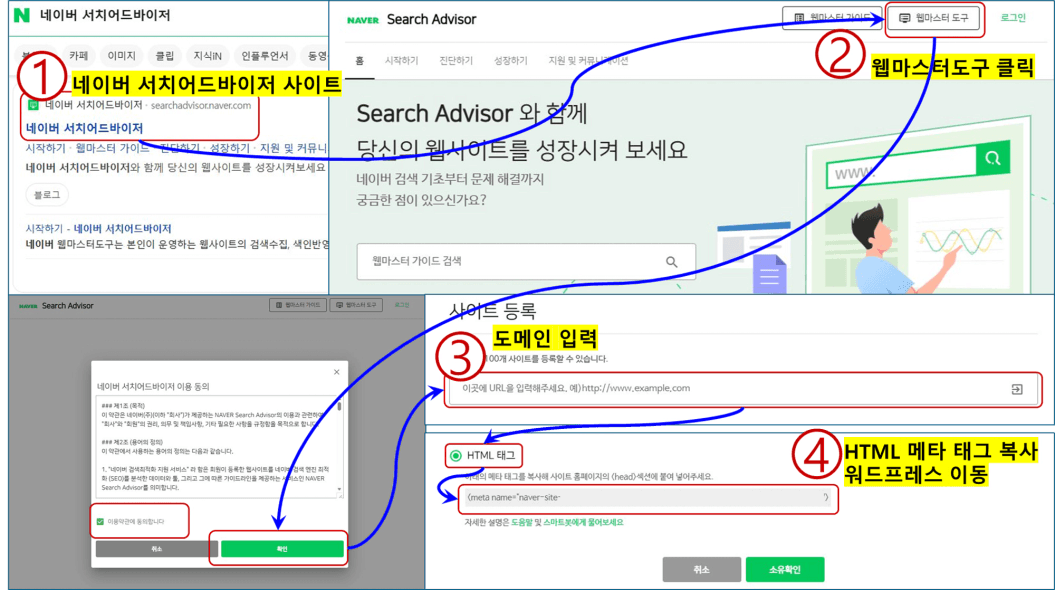
‘워드프레스’ 이동 - ‘플러그인 추가’ 클릭 - ‘head & footer’ 검색 후 설치 - ‘HEAD Code’ 에 복사한 메타 태그 붙여넣기 - 최하단 이동 ‘변경사항저장’ 클릭 - ‘Purge All Cache’ 클릭 - ‘네이버 웹마스터 도구’ 이동 - ‘소유확인’ 클릭 - ‘보안문자’ 입력 후 확인 - ‘사이트 목록’ 등록 확인
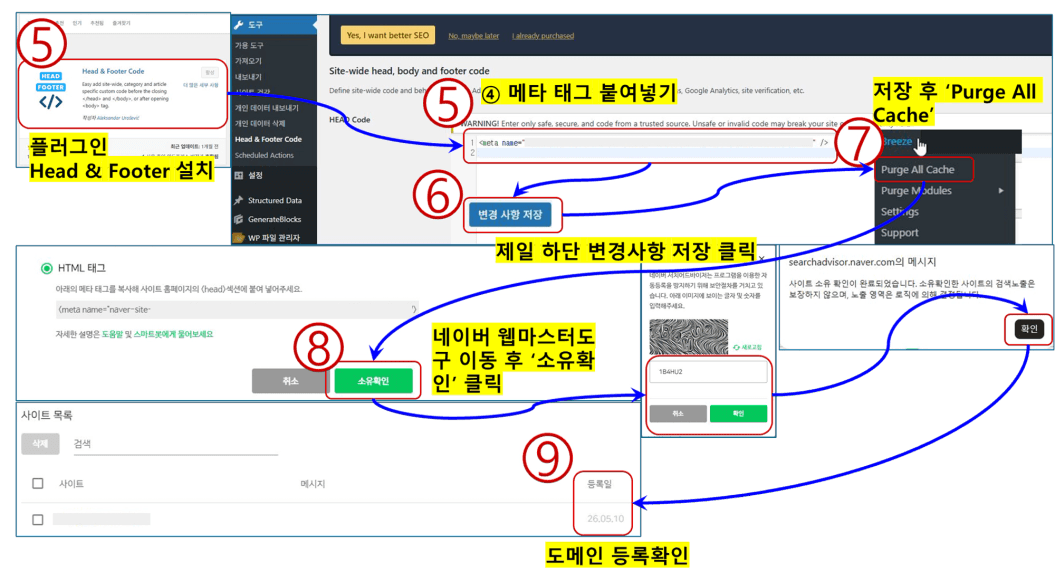
++ 사이트 등록 후 Site-map, RSS 등록
(네이버 서치어드바이저등록 HTML 파일 업로드 방식) Bing 웹마스터도구 XML 업로드 방식과 동일
‘네이버 계정’ - ‘네이버 서치어드바이저’ 검색 - ‘네이버 서치어드바이저’ 접속 - ‘웹마스터 도구’ 클릭 - ‘사이트 등록’ 클릭 - ‘내 사이트 주소(URL)’ 입력 - ‘HTML 파일 업로드’ 클릭 - ‘1. HTML 확인 파일’ 클릭하여 HTML 파일 다운로드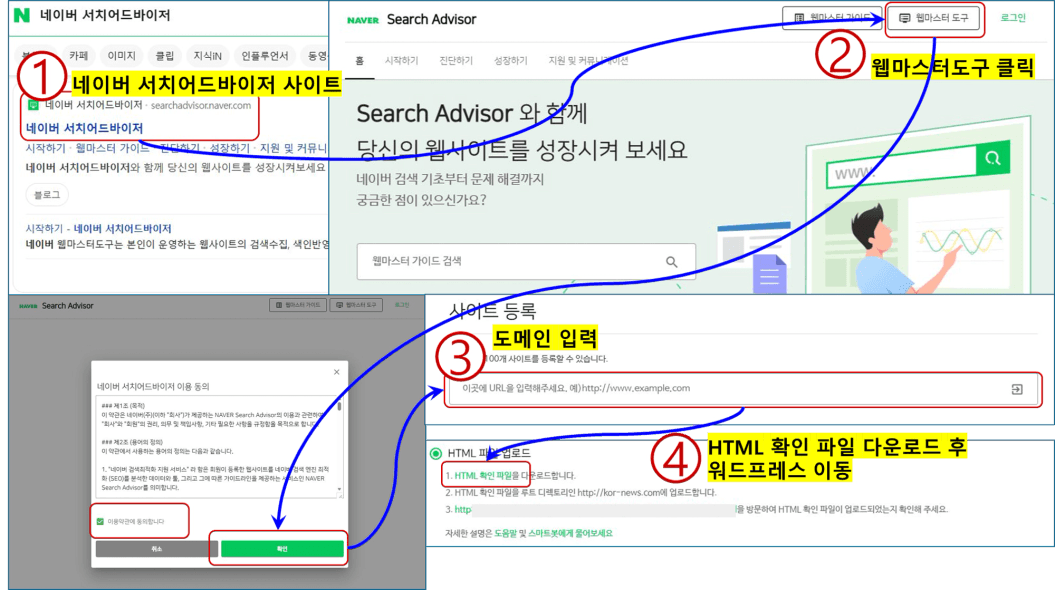
‘워드프레스’ 이동 - ‘WP 파일 관리자’ 플러그인 - 다운받은 HTML 파일 업로드 - ‘네이버 웹마스터 도구’ 이동 - 3. 링크 클릭하여 업로드 확인 - ‘naver-site-!@*&!.html’ 문구 확인 - 네이버 웹마스터 도구로 돌아와 ‘소유확인’ 클릭 - ‘보안문자’ 입력 후 확인 - ‘사이트 목록’ 등록 확인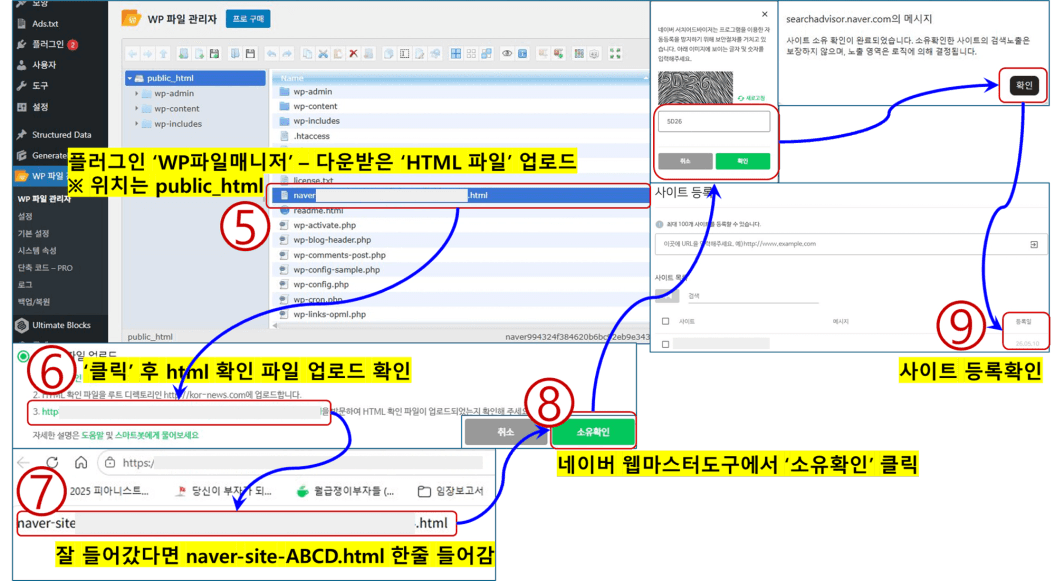
++ 사이트 등록 후 사이트맵, RSS 제출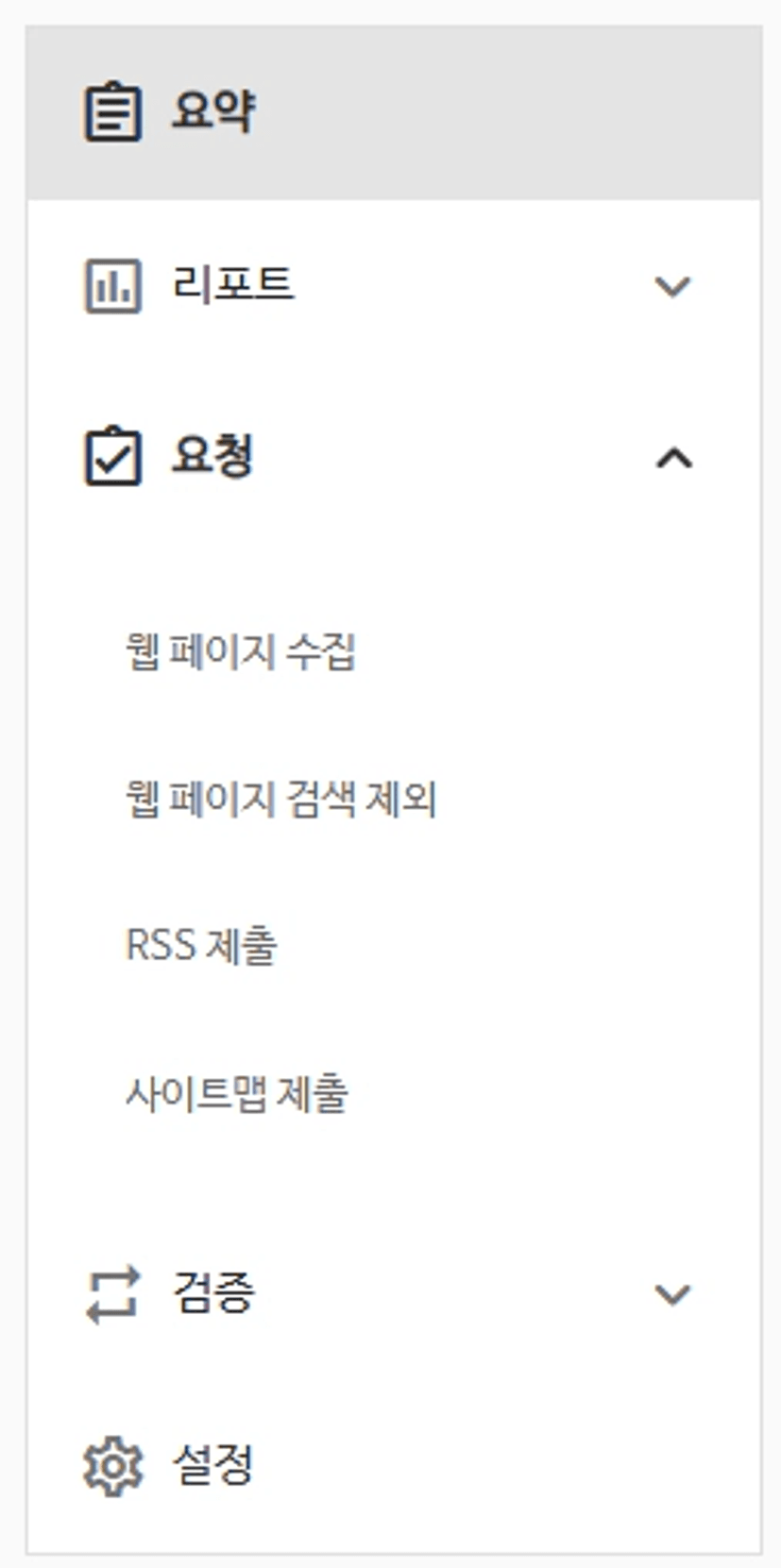
5-3. 네이버 등록 시 자주하는 실수
메타태그를 잘못 넣는 경우에요
→ 반드시 <head> 영역에 넣어야 해요
- 사이트맵을 제출하지 않는 경우에요
→ 네이버는 사이트맵 영향이 큰 편이에요. 사이트 등록 후 사이트맵, RSS 제출해주세요.
- RSS 제출을 안 하는 경우에요
→ 새 글 수집이 느려질 수 있어요
- 등록만 하고 끝내는 경우에요
→ 네이버는 지속적인 업데이트 신호가 중요해요
(1포 3외, 2포 5외 등 계속 글을 발행해주세요.)
- 외부 사이트도 자동으로 노출된다고 생각하는 경우에요
→ 네이버는 직접 관리가 필요해요
5-4. 네이버 추천 등록방법
처음 시작하는 분이라면
메타태그 방식이 가장 쉽고 빠른 방법이에요.
그리고 꼭 같이 해야 하는 핵심 작업이 있어요.
사이트맵 제출
RSS 제출
이 두 가지를 같이 해야 색인 속도와 노출 확률이 확실히 올라가요.
6. 다음 웹마스터 도구 등록방법 (베타)
6-1. 다음 등록 특징
다음 웹마스터 도구는 내 사이트를 다음 검색에 노출시키기 위한 도구에요. 구글은 구글서치콘솔, 빙은 빙웹마스터 도구, 네이버는 네이버 웹마스터도구가 있듯이 다음도 똑같이 있는거에요.
다만 현재는 정식 서비스가 아니라 베타 성격이라서 큰 효과가 있는지 모르겠지만, 그래도 안하는 것보단 좋으니 다음 웹마스터 도구도 등록 해놓으시는 것을 추천드려요.
다음은 검색엔진 자체 영향보다 플랫폼(티스토리, 다음 카페 등) 영향이 더 큰 구조에요.
그래서 외부 사이트를 등록해도 체감 효과는 상대적으로 적은 편이에요.
즉, “등록은 가능하지만, 필수는 아닌 플랫폼”이라고 이해하면 쉬워요.
6-2. 다음 등록방법
( hash code를 robot.txt에 등록하여 인증 )
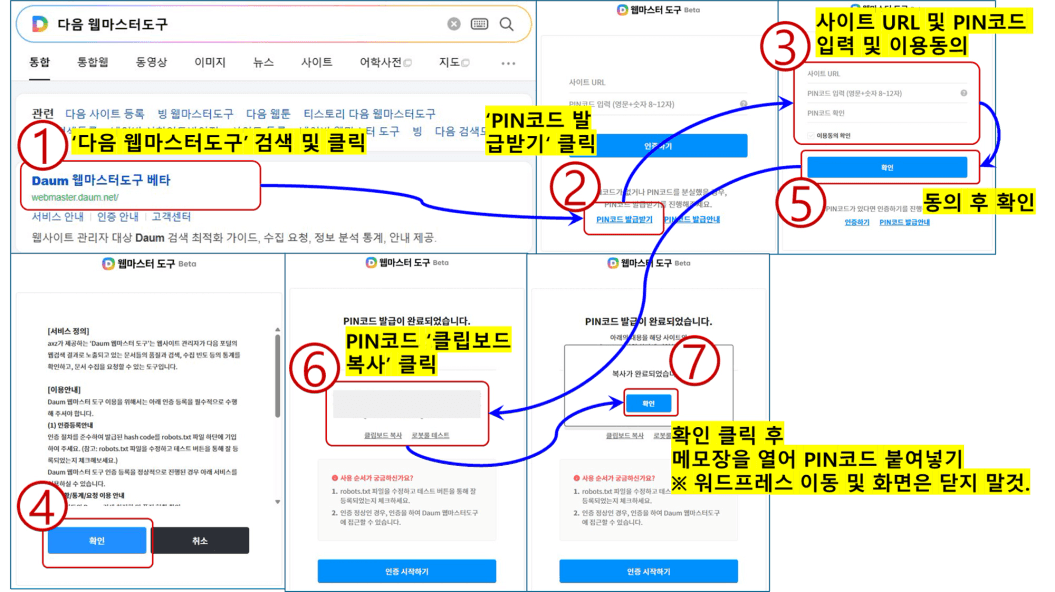
‘다음 웹마스터도구’ 검색 - ‘다음 웹마스터도구 베타’ 접속 - ‘PIN코드 발급받기’ 클릭 - ‘사이트 URL 및 PIN코드 입력’ 후 이용동의 확인 클릭 - ‘동의 후 확인’ 클릭 - ‘PIN코드’ 발급 - ‘클립보드 복사’ 클릭 후 메모장에 붙여넣기 - 화면은 닫지 않고 새창으로 워드프레스 이동
워드프레스 - ‘RankMath SEO 일반설정’ 클릭 - ‘Robots.txt 테스터’ 클릭 - ‘내 사이트 도메인’ 입력 후 TEST 클릭 - 화면에 나온 내용 복사 후 PIN 코드가 있는 메모장 최상단에 붙여넣기 - ‘메모장 모두 선택’ 복사 - ‘RankMath SEO Robots.txt 편집’ 검정 화면에 붙여넣기 - 우측 하단 ‘변경사항 저장’ 클릭 - Purge All Cache 후 다음 웹마스터도구 인터넷 창으로 이동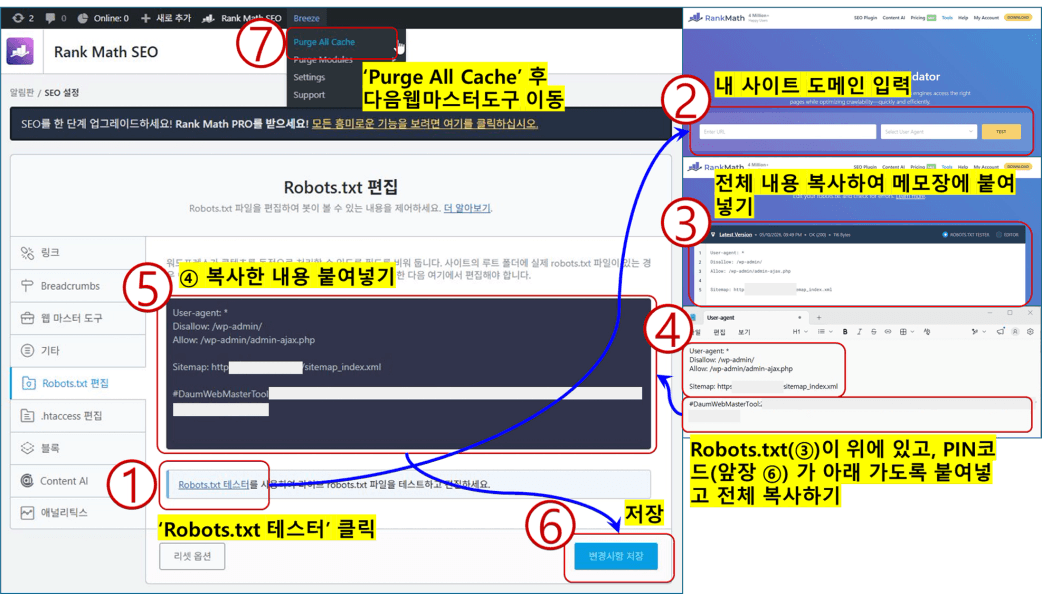
‘웹마스터 도구 - 인증 시작하기’ 클릭 - ‘도메인 + PIN코드 입력’ 후 인증하기 클릭 - ‘사이트 등록 확인’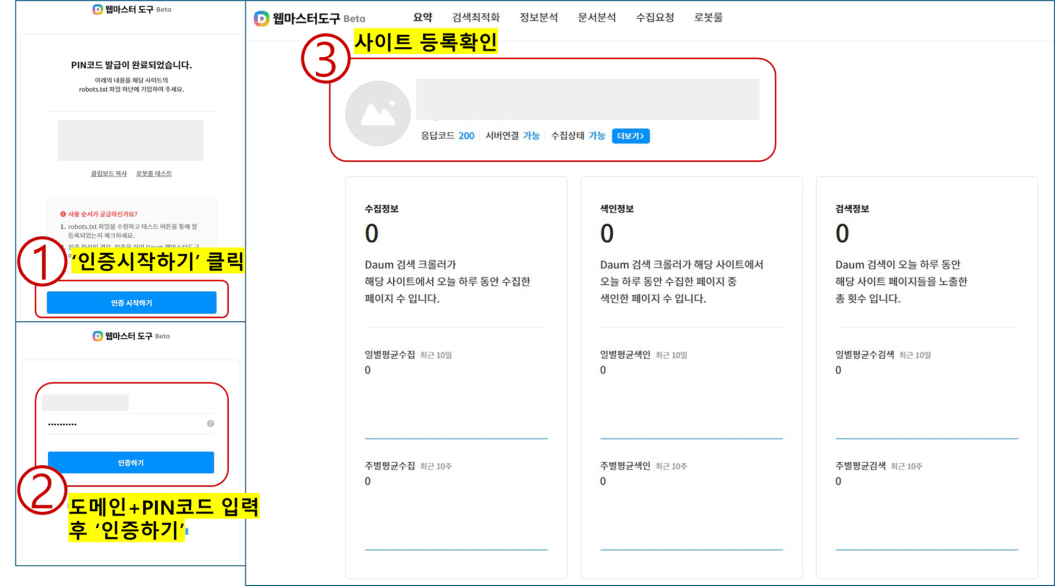
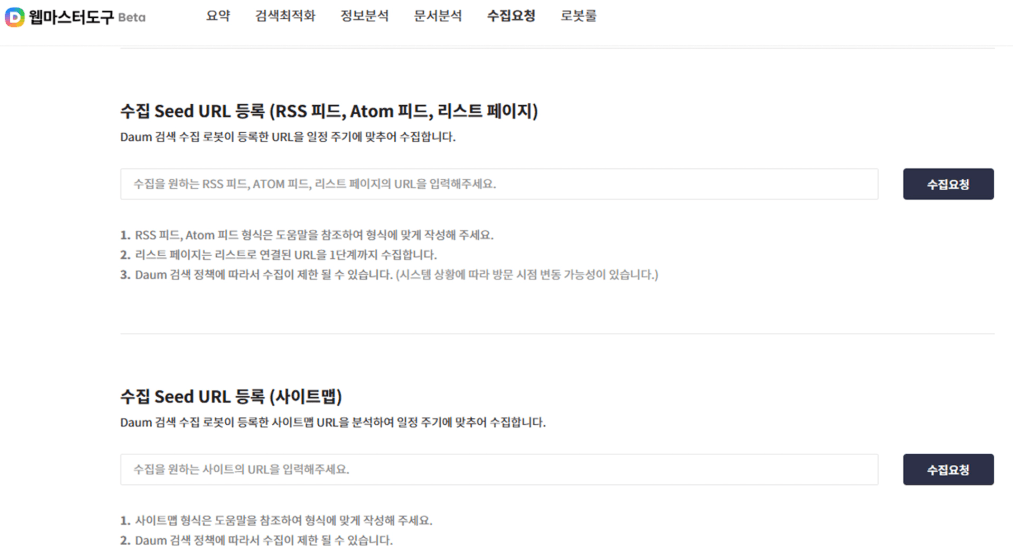
++ 사이트맵, RSS 제출 하기
6-3. 다음 등록 시 주의사항
- 등록하면 바로 효과가 날 거라고 기대하는 경우
→ 다음은 체감 트래픽이 크지 않을 수 있어요 (그래도 통계를 보면 조금은 있어요)
- 구글처럼 색인 요청 기능을 기대하는 경우에요
→ 기능이 제한적이라 직접적인 제어가 어렵고 거의 확인불가해요 (문서등록이 있긴 해요)
6-4. 다음 추천 전략
다음 웹마스터 도구는 “여유가 있을 때 추가로 등록하는 선택 옵션”이에요.
시간이 부족하다면 굳이 먼저 할 필요는 없어요.
하지만 전체 트래픽을 조금이라도 늘리고 싶다면 가볍게 등록해두는 정도로 접근하면 충분해요.
7. 결론: 가장 효율적인 등록 전략
플랫폼별 우선순위
처음 시작할 때는 모든 플랫폼을 다 하려고 하면 오히려 더 복잡해져요.
그래서 우선순위를 정확히 나누는 게 중요해요.
가장 중요한 순서는 이렇게 가져가면 돼요.
1순위 → 구글
2순위 → 빙
3순위 → 네이버
4순위 → 다음
이렇게 나누는 이유는 단순해요. 등록 하기 쉬운 순서에요. 그리고 구글과 네이버가 전체 검색 트래픽의 대부분을 차지하기 때문에 “구글 + 네이버는 제대로 세팅한다” 로 생각해주시면 좋을 것 같아요.
빠른 색인을 위한 핵심 전략
“등록했는데 왜 안 뜨죠?” 라는 질문을 하실 수 있는데요.
이건 등록 문제가 아니라 색인 과정 문제인 경우가 많아요.
그래서 아래 3가지는 반드시 같이 해야 해요.
- 글 작성 후 바로 서치콘솔에서 URL 검사 → 색인 요청
- 사이트맵을 제출해서 전체 구조를 알려주기
- 글을 꾸준히 발행해서 사이트 활성 신호 보내기
등록만 하면 끝이 아니라, 색인 요청까지 하면 조금은 빠르게 검색시 노출이 될 수 있어요.
이상으로 각 포털사이트에 내 워드프레스가 있다는 것을 알리기 위한
‘웹 마스터도구’ 등록 방법에 대해 알아보았습니다.
웹마스터도구 등록에 어려움을 겪고 있는분들에게 도움이 되었으면 좋겠습니다 ^^
🌟 스스빅무! 웹마스터도구는 검색해서 들어오는 사람들에게 내 워프글을 노출 시키기 위한 도구입니다. 워프글을 작성하고 색인을 모두 등록 할 노력으로 외부유입을 1개더 하는게 효율적인 것 같아요. 제한된 시간이다보니 수익을 위한 길은 외부유입! 인 것 같습니다.🌟