안녕하세요. 항상 먼저 인사드리며 활기 넣어드리는 카이입니다.

얼마전 독서모임에서 정말 유용한 꿀팁을 알게 되었고
바로 적용해보면서 공유드리면 좋겠다는 생각에 짧게 글 작성해봅니다. *사피엔스님 감사합니다.
캘린더 간략한 장점
네이버캘린더와 구글캘린더를 이용 안하신분들 위해서 간략하게 작성해보겠습니다.
- 네이버캘린더 - 한국인 맞춤형 다이어리느낌이며 꾸미기를 좋아하시고
직관적인 일상관리가 필요하신 분들에게 최적화 되어 있습니다.
네이버메일, 카페, 예약 등 네이버 생태계를 포기 할 수 없는 한국인들에게는 정말 좋은 캘린더인것 같습니다.
저의 짝꿍은 네이버캘린더를 선호했습니다:)ㅎㅎ - 구글캘린더 - 협업,연동성,비즈니스 관리에 초점이 되어 있습니다.
미니멀하고 군더더기가 없는것이 포인트입니다.
이전 협업할 업무가 많은 곳에서 구글 캘린더를 이용하고 나서부터 편했던 기억이 있습니다:)
각각 장점이 뚜렷하지만 타인과의 협업과 군더더기가 없는 생산성 도구를 이용하기 위해서,,저의 가족은 구글 캘린더로 변경했습니다ㅎㅎ(전적으로 저의 니즈로 사용하고 있습니다ㅎㅎㅎ)
일정을 각 개인별로 등록하여 보고 싶은 것들만 체크할 수 있다는 큰 장점이 있습니다.

캘린더 구성원 추가
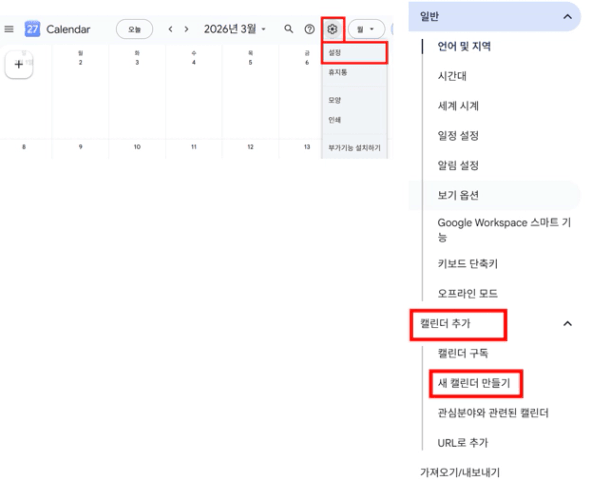
- 구글 캘린더 - 톱니바퀴 - 설정 탭 들어가기
- 일반 - 캘린더 추가 - 새 캘린더 만들기 선택
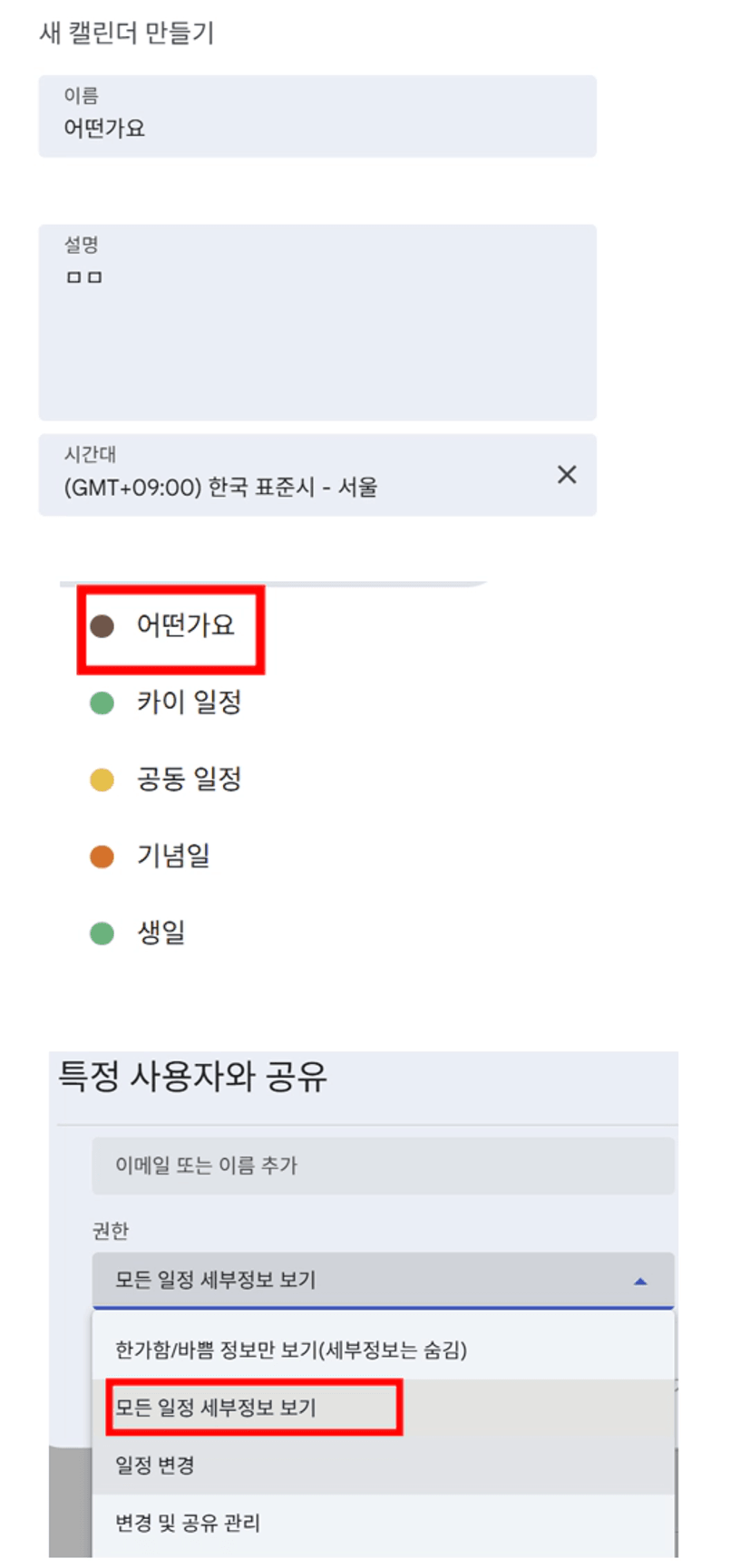
3. 새캘린더 - 이름 설정 후 만들기를 누르면 아래 칸처럼 생성된것을 확인 할 수 있습니다.
4. 설정한 탭을 특정 사용자와 공유(가족,친구등에게 같이 보여주고 싶다면)
권한 - 모든일정 세부정보 보기 을 눌러주시면 됩니다.
그렇게 되면 전체 일정을 클릭하는 항목에 대해서 구글 캘린더에 나오게 되는데요!
여기서 저는 제일 숨가쁘게 구글 캘린더를 쓸때는 아무래도 매물 예약을 하기 위해 전화드린 후
부사님께 그 시간에 약속잡았어요~ 라는 이야기를 듣고 나서 부랴부랴 적곤 했는데요.
매번 작성하다가 구글 스프레드 시트에 적혀있는걸 또 적는게 귀찮고 이중된 작업이라고 생각했었습니다.
하지만 아래의 방법으로 작성해보시면 한번에 작성을 할 수 있습니다.
- 부사님들 컨택하면서 부동산 - 전화번호 - 동호수 - 전임내용 작성
- 구글 스프레드 시트 긁기 > 제미나이에 구글캘린더에 (카이)일정으로 시간대별 등록해줘
- 바로 등록된 것을 보실 수 있습니다.
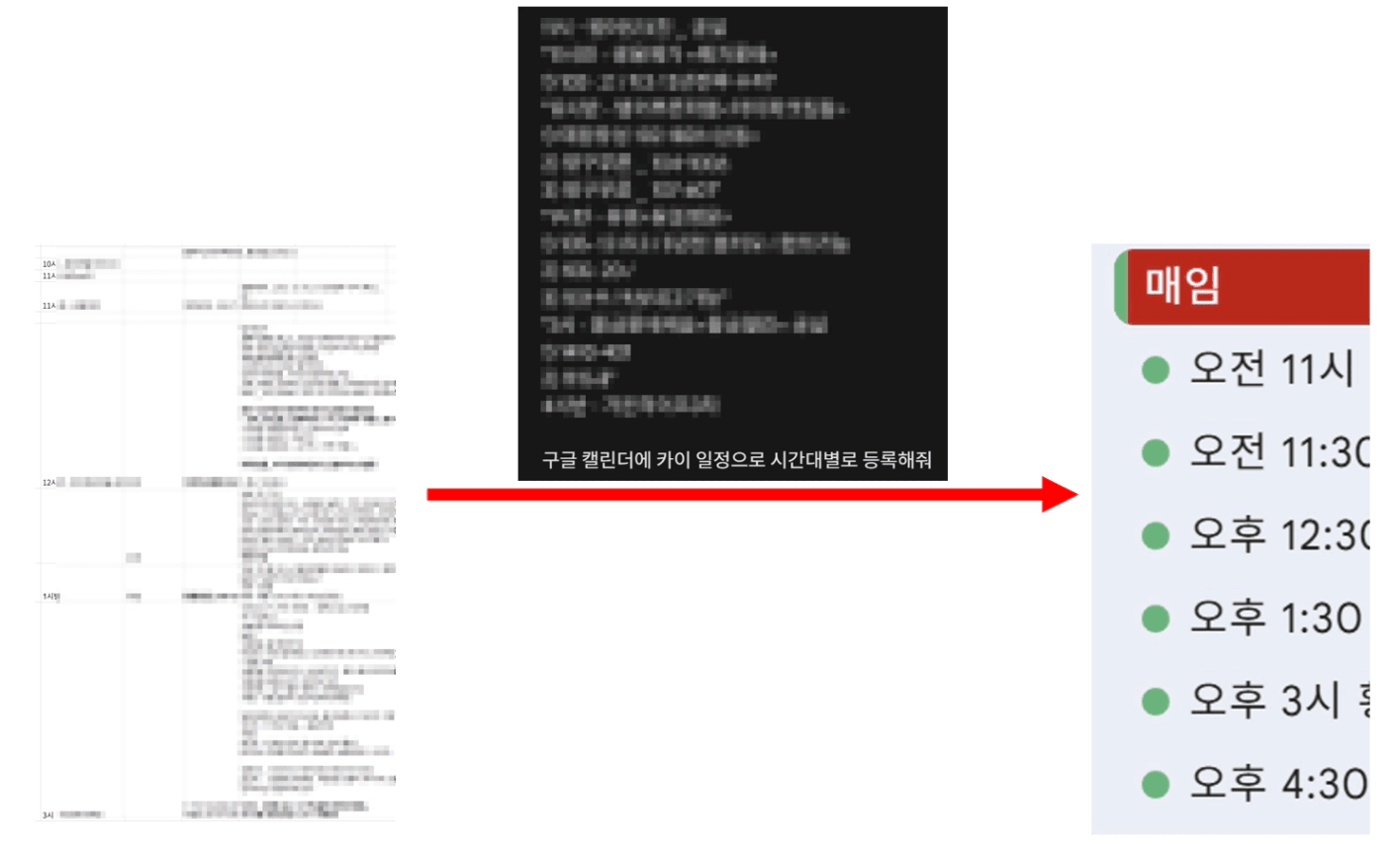
이렇게 등록을 하니 제가 전화하고 한 내용들을 한번 더 확인할 수 있고,
누락할 수 있다는 것에 대해서 다시 한번 잡아주는 것 같아 마음이 편했습니다.
*단, 다시 한번 확인 꼭 하시길 바랍니다 ㅎㅎㅎ
짧은 글 읽어주셔서 감사합니다! 카이!
도움이 되셨다면 좋아요, 팔로우, 댓글, 공유 감사합니다:)