안녕하세요.
어제보다 더 나은 투자자가 되기 위해
노력하고 있는 오늘은 더입니다.
지난번 편의점 냉장고 앱 활용법 1탄에 이어
오늘은 많은 분들에게 도움이 될 수 있는
픽업 기능을 소개하려고 합니다.
ㅣ 픽업기능
2번째로 추천하는 기능은 내가 원하는 시간대에 앱으로 결제한 상품을 가져가는 기능인데요.
이 기능의 장점은 내가 원하는 상품을 원하는 시간대에 미리 가져갈 수 있을 뿐만 아니라
편의점에서 다른 상품들을 보면서 고민하는 시간과 돈을 줄여준다는거에요.
(편의점 가서 음료만 사러 갔다가 다른것도 사는 경험이 다들 있으시지 않나요?ㅎㅎ)
GS와 CU 편의점 앱의 픽업하는 방법을 알려드릴게요
(1) GS 편의점 앱 : 우리동네 GS
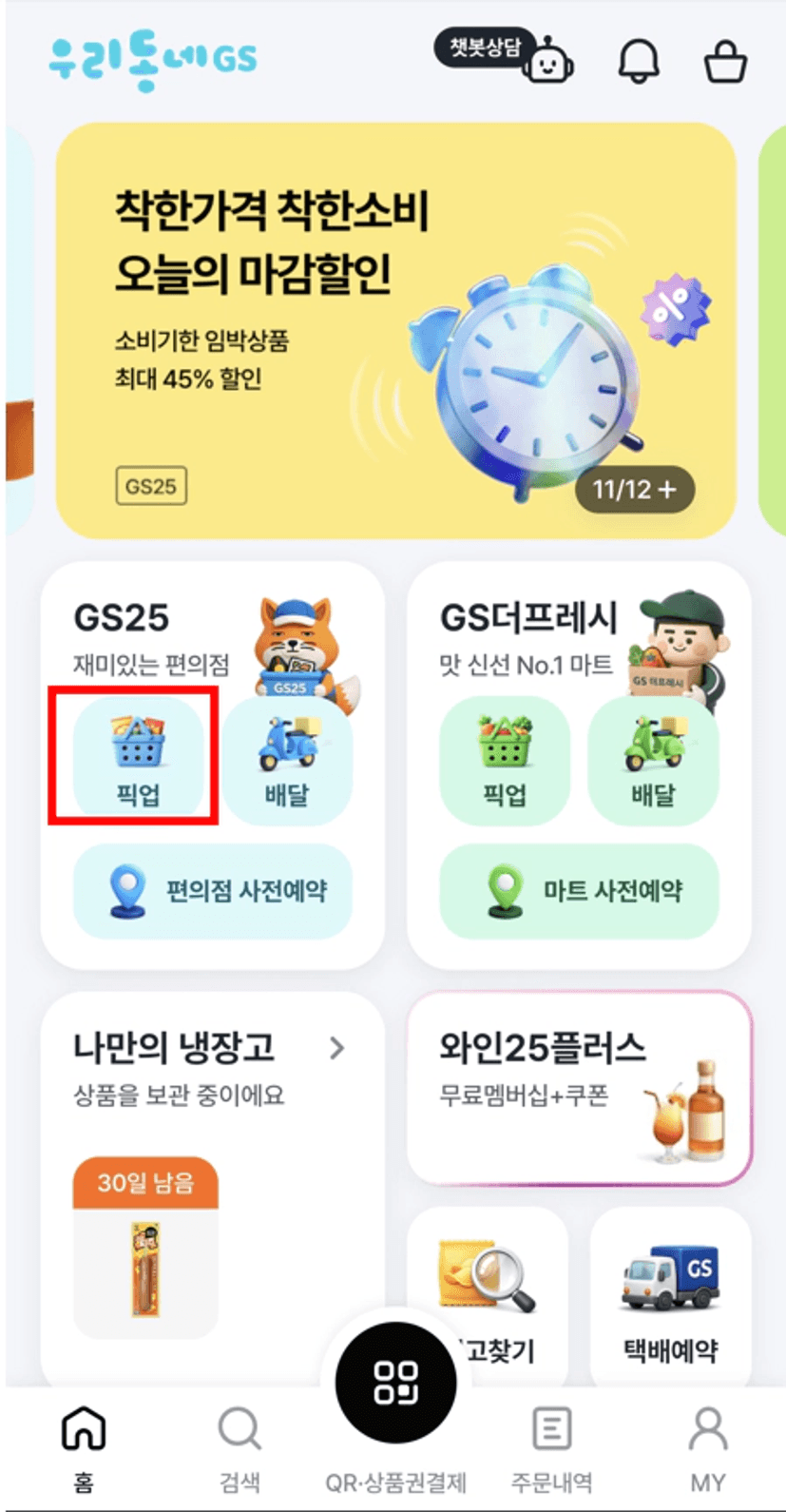
- 홈 화면의 GS25 또는 GS더프레시의 “픽업” 버튼을 터치한다.
- 앱 상단의 “픽업매장”을 터치한 후 픽업하고자 하는 지점을 선택한다.
- 앱 하단의 “검색” 버튼은 터치 후 원하는 상품을 검색한다.
- 재고가 있는 상품을 클릭한 후 “장바구니 담기” 선택한다.
- 우측 상단에 장바구니 모양을 누른 후 “30분 후 바로 픽업” 또는 시간을 정한 “예약 픽업” 중에 선택 후 결제한다.
- 예약한 시간에 매장에 가서 앱에서 픽업 바코드 보기를 눌러 직원에게 보여준다
(2) CU 편의점 앱 : 포켓CU
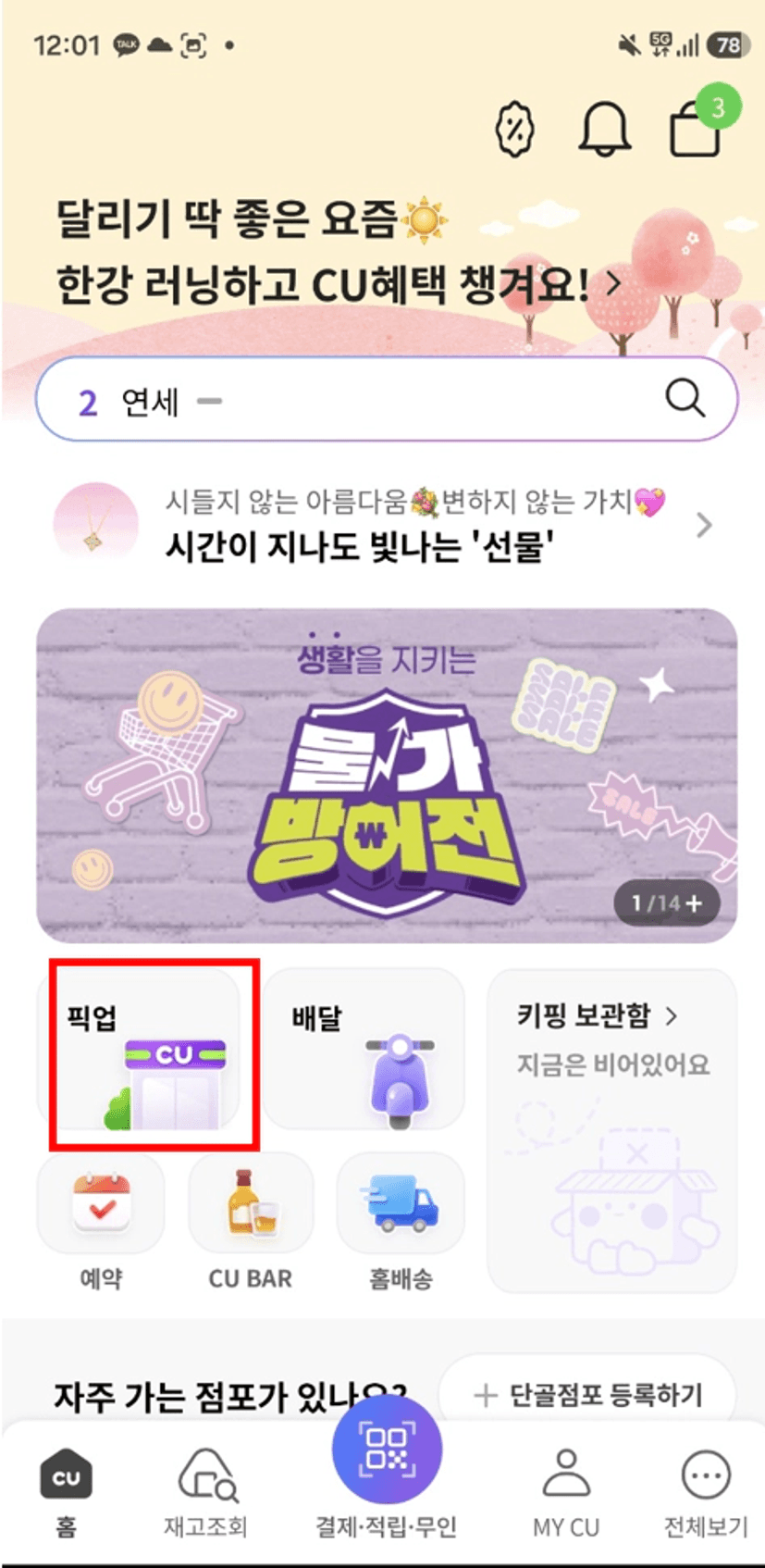
- 홈 화면의 픽업 버튼을 터치한다.
- 앱 중간의 “점포 선택화면”을 터치한 후 픽업하고자 하는 지점을 선택한다.
- 앱 상단의 “검색” 버튼은 터치 후 원하는 상품을 검색한다.
- 재고가 있는 상품을 클릭한 후 상품을 결제할때 원하는 픽업시간을 선택한다.
- 예약한 시간에 매장에 가서 앱에서 “QR 결제” 버튼을 클릭 후 픽업 버튼을 누르고 직원에게 보여준다.