안녕하세요
백수가꿈 입니다.
네이버 블로그 작성시 이미지 때문에 많이 고생하실 꺼라 생각 됩니다.
지피티나 제미나이로 이미지를 만들면 프롬프트 입력부터 수정까지 시간이 오래 걸리고,
폰트와 디자인도 매번 달라지는 문제가 있습니다.
특히 네이버 블로그처럼 소제목마다 이미지를 넣어야 할 때는 작업 피로도가 크게 쌓입니다.
반면 감마 AI는 텍스트만 넣으면 디자인과 폰트가 자동으로 맞춰져 빠르고 일관된 이미지 제작이 가능합니다.
그래서 오늘은 감마AI를 이용한 이미지 제작 초보 과정을 알려 드릴려고 합니다.

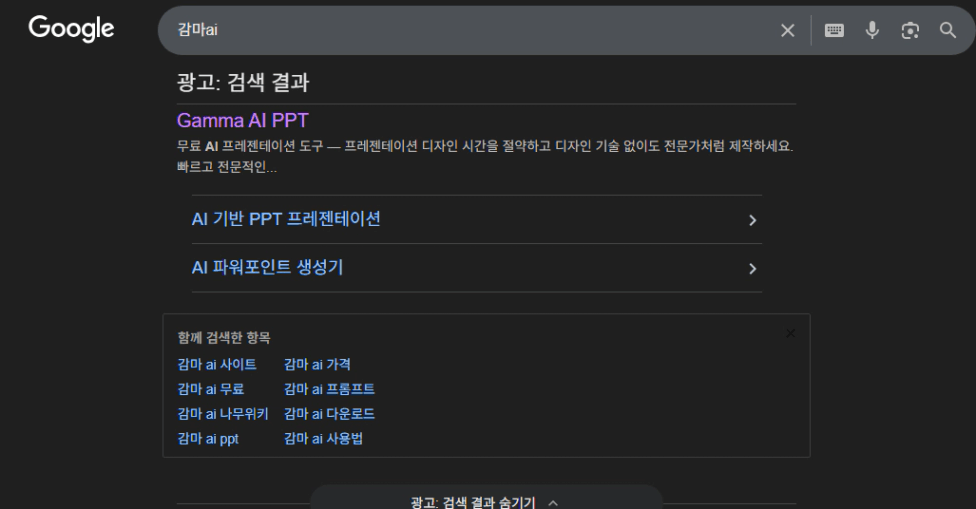
구글에서 감마ai 검색을 합니다.
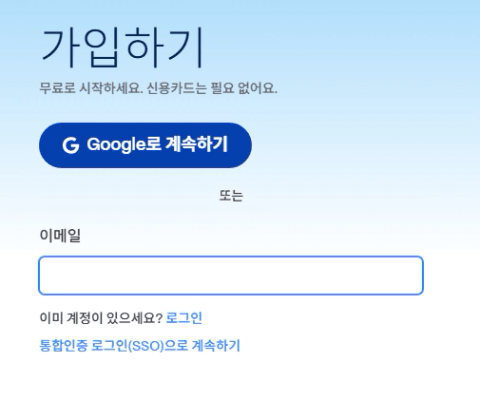
<구글로 계속하기> 회원가입
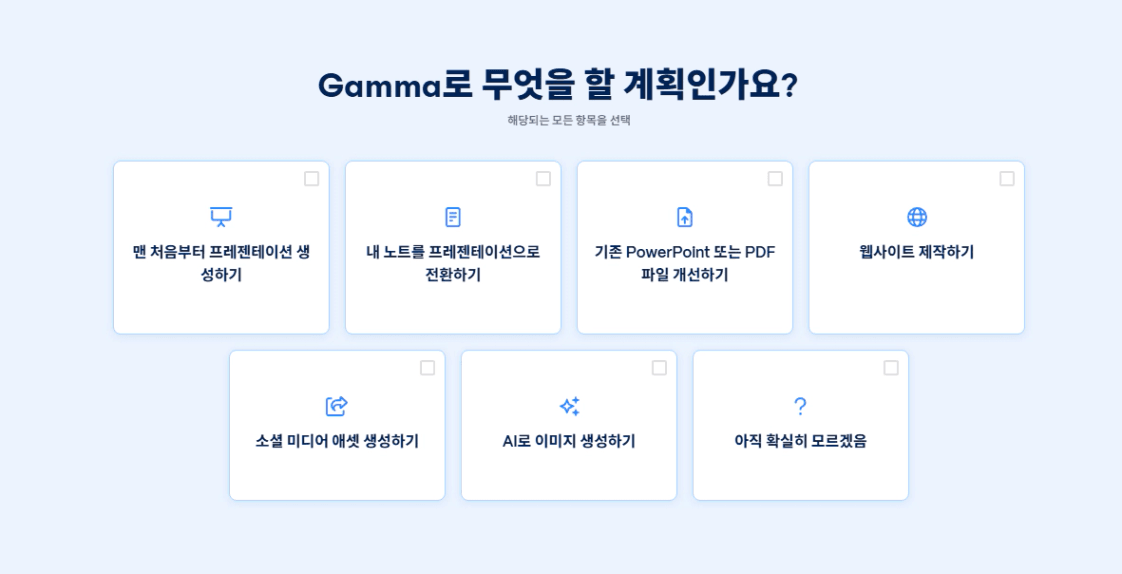
앞쪽질문은 아무거나 선택하셔도 됩니다.
<맨 처음부터 프레젠테이션 생성하기> 클릭
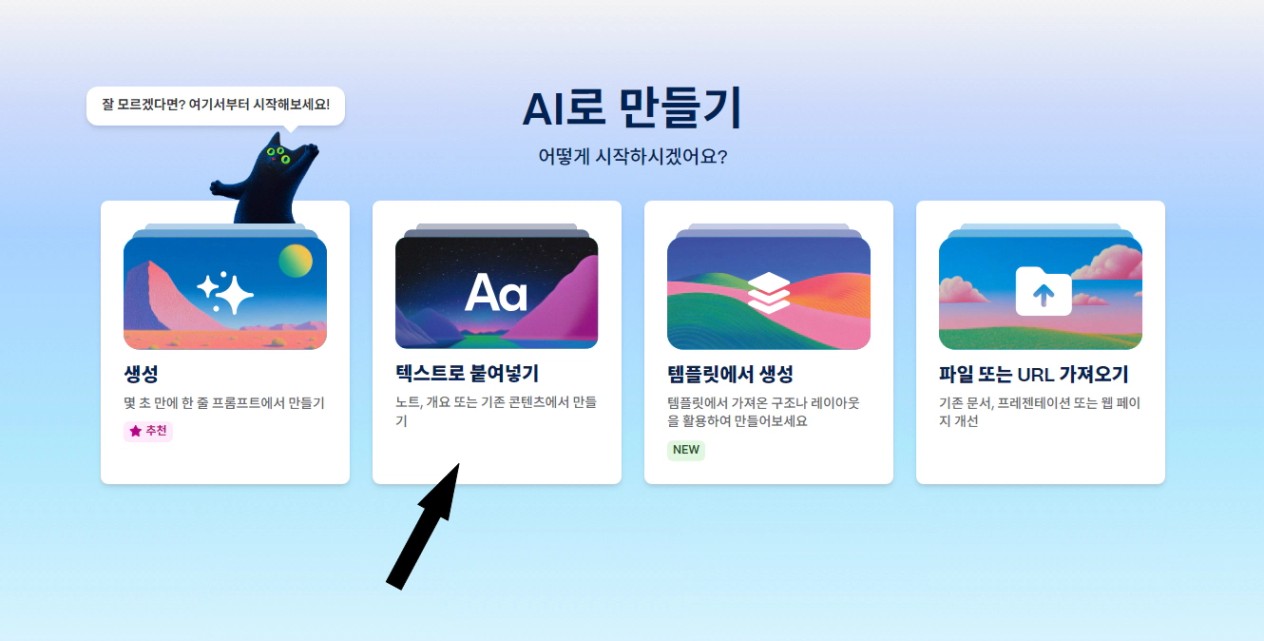
여기까지 오셨으면 준비가 되셨습니다.
이제 텍스트로 붙여넣기 클릭해서 지피티나 제미나이에서 작성한 글을 북붙 하시면 됩니다
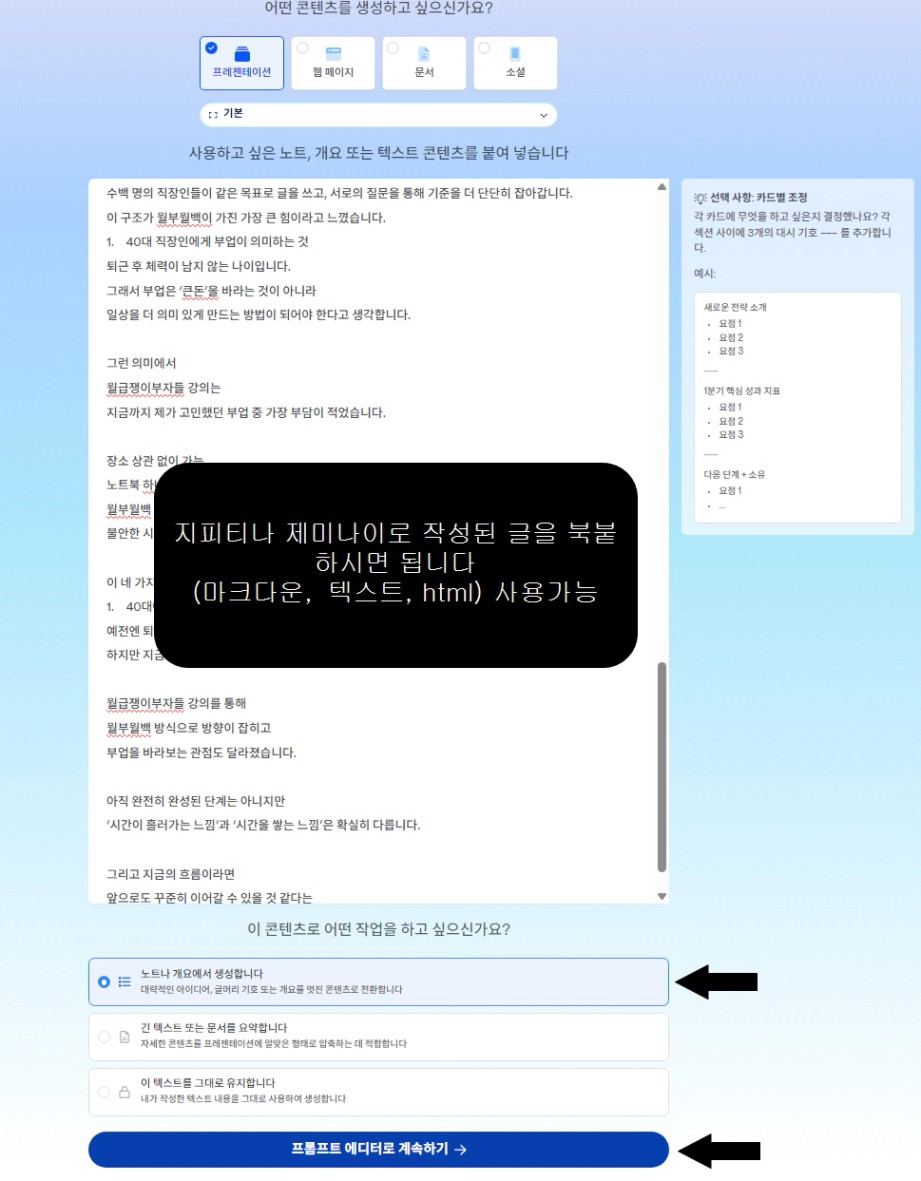
노트나 개요에서 생성 항목을 클릭하시고 프롬프트 에디터로 계속하기 클릭
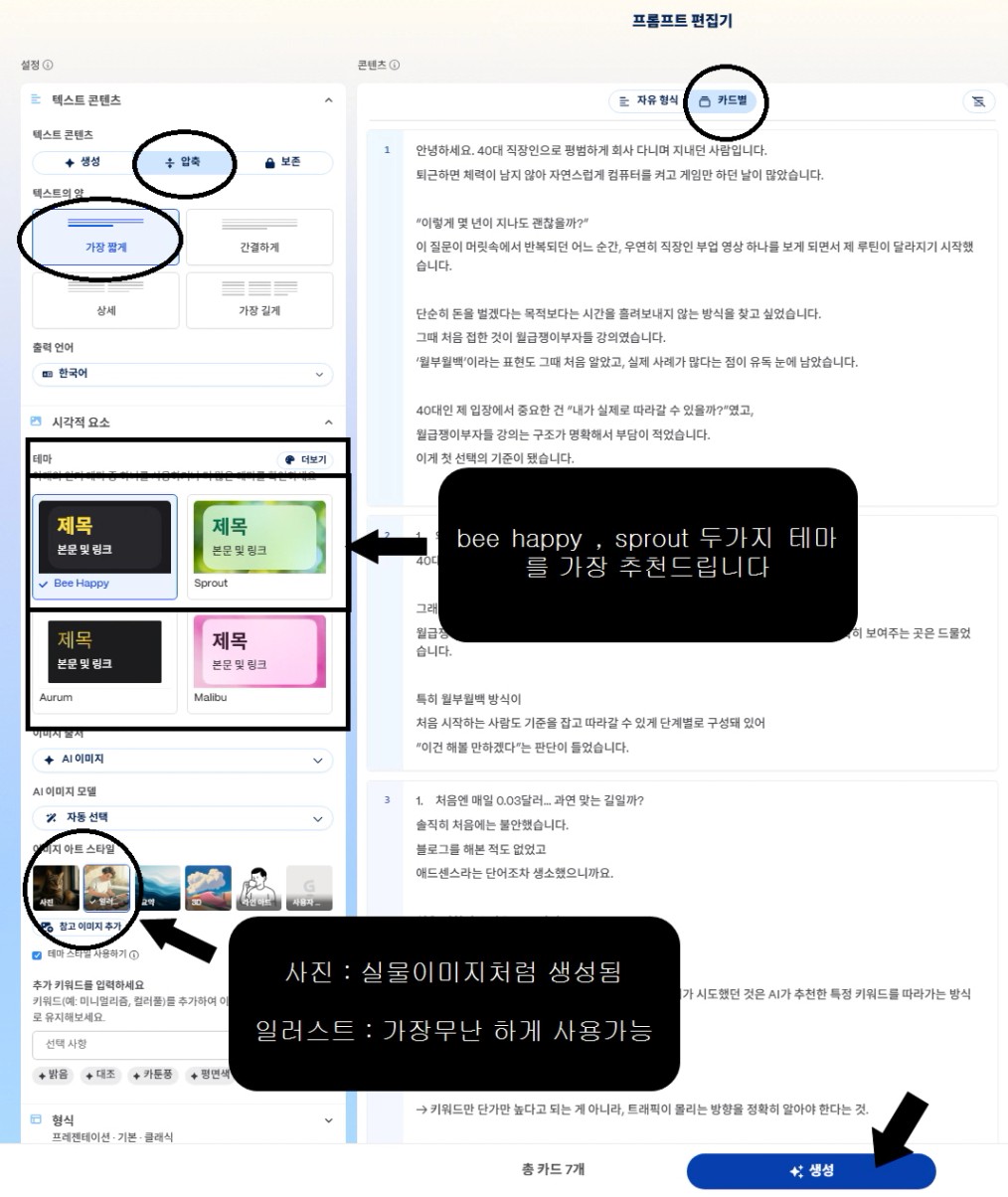
카드별로 하셔야 각 소제목당 이미지가 1개씩 생성됩니다.
해당 표시체크후에 생성 클릭
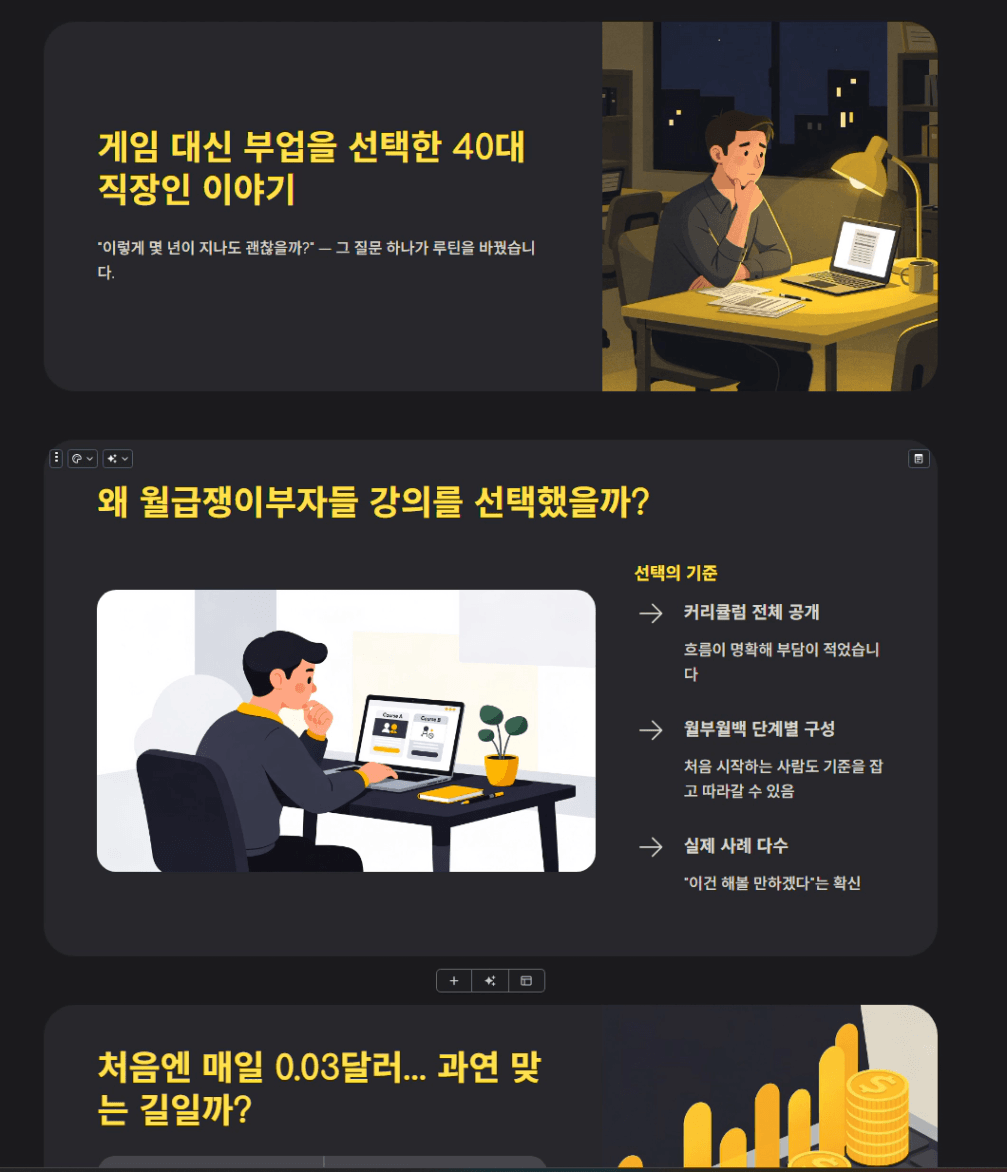
이렇게 1분만에 이미지가 생성되었습니다.
이제 이 이미지를 내보내기를 하겠습니다

오른쪽 상단에 공유버튼 클릭
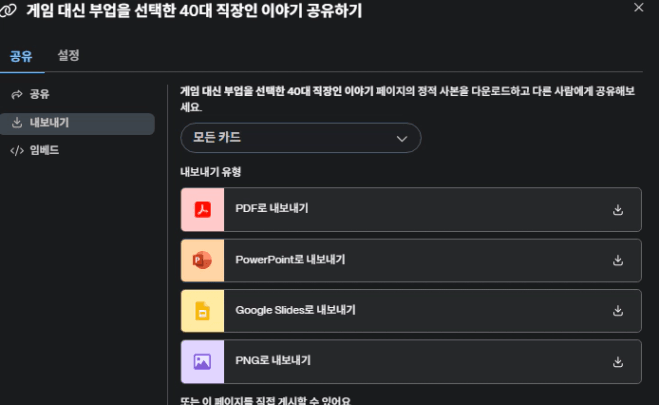
공유 아래 내보내기 클릭
PNG로 내보내기 하시면 됩니다.
다운로드 되어 있는 파일을 압축해제후 사용하시면 됩니다.
만약 텍스트로만 구성이 되어 있는 곳에 추가 이미지를 넣고자 하시면
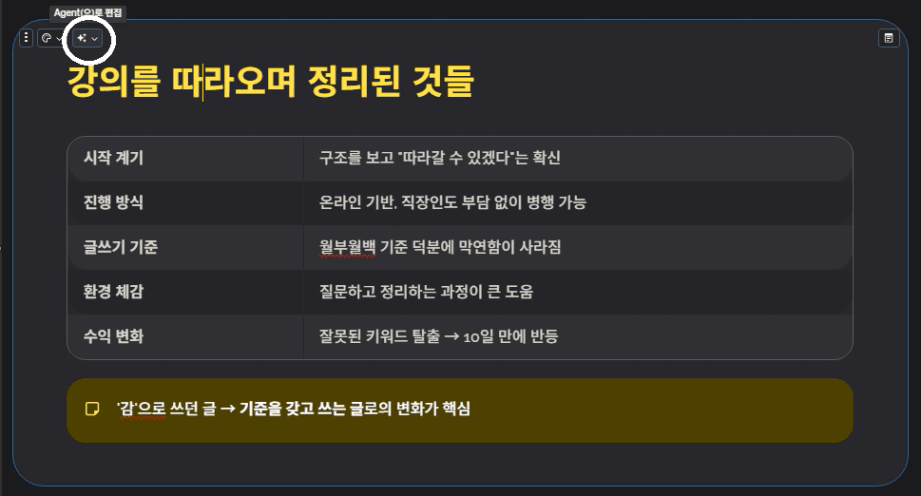
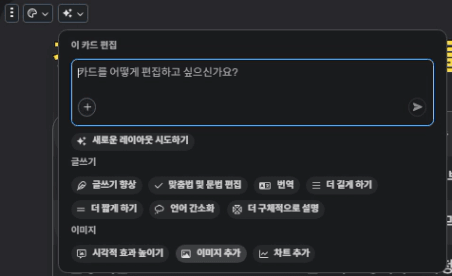
이미지 추가를 눌러주시면 됩니다
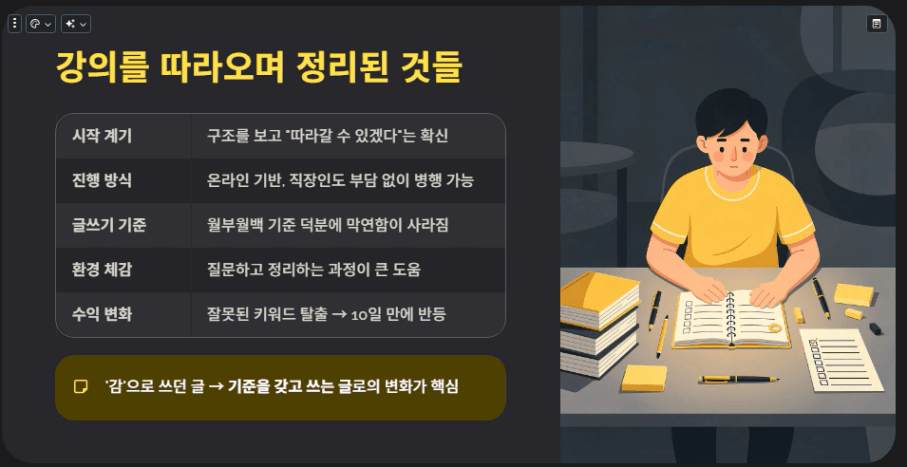
해당 PPT에 추가 이미지가 생성 되었습니다.
감마AI는 유료 모델입니다
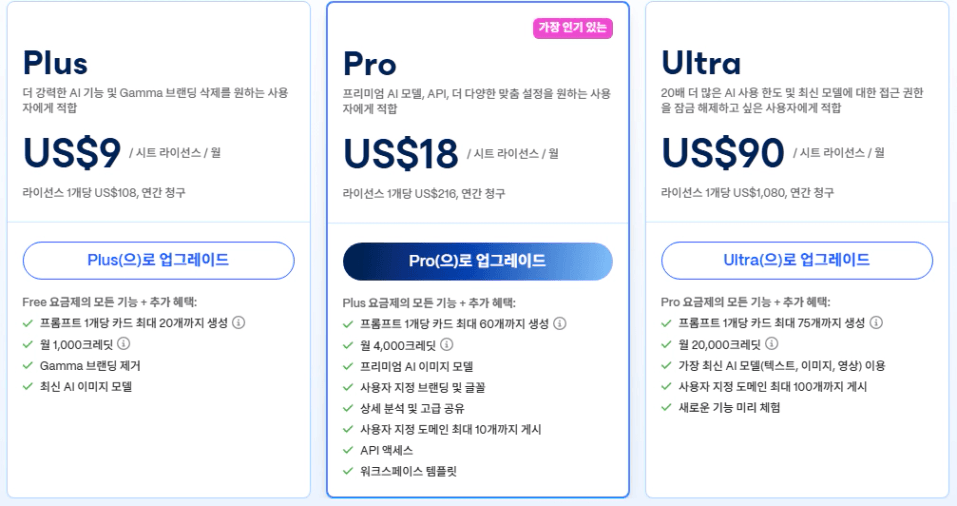
무료 회원가입시 400크레딧을 제공합니다
추가로 크레딧 얻는 방법은 아래와 같습니다.
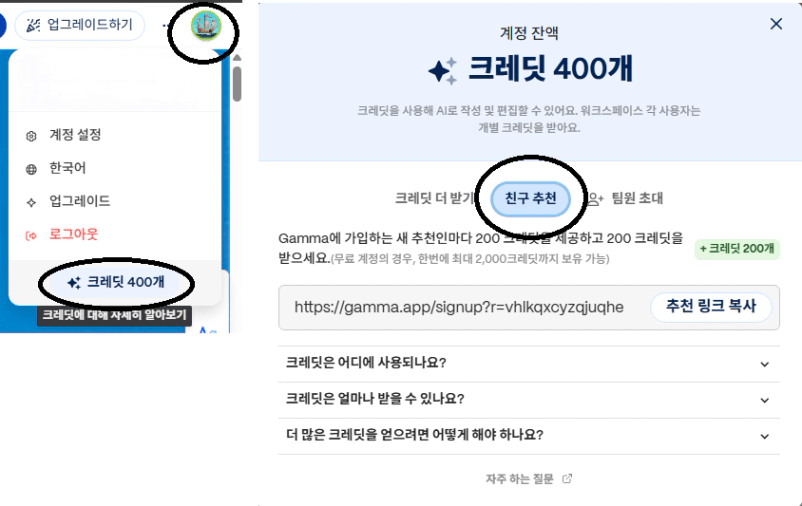
오른쪽 상단에 계정클릭후 크레딧클릭하시면 친구추천이 나옵니다
해당링크를 본인의 다른 구글계정 이메일로 보내시고 링크를 통해서 가입하시면
양쪽에 모두 200크레딧을 추가로 얻으실수 있습니다.
이 내용이 실제 블로그 작업을 조금 더 편하게 만드는 데 도움이 되었으면 합니다. 감마 AI를 활용해 시간은 줄이고 완성도는 높이는 방식으로, 보다 효율적인 포스팅 흐름을 만들어보시길 바랍니다.
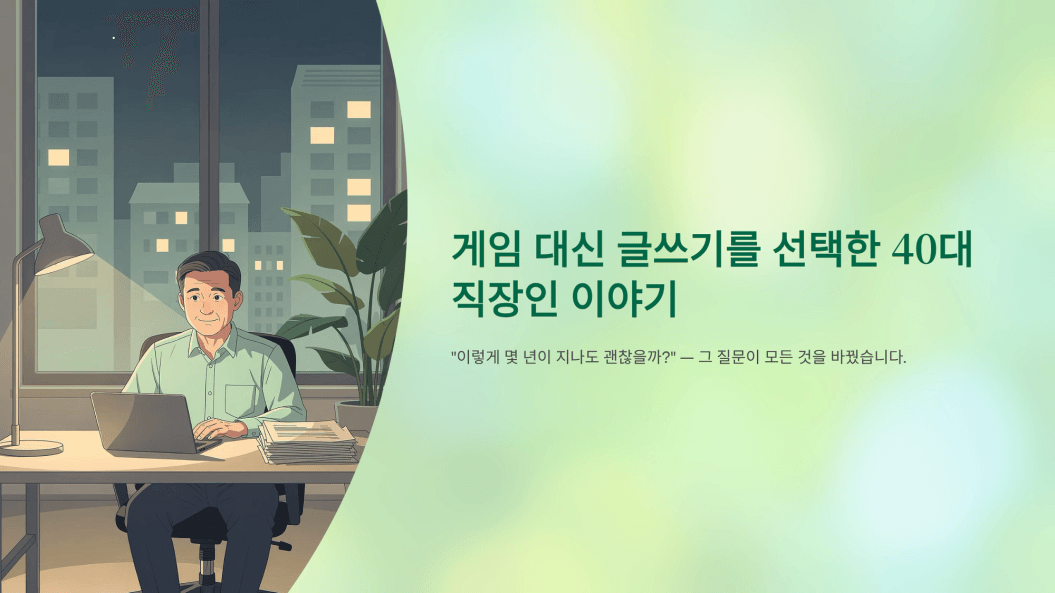
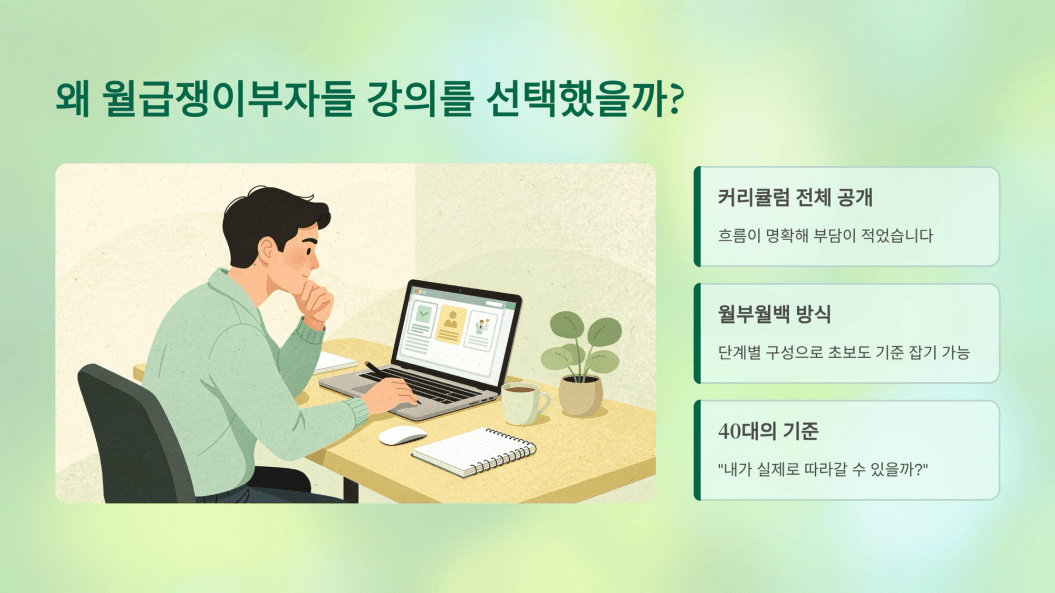
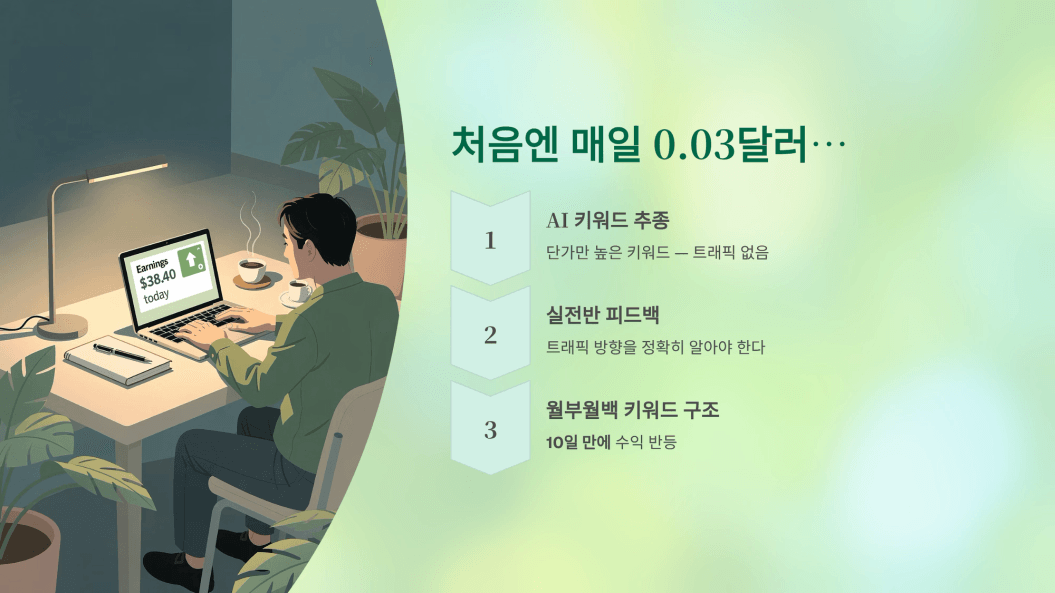
아래는 감마AI 추천테마로 생성한 이미지 예시 입니다
첫번째 테마 (Sprout): 네이버 블로그와 결이 비슷합니다.
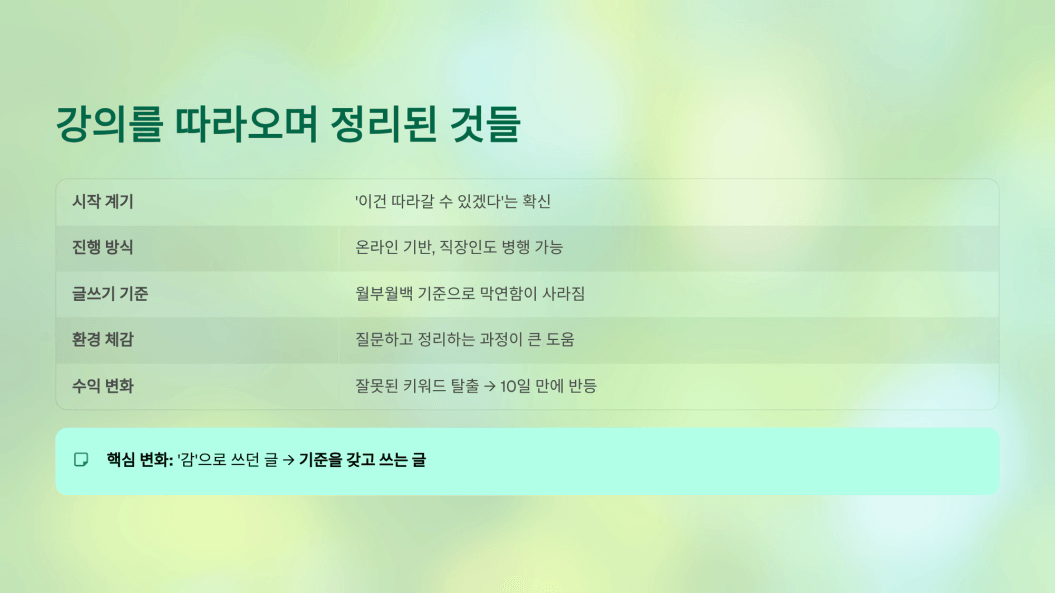
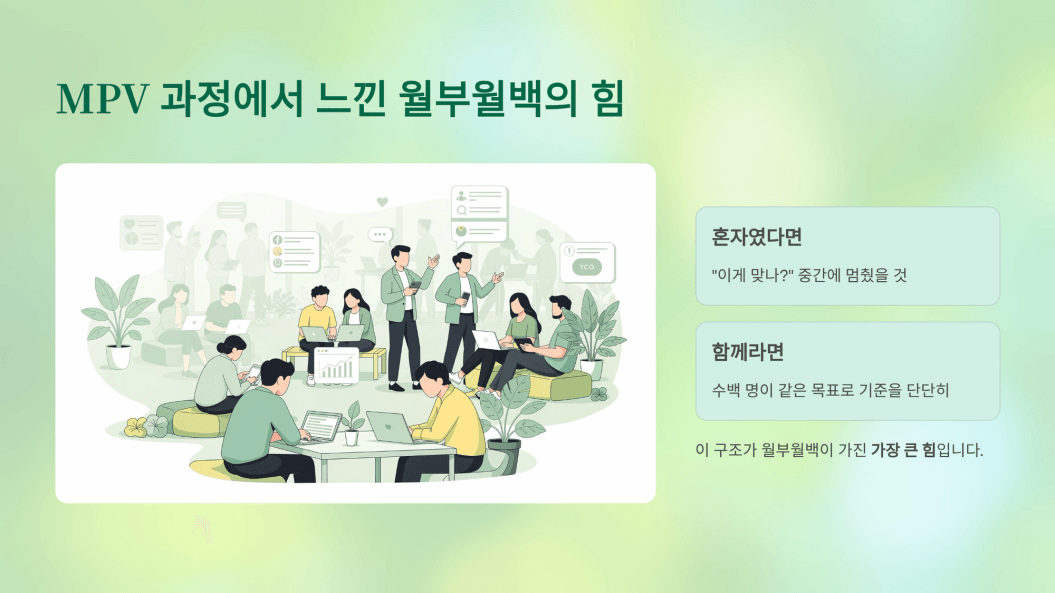
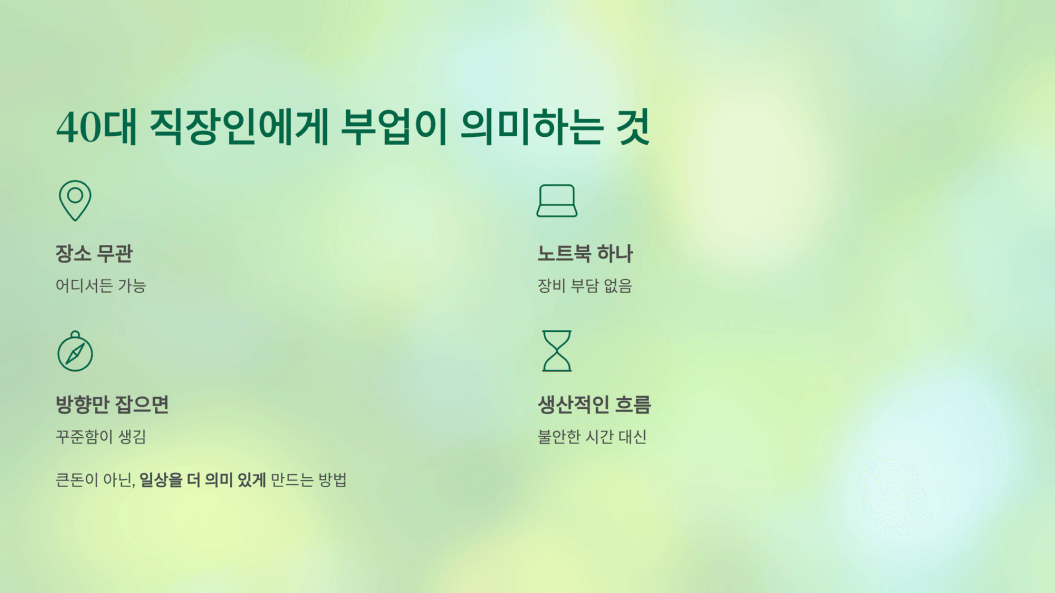
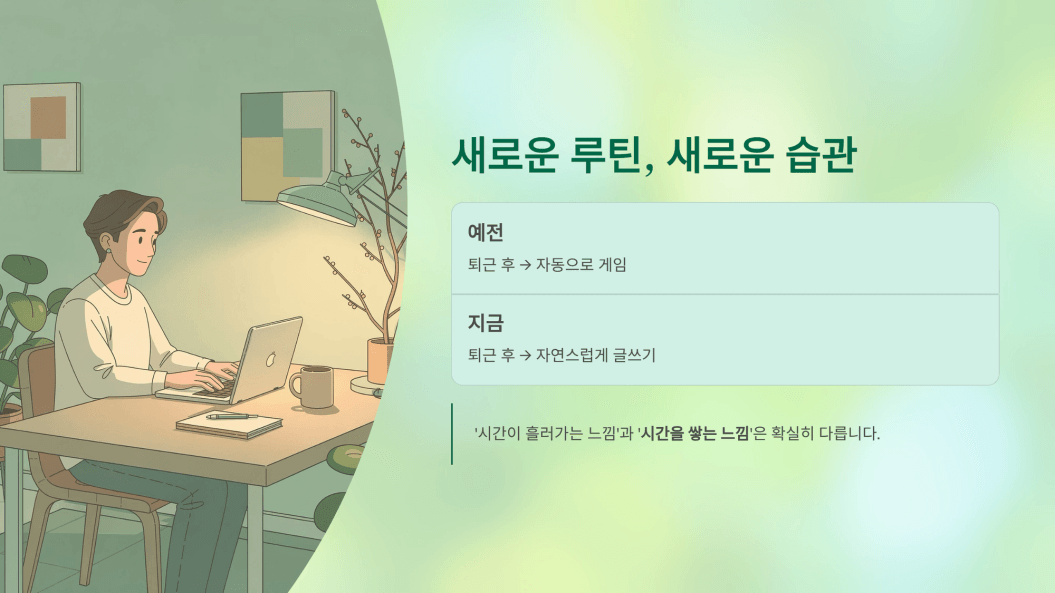
두번째 테마 (Bee Happy) : 시인성이 좋습니다. (이미지아트에서 이번엔 '사진'선택해보겠습니다)
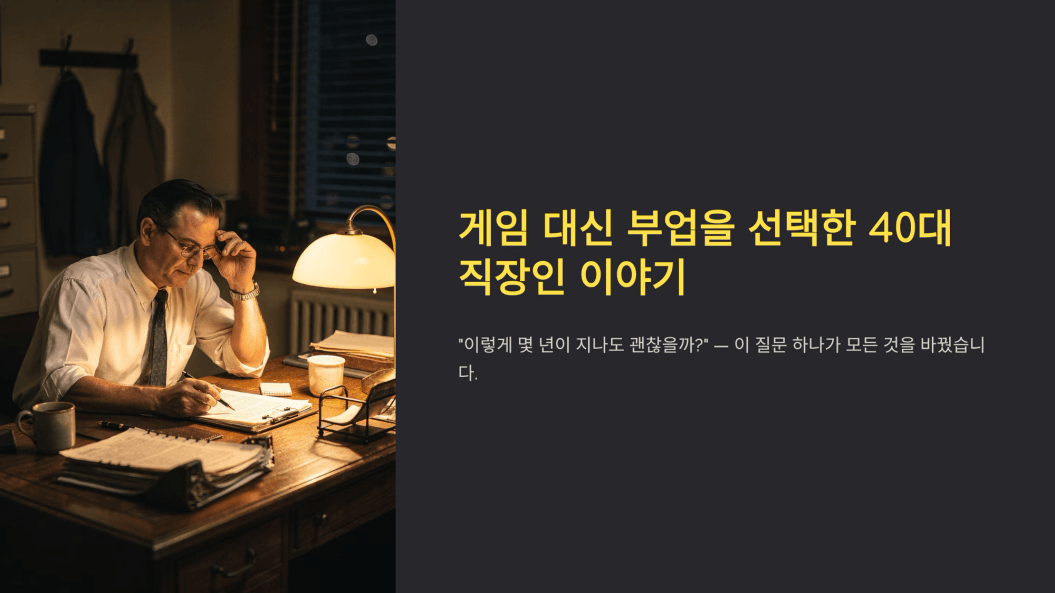
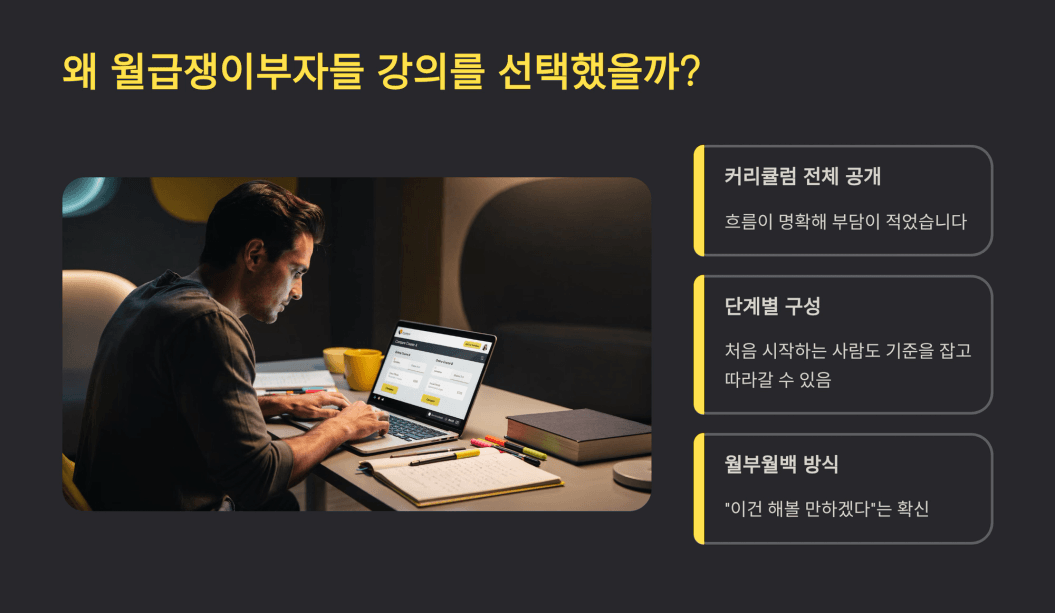
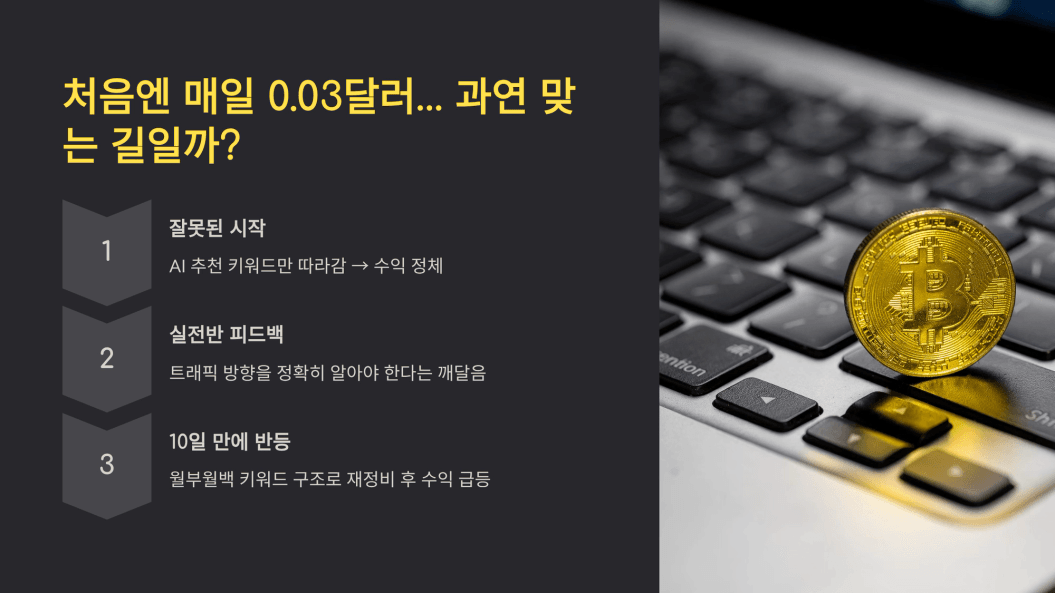
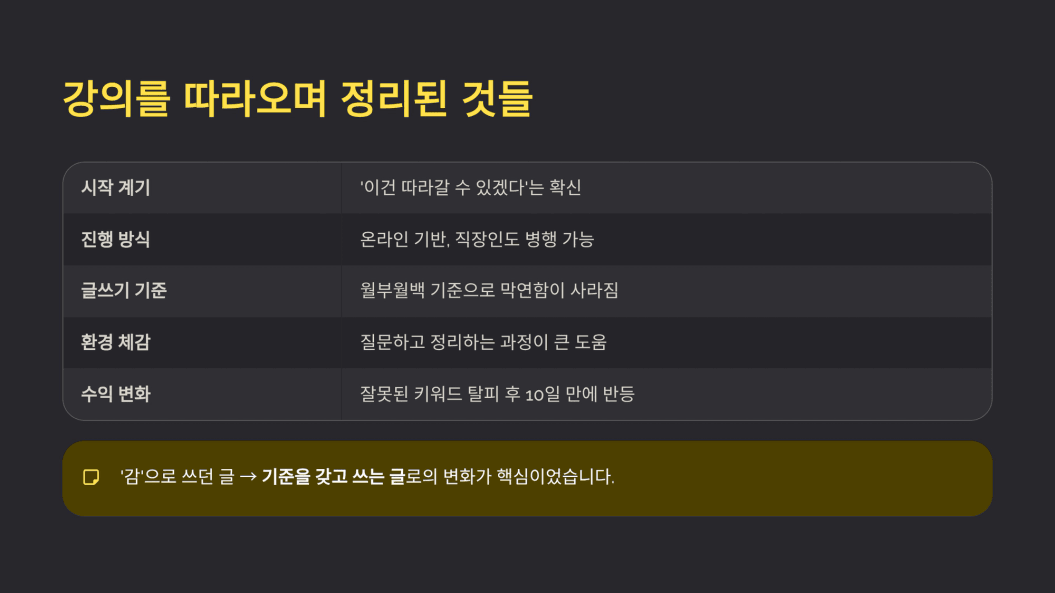
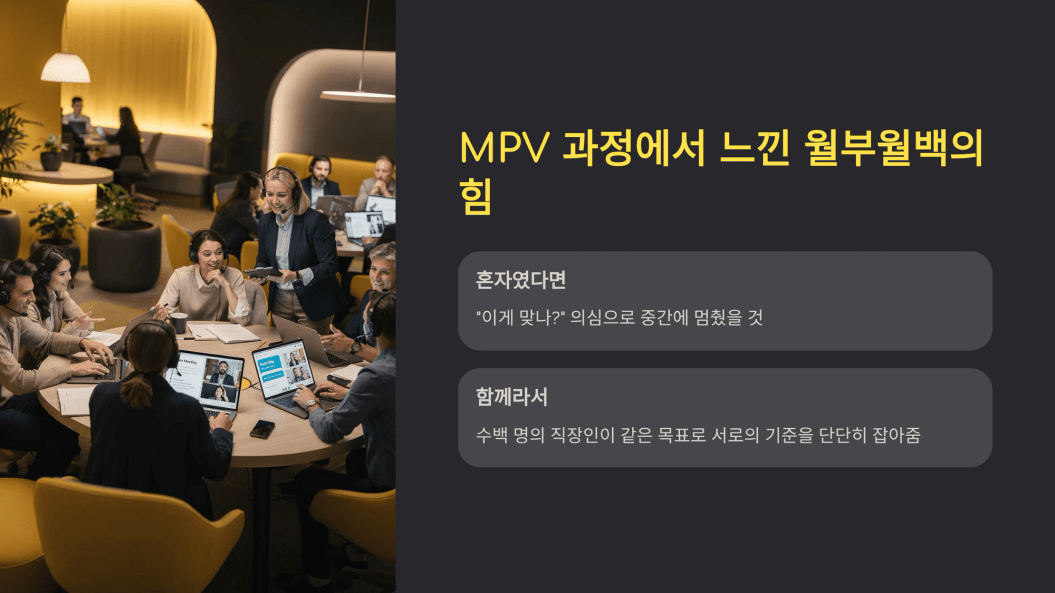
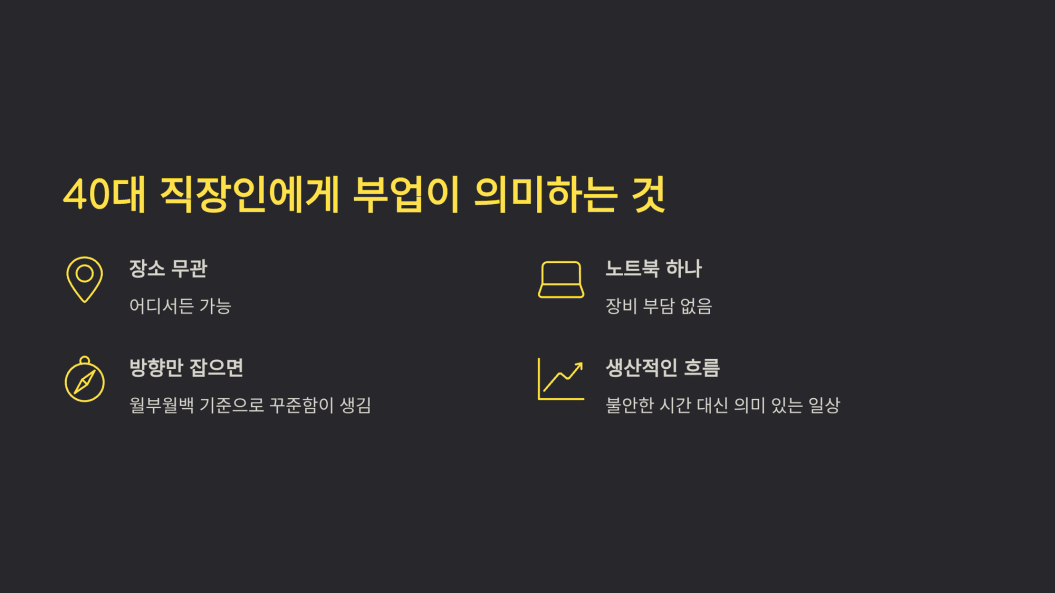
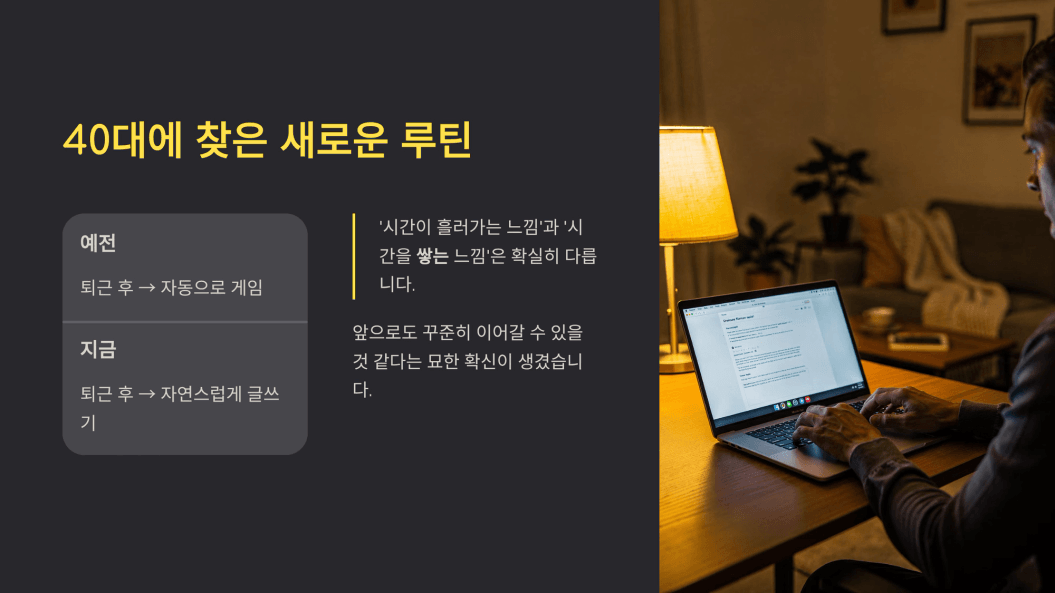
사진을 선택하면 외쿡사람들이 많이 나와서 일러스트를 강추합니다.