안녕하세요. 예비부자님!!!
정직한 예비부자 정예부입니다.
오랫만에 기초반 강의를 들으니
유튜브 후기를 오릴 때 AI영상제작은
인정이 안된다는 안내를 보았습니다.
마지막 강의에서 유튜브후기를 올릴 때
AI를 이용하여 영상을 만들었기에
AI에게 모두 위임하지 않는 유튜브후기 영상을 만들어보았습니다.
위 링크는 작년에 만든 후기 제작방법입니다.
이번 후기를 작성하면서 바뀐점을 나누어 볼까 합니다.
프로그램은 그대로 VREW를 사용하였습니다.
이번 제작법에서는 자막을 AI목소리로 변환하여 더빙하는 방법입니다.
저와 같이 목소리에 자신 없는 분에게 도움이 될것 같습니다.
제작 순서
- 영상만들기 & 업로드
- 후기변환
- 자막 입력하기
- AI자막 더빙넣기
1.영상만들기 & 업로드
1번은 전과 동일합니다. 위 링크를 읽어보시길 바랍니다.
2. 후기 변환
2번 후기 변환도 챗GPT, 제미나이, 클로드를 이용하여 강의후기를 변환합니다.
이때 프롬프트는 “1분~2분 유튜브 영상에 필요한 나레이션 대본 만들어줘” 입니다.
3. 자막 입력하기
영상 업로드가 되면 아래와 같이 화면이 바뀝니다.
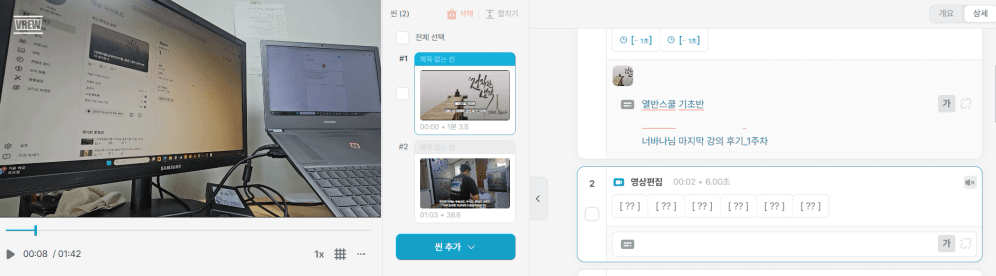
여기서 영상편집을 보시면
[??][??][??][??][??][??][??] 아래
자막을 넣으수 있는 칸이 있습니다.
여기에 변환된 대본을 적당한 길이로 문장을 넣습니다.
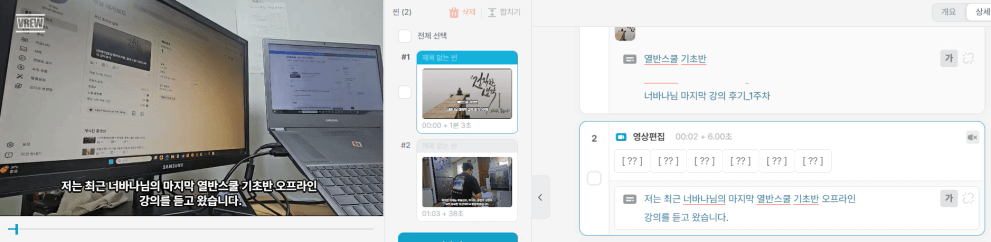
그럼 위와 같이 영상에는 자막이 함께 나옵니다.
4.AI자막 더빙넣기
지난 제작법과 다른점은 AI목소리를 이용한다는 점입니다.
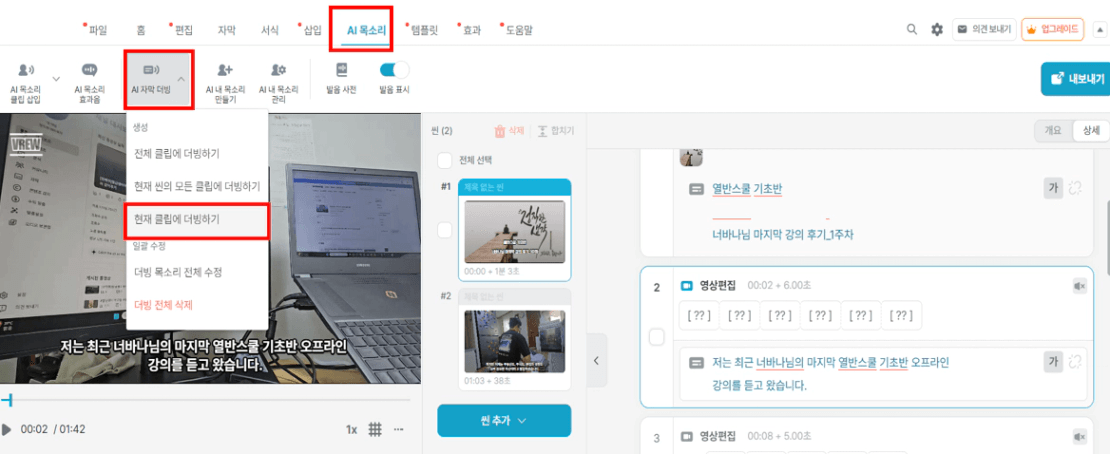
자막이 들어간 클립을 선택하고 빨간색상자대로 체크를 하면
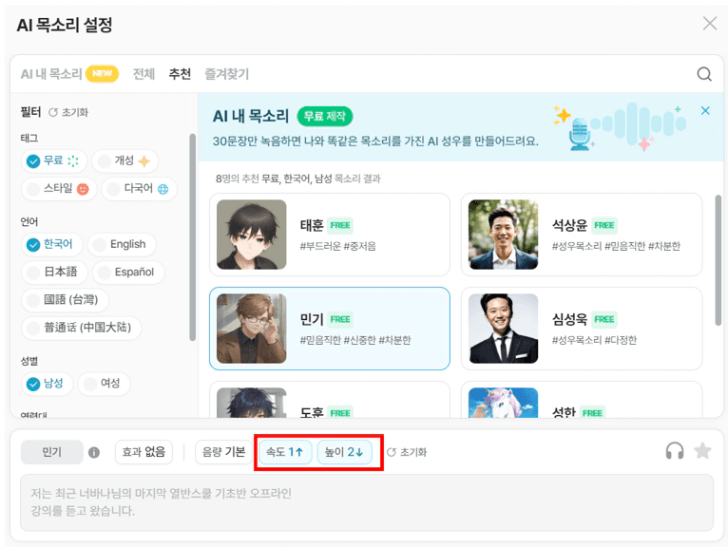
위와 같은 창이 뜹니다.
여기서 하고싶은 목소리를 선택하고 속도와 높이를
조절하면 좀 더 자연스러운 목소리가 나옵니다.

확인을 누르면 [??] 옆에 보라색 아이콘이 생성되면 정상적인 AI목소리가 입력됩니다.
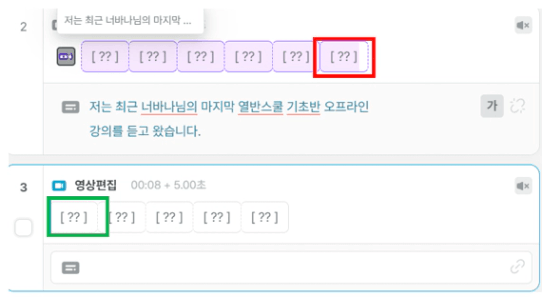
만약 보라색 아이콘을 눌렀을 때 [??]가 위와같이(빨간색 박스) 남으면 자연스럽게
목소리가 나옵니다.
[??] 가 부족하면 아래 클립에서 가져와주시면 됩니다
(초록색 박스, ctrl+X 후 마지막[??]옆 CTRL+V)
위 과정을 만들어진 대본을 모두 AI 목소리로 만들어주시면 됩니다.
이후의 과정은
을 참고하여 주세요.
유튜브 후기 작성 어렵지 않아요!!!
유튜브 후기까지 작성하여 mvp와 오프라인초대 받아보아요!!
긴글 읽어주셔서 감사합니다.
댓글
정예부님에게 첫 댓글을 남겨주세요.
