안녕하세요 소향입니다!
AI로 글 쓰다 보면 “사용량 한도에 도달했습니다” 하고 갑자기 막힐 때 있으시죠?
그 뒤로는 얼만큼 남았는지 설정 들어가서 사용량을 따로 봐야하니 여간 불편한 일이 아니더라고요.
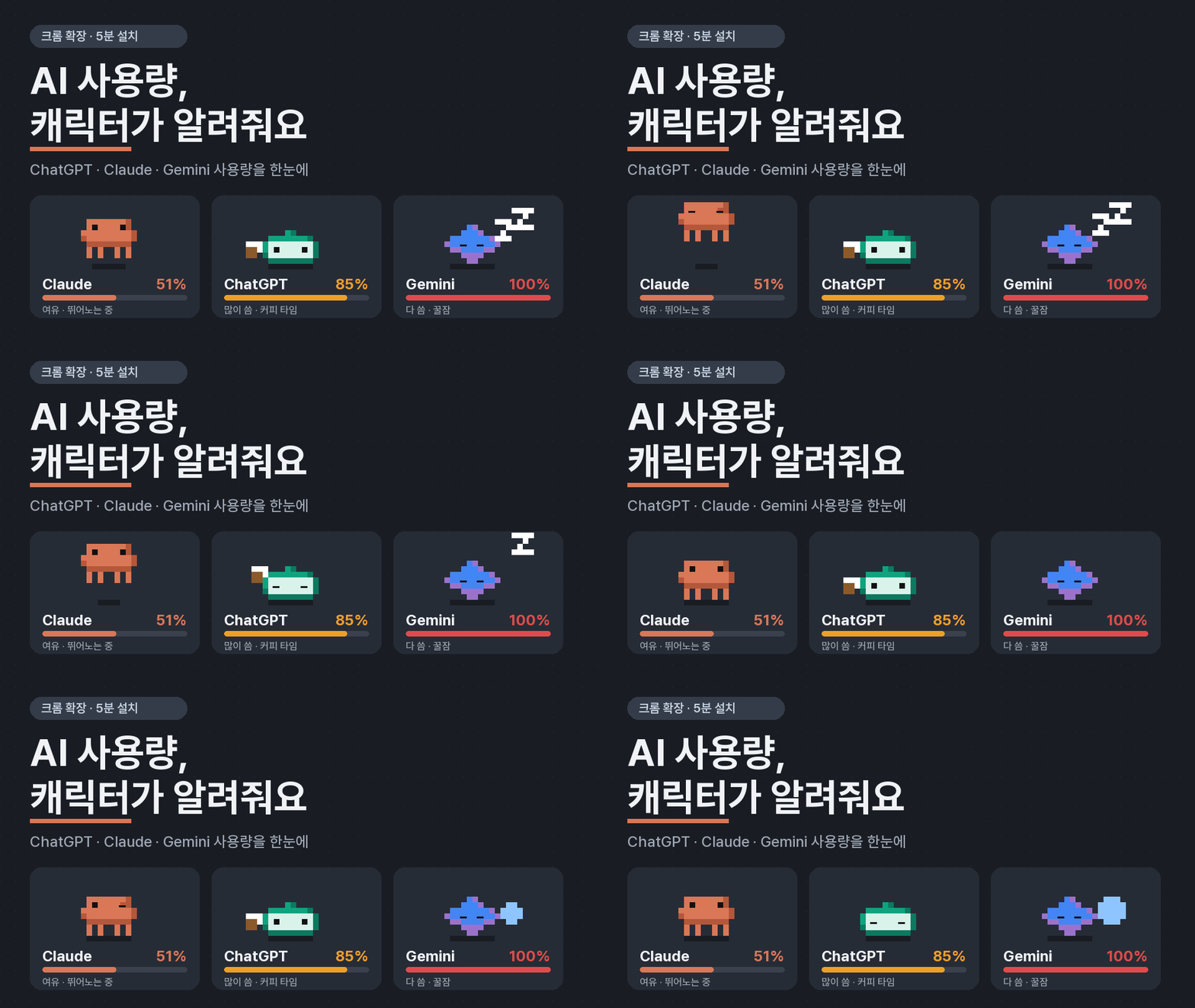
그래서 ChatGPT · Claude · Gemini를 얼마나 썼는지
귀여운 캐릭터가 옆에서 알려주는 크롬 도구를 만들어 봤어요.
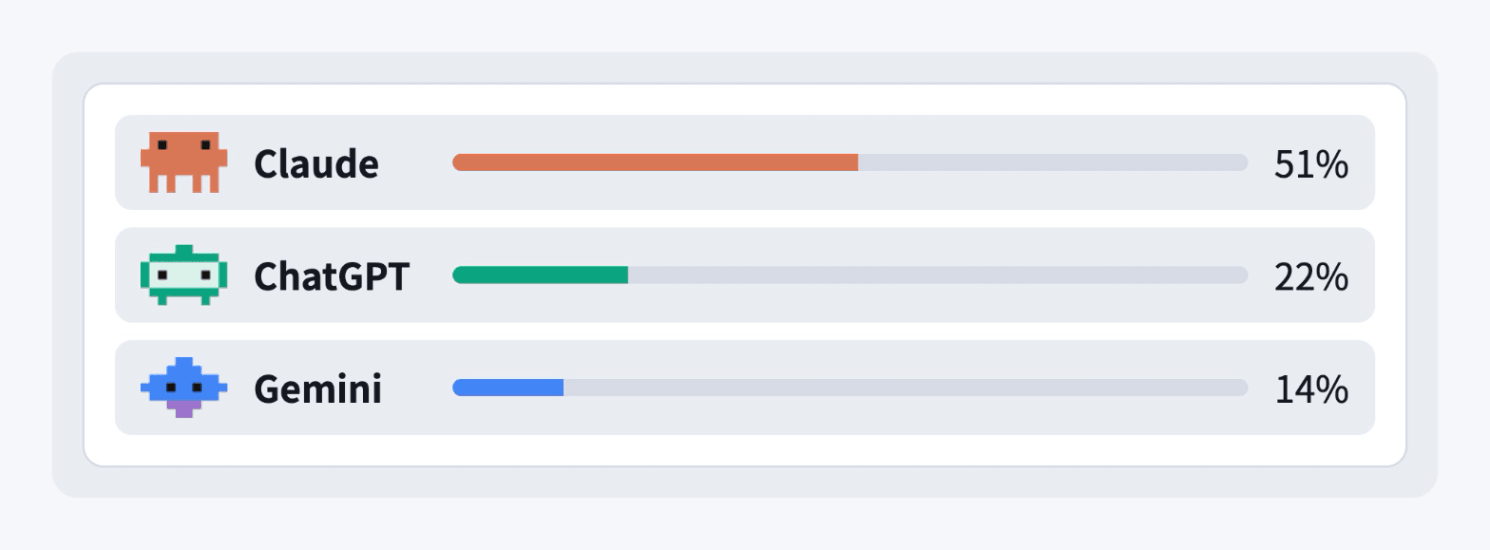
- 캐릭터가 뛰어놀면 아직 여유 있어요
- 커피를 마시면 많이 쓴 상태예요
- 잠을 자면 다 쓴 거예요. 쉬었다 오라는 뜻이에요 💤
컴퓨터를 잘 몰라도 쉽게 설치하실 수 있게 그림으로 하나씩 정리했어요.
천천히 따라오시면 5분이면 끝나요!
📥 파일 받기
🔗 [파일 받으러 가기]
받은 파일 이름은 ai-usage-pet-0.1.1.zip 이에요. “다운로드” 폴더에 들어 있어요.
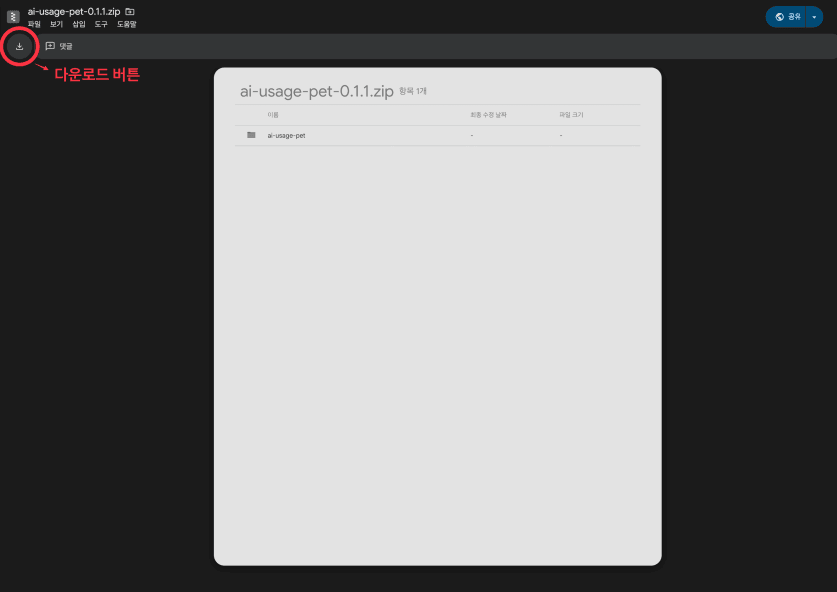
✅ 준비물: 크롬(엣지·웨일도 돼요), 그리고 평소처럼 크롬으로 ChatGPT·Claude·Gemini에 로그인되어 있으면 좋아요.
1단계 · 받은 파일의 압축을 풀어요
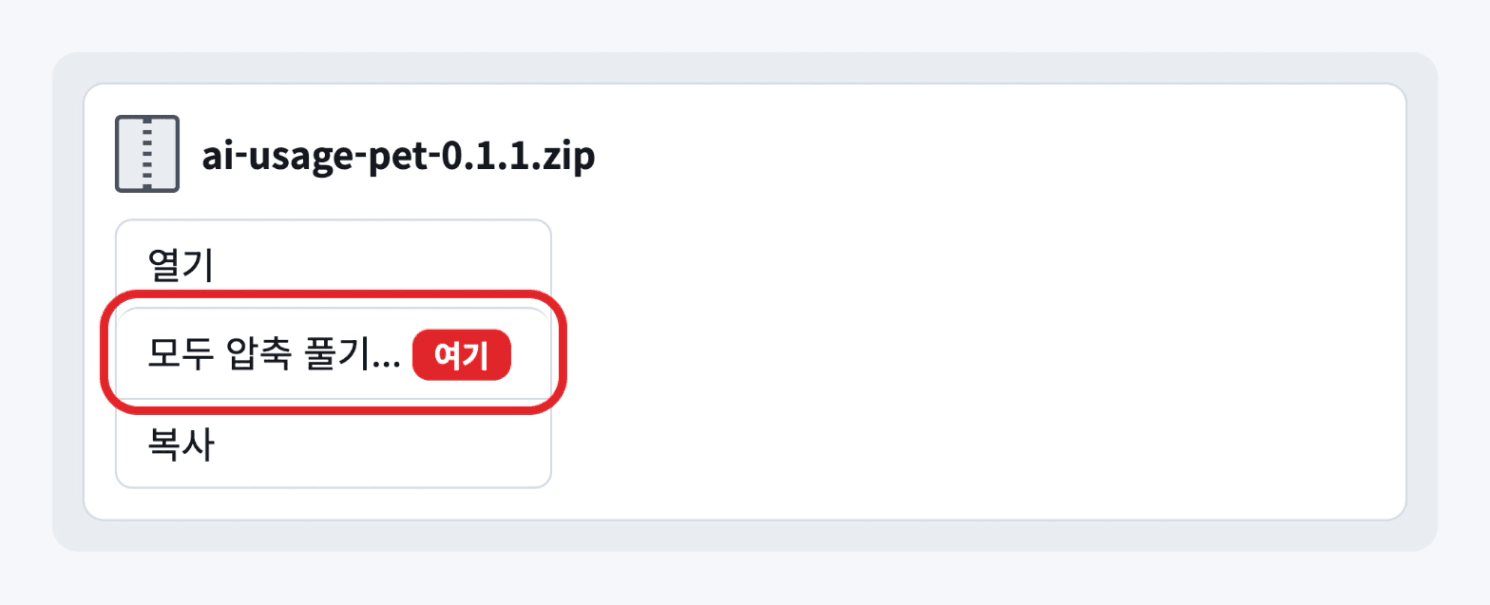
윈도우: 파일 위에서 마우스 오른쪽 버튼 → “모두 압축 풀기” → 나오는 창에서 “압축 풀기”를 누르세요.
맥: 파일을 두 번 클릭하면 저절로 풀려요.
“ai-usage-pet” 폴더가 생기면 성공이에요.
⚠️ 이 폴더는 지우면 안 돼요! 프로그램이 계속 이 폴더를 써요. “문서” 폴더처럼 잘 안 지우는 곳으로 옮겨 두세요.
2단계 · 확장 프로그램 화면을 열어요
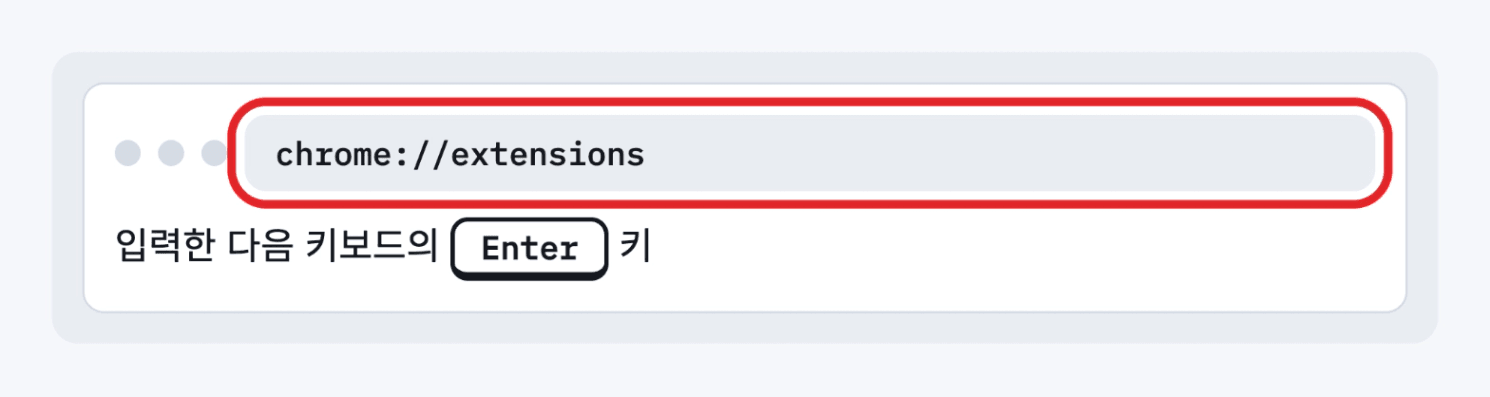
크롬 맨 위 인터넷 주소 쓰는 칸을 한 번 누르고, 아래 글자를 그대로 쓴 다음 Enter 키를 누르세요.
엣지는 edge://extensions, 웨일은 whale://extensions 를 쓰세요.
3단계 · “개발자 모드”를 켜요

화면 오른쪽 위의 “개발자 모드” 스위치를 한 번 누르세요. 파란색이 되면 켜진 거예요.
이름은 어렵지만 걱정 마세요. 직접 받은 프로그램을 넣을 수 있게 해주는 스위치일 뿐이에요.
4단계 · “압축해제된 확장 프로그램 로드”를 눌러요

개발자 모드를 켜면 왼쪽 위에 버튼 세 개가 생겨요. 그중 맨 왼쪽 버튼을 누르세요.
5단계 · 1단계에서 만든 폴더를 골라요
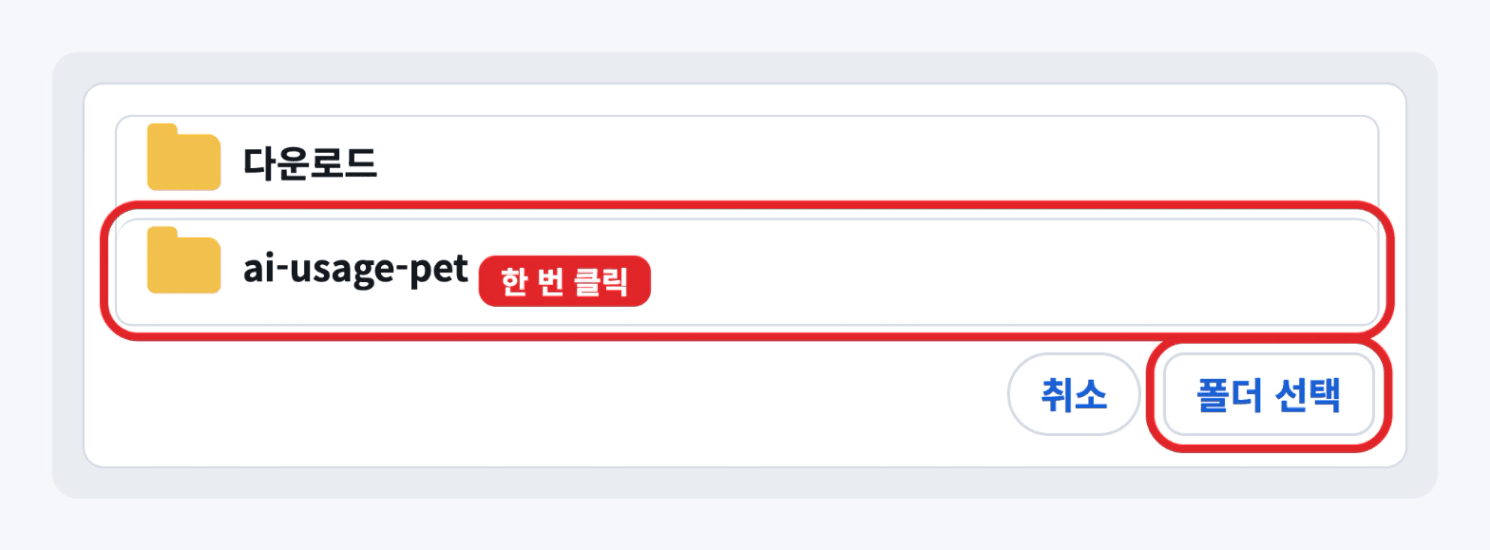
창이 뜨면 “ai-usage-pet” 폴더를 한 번만 눌러 고르고, 오른쪽 아래 “폴더 선택”을 누르세요. (맥은 “선택”)
폴더 안으로 들어가지 않아도 돼요.
6단계 · 카드가 생겼는지 확인해요
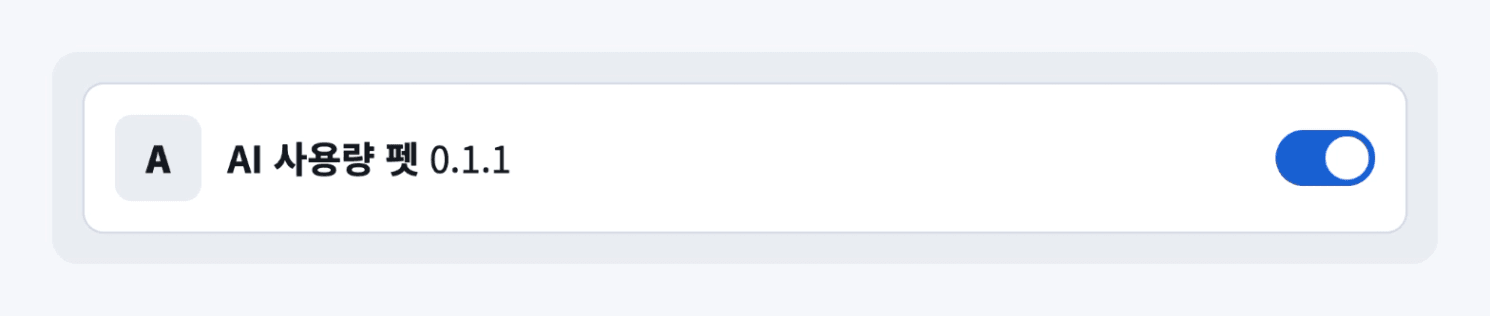
목록에 “AI 사용량 펫” 카드가 보이면 설치 성공! 🎉 오른쪽 스위치는 파란색 그대로 두세요.
7단계 · 퍼즐 모양을 눌러 아이콘을 꺼내 둬요
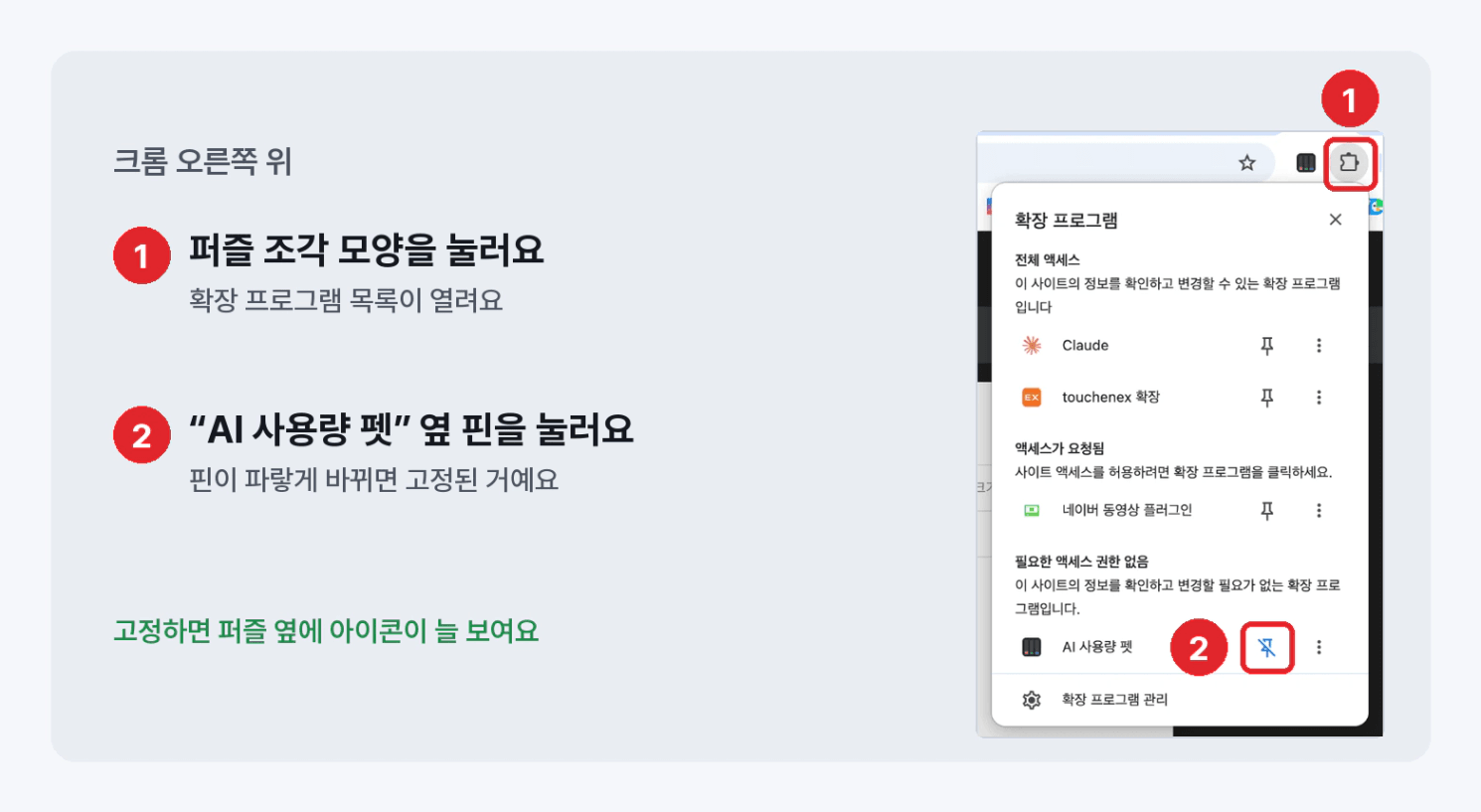
크롬 오른쪽 위의 퍼즐 조각 모양을 누르고, “AI 사용량 펫” 옆의 핀(📌)을 누르세요. 아이콘이 늘 보이게 돼요.
8단계 · 아이콘을 누르면 캐릭터가 나와요
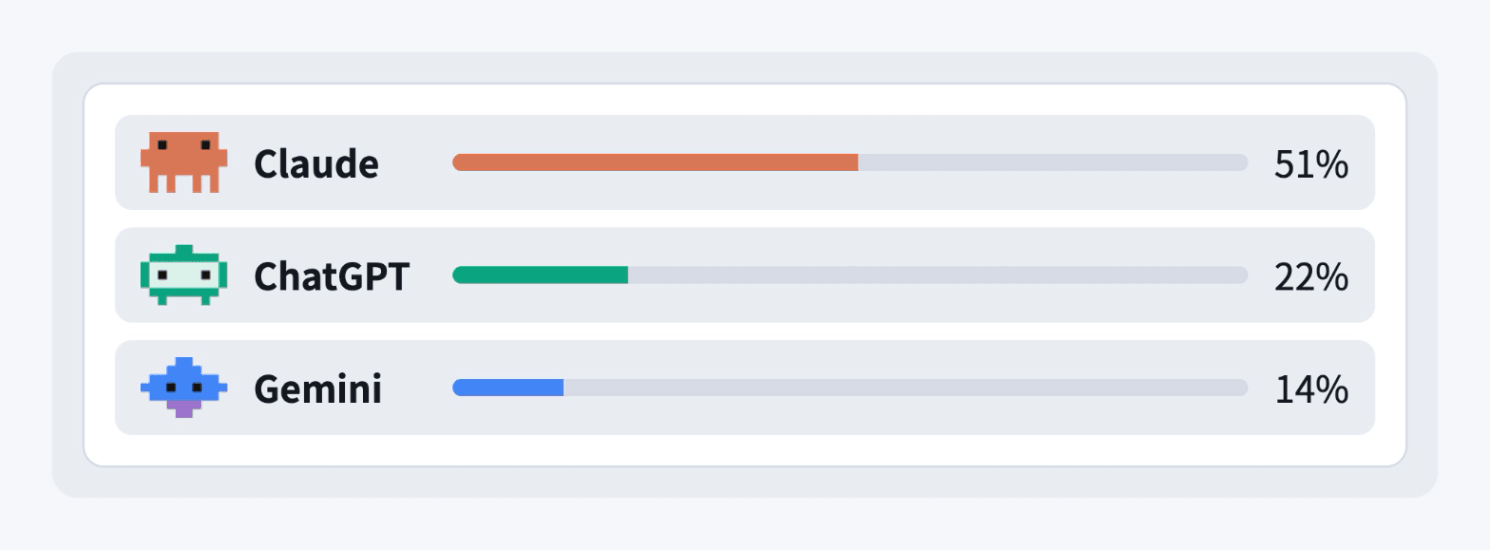
꺼내 둔 아이콘을 누르면 화면 오른쪽에 창이 열리고 캐릭터가 나와요. 숫자는 지난 5시간 동안 얼마나 썼는지예요.
- 카드에 “연결하기”가 보이면 → 눌러서 그 사이트에 로그인하세요.
- 안 쓰는 서비스는 “숨기기”를 누르면 사라져요.
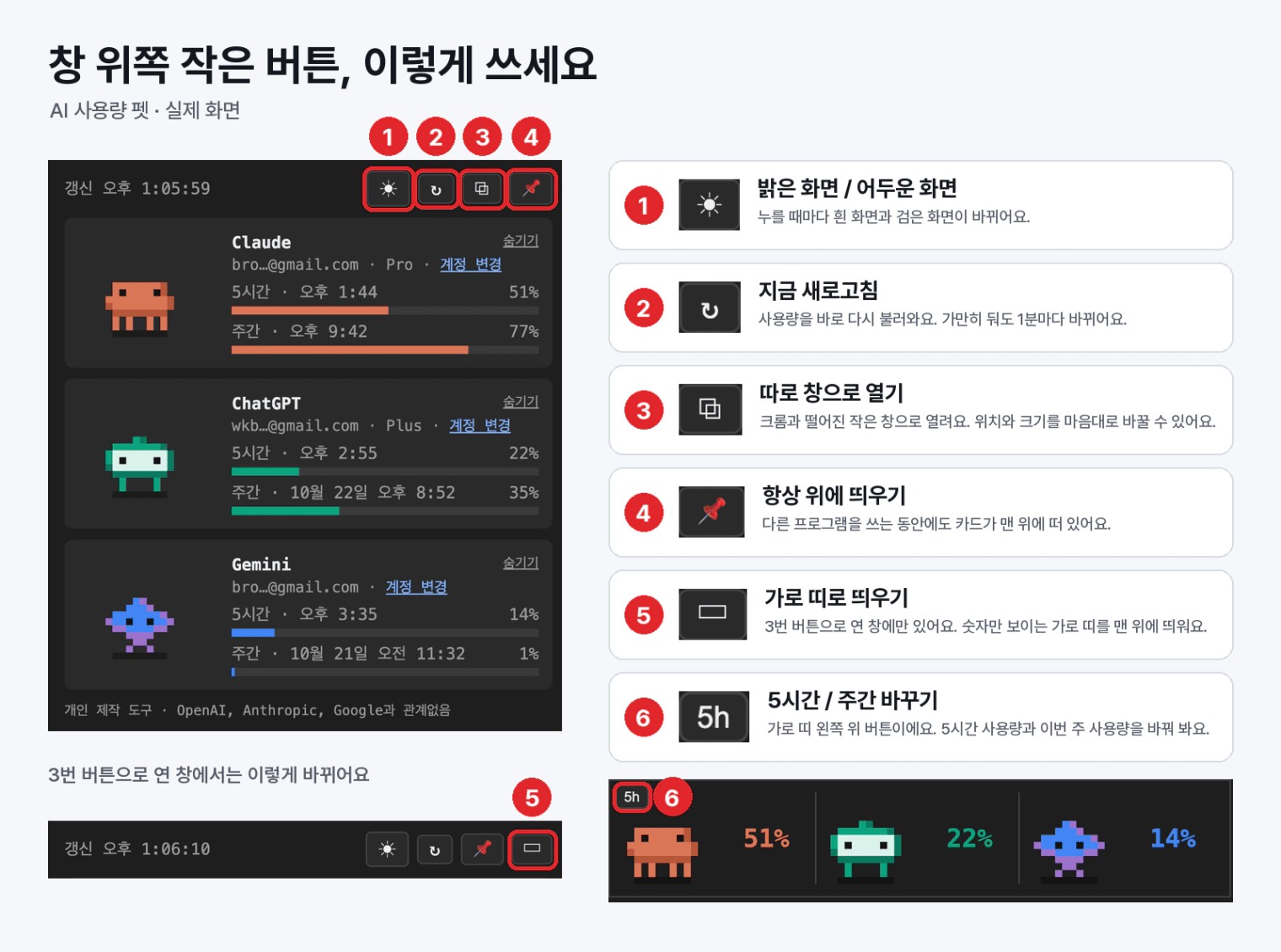
🔘 창 위쪽 작은 버튼들 사용법
🙋 잘 안 될 때
Q. 폴더를 골랐더니 “매니페스트 파일이 없습니다”라고 떠요
A. 폴더를 한 칸 잘못 고르신 거예요. “ai-usage-pet” 폴더 안에 또 “ai-usage-pet” 폴더가 있다면 안쪽 폴더를 골라 주세요.
Q. 크롬을 켤 때마다 “개발자 모드 확장 프로그램 사용 중지” 창이 떠요
A. 크롬이 보여주는 안내일 뿐이에요. “닫기”를 누르세요. “사용 중지”는 누르지 마세요.
Q. 숫자가 안 나오고 “데이터 확인 불가”라고 떠요
A. 창 위쪽 ↻를 눌러 보시고, 그래도 안 되면 그 사이트에 크롬으로 로그인했는지 확인해 주세요.
Q. 지우고 싶어요
A. 2단계 화면에서 “AI 사용량 펫” 카드의 “삭제”를 누르고, 폴더를 휴지통에 버리면 돼요.
Q. 로그인 정보가 밖으로 나가지 않나요?
A. 나가지 않아요. 내 크롬 안에서 각 사이트에 “얼마나 썼나요?”만 물어보고, 숫자만 내 컴퓨터에 저장해요.
※ 개인이 만든 도구이며 OpenAI, Anthropic, Google과 관계없어요. 각 사이트가 바뀌면 잠시 동작하지 않을 수 있어요. 궁금한 점은 댓글로 남겨 주세요!