안녕하세요. 임장하는뽀동입니다 :)
강의 과제 중에 '유튜브 영상 후기'가 있는데, 영상 편집이라는 말만 들어도 막막하시죠?
저도 그랬어요😅
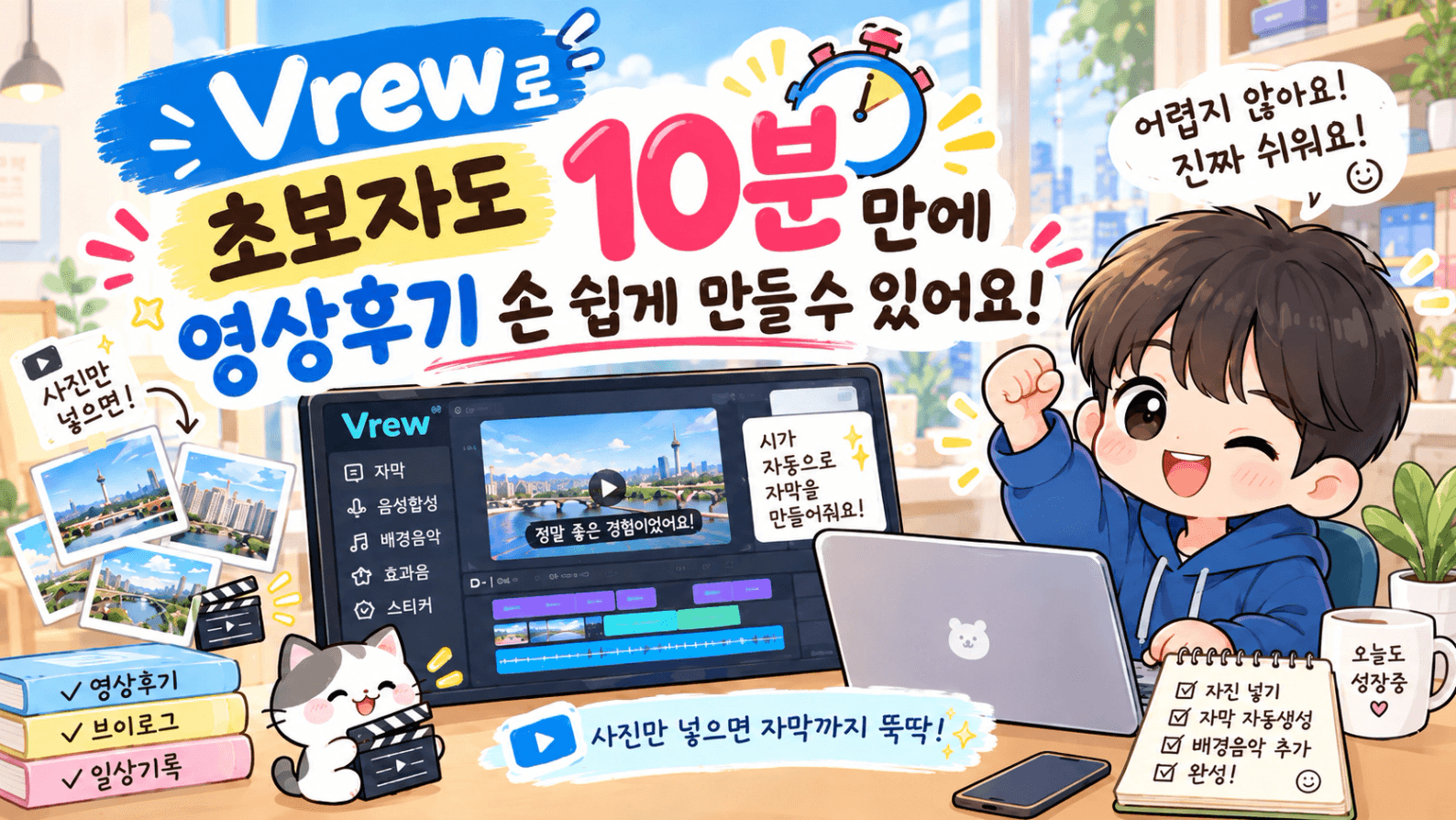
그런데 Vrew를 쓰면 대본만 쓰면 영상이 만들어집니다. 컷 편집이나 타임라인을 몰라도 괜찮아요.🙆
제가 직접 해보면서 막혔던 부분까지 화면과 함께 정리해 봤습니다!
✅ 준비물
- PC (노트북 OK)
- 강의 후기 대본 (메모장에 미리 써 두면 훨씬 빨라요)
- 영상에 넣고 싶은 사진 (강의 필기, 임장 사진, 책 사진 등)
#1. VREW 설치하기
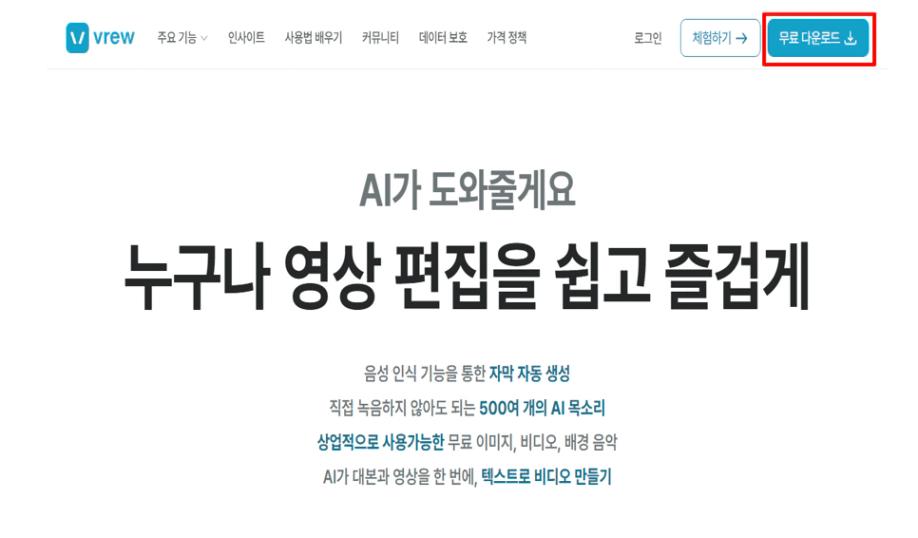
Vrew 홈페이지(vrew.voyagerx.com/ko)에 들어가서 오른쪽 위의 '다운로드' 버튼을 눌러 주세요.
받은 설치 파일을 실행하고 약관에 동의한 뒤 테마를 고르면 설치가 끝납니다.
#2. 로그인하기
왼쪽 위의 '내 브루' 메뉴를 누르고, 구글 계정으로 간편하게 로그인하시면 됩니다.
#3. 새 영상 시작하기
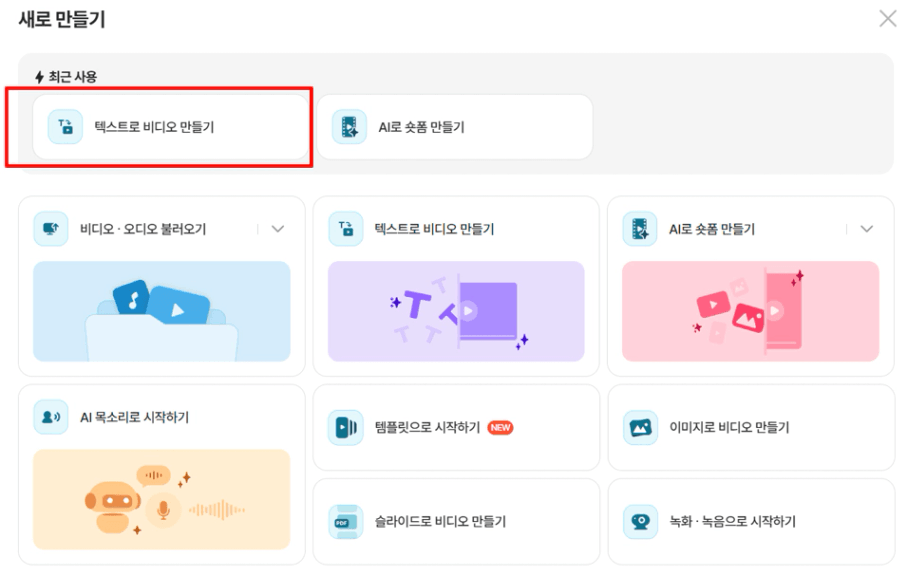
“새로 만들기” 를 누르면 어떤 방식으로 시작할지 고르는 창이 떠요.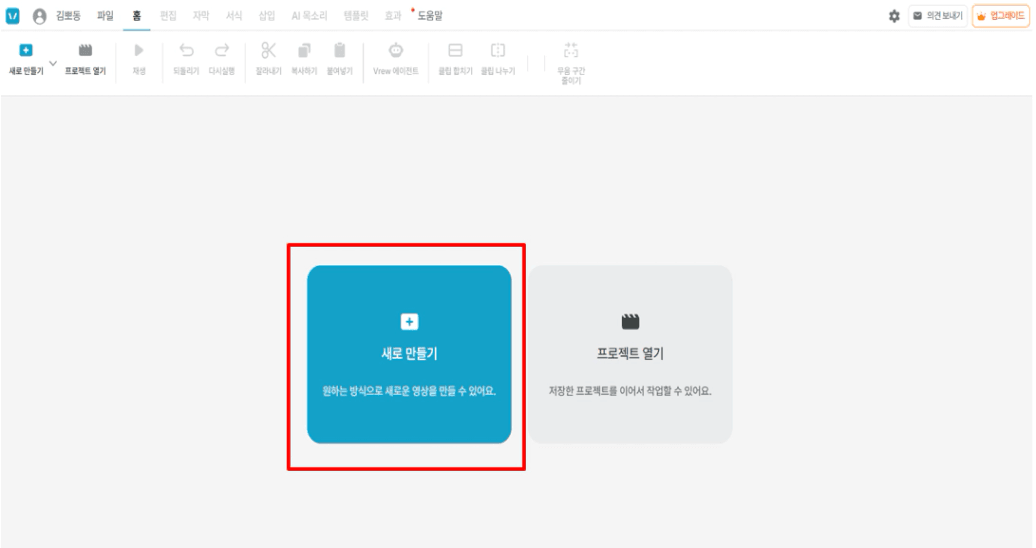
👉 저는 “텍스트로 비디오 만들기” 를 추천드려요. 대본만 있으면 되거든요!
💡 직접 찍어 둔 영상이 있다면 “PC에서 비디오 불러오기” 를 고르시면 됩니다.
#4. 대본 넣고 기본 영상 만들기
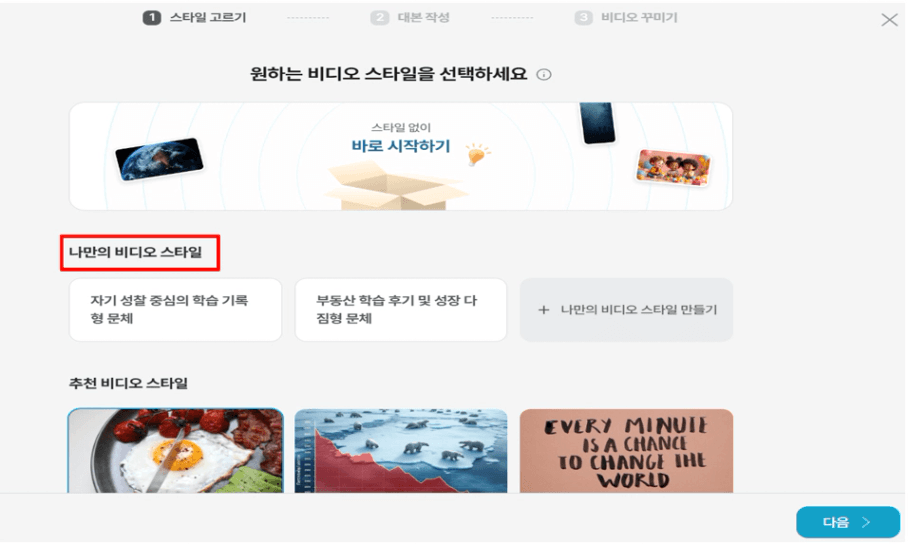
① 비디오 스타일 고르기
AI가 대본에 어울리는 이미지를 골라 줄 때 기준이 되는 분위기예요. 후기 영상이라면 차분한
정보 전달형 스타일이 무난합니다.
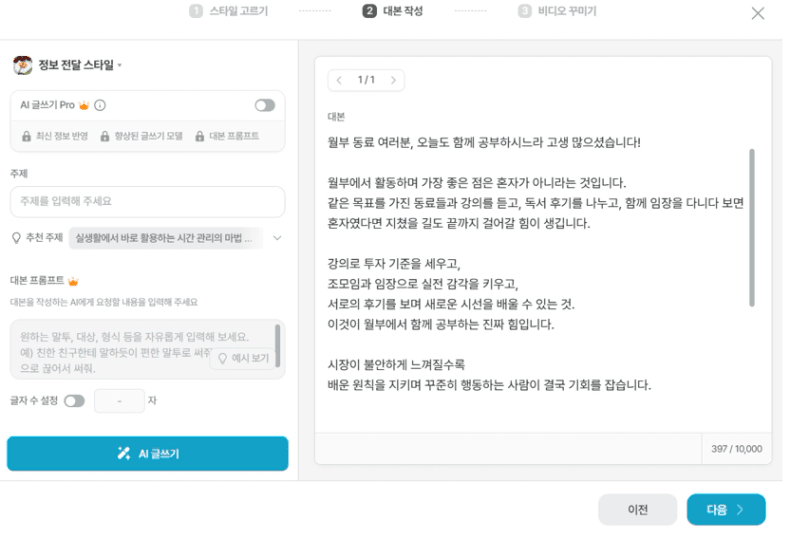
② 대본 붙여넣기 ⭐ 가장 중요!
미리 써 둔 대본을 붙여 넣어 주세요.
💡 대본 꿀팁
- 한 문장을 짧게 쓰면 자막이 깔끔하게 나와요.
구성 예시: 자기소개 → 수강 계기 → 가장 기억에 남는 배움 3가지 → 앞으로의 실천 계획
→ 마무리 인사
1분 영상은 대략 A4 반 장 분량이에요.
③ 비디오 꾸미기
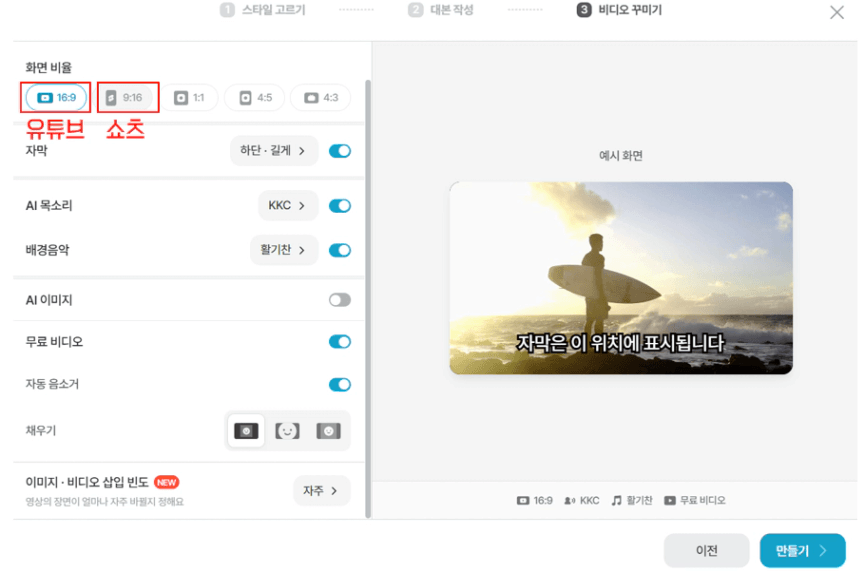
- 화면 비율은 유튜브 16:9, 쇼츠는 9:16으로 골라 주세요.
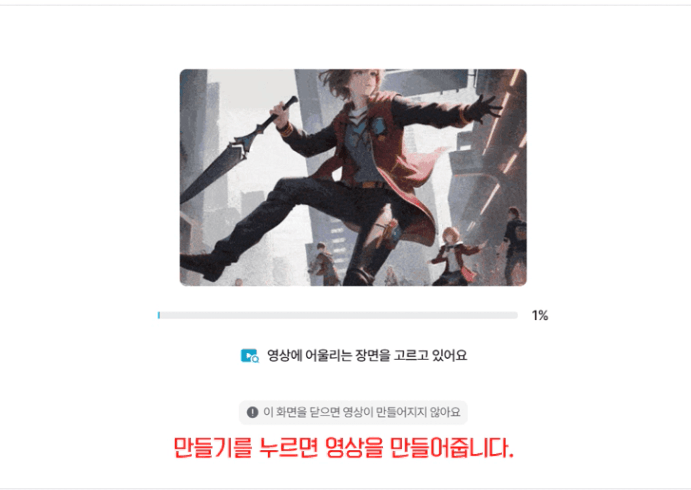
- AI 목소리, 배경음악, 배경 이미지 옵션을 고르고 ’완료'를 누르면 기본 영상이 만들어져요! 🎉
#5. 내 스타일로 다듬기
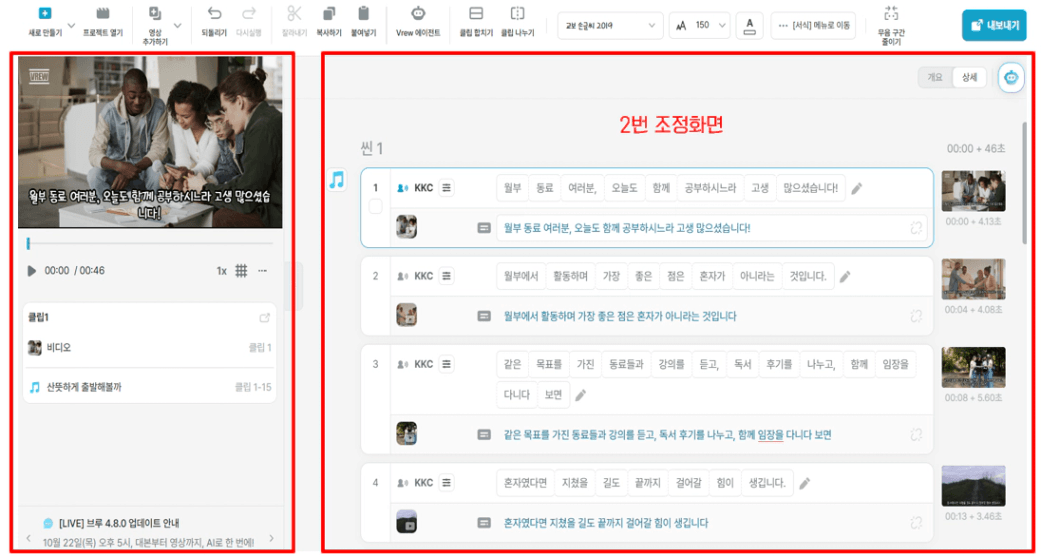
편집 화면은 왼쪽이 미리보기, 오른쪽이 상세 편집 화면이에요.
🔤 자막 글씨체 한 번에 바꾸기
2번 조정화면(오른쪽)에서 Ctrl + A로 전체를 선택한 뒤, 위쪽 메뉴에서 폰트와 크기를 바꾸면 모든 장면에
한꺼번에 적용돼요.
🗣 목소리 한 번에 바꾸기
Ctrl + A로 전체를 선택하고 ’목소리 수정'을 눌러 주세요.
✏️ 문장 하나씩 고치기
각 장면에는 세 가지가 있어요.
읽어 주는 스크립트: 연필 아이콘을 눌러 고친 뒤 '확인'을 누르면 돼요. (AI 목소리를 다시 만들 때
크레딧이 들어가니, 대본은 처음에 꼼꼼하게 쓰는 게 좋아요!)
- 자막: 파란 글씨 부분을 바로 고치면 돼요.
이미지: 아래에서 따로 설명할게요 👇
#6. AI 이미지를 내 사진으로 바꾸기 📸
AI가 넣어 준 이미지가 내용과 안 맞을 때가 많아요. 이럴 땐 내 사진으로 바꾸면 영상 완성도가
확 올라갑니다!
- 이미지에서 마우스 오른쪽 클릭 → ‘교체’를 누르고 내 사진을 고르면 돼요.
- '애니메이션' 메뉴에서 사진이 천천히 확대되는 효과 같은 움직임도 줄 수 있어요.
💡 PPT로 정리해 둔 자료가 있다면?
파워포인트에서 “파일 → 내보내기 → 파일 형식 변경 → PNG → 모든 슬라이드” 를 고르면,
슬라이드가 한장씩 이미지 파일로 저장돼요.
이 이미지를 장면 순서대로 '교체'하면 깔끔한 슬라이드형 영상이 됩니다!
#7. (선택) 내 목소리로 AI 목소리 만들기 🎙
위쪽 메뉴의 ’AI 목소리' → ‘AI 내 목소리 만들기'를 누르고, 화면에 나오는 문장 30개 정도를
읽으면 내 목소리 AI가 만들어져요.
💡 녹음 꿀팁
- 아이 재우고 난 밤처럼 조용한 시간에 녹음하는 걸 추천해요 😆
- 텅 빈 방은 소리가 울리니까, 침대나 소파가 있는 방에서 녹음하는 게 좋아요.
- 아나운서가 됐다는 느낌으로 또박또박 읽어 주세요!
만든 목소리는 #5의 '목소리 수정'에서 적용하면 됩니다.
#8. 저장하고 유튜브에 올리기
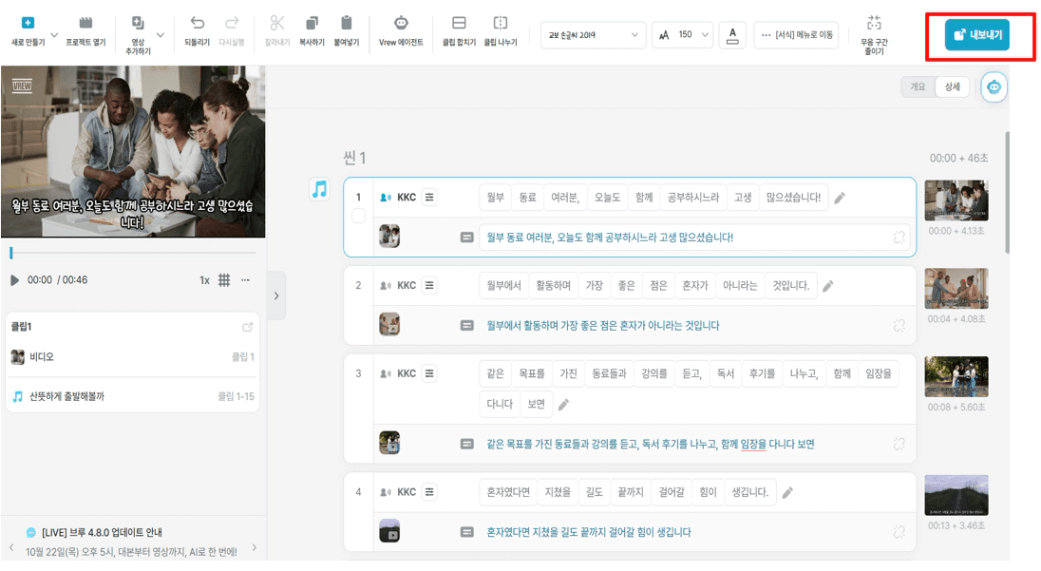
오른쪽 위의 ’내보내기' → ‘영상 파일(mp4)’ 을 누르면 PC에 저장돼요.
유튜브에 올리고 썸네일을 붙이면 과제 완성입니다! 🙌
🙋 마무리하며
저도 처음엔 영상 과제라서 미뤄 두기만 했는데, 막상 해보니 생각보다 너무 쉬워서 조금 허무할
정도였습니다.😂
영상을 잘 만들어야 한다는 부담은 내려놓으셔도 돼요.
화려한 편집보다 강의를 들으며 내가 느끼고 다짐한 이야기가 담겨 있으면 그걸로 충분한 후기라고
생각합니다.
저도 했으니, 여러분들도 분명 하실 수 있어요!
우리 모두 파이팅입니다! 💪