
안녕하세요. 즐겁고 행복한 마음으로 진정한 경제적 자유를 이루고 싶은 꿈꾸는욤입니다 :D
제가 24년부터 쓰고 싶었던 글이 있었는데요..!! (왜 이제..?!)
저도 예전 선배님들께 배운.. 안 깨지게 입지지도 만드는 방법! 입니다.
이번 실전반 저희 7조 조원분들이 또 궁금해하셔서 얼른 작성해보았습니다 😆
저는 새로운 임장지가 결정되면, 분임을 가기 전에 입지지도를 만들어두고
임보를 쓰면서 계속 활용을 하고 있는데요,
요 입지지도를 동료분들께 공유드리면 항상 받는 질문..
“욤님, 지도 어떻게 안깨지게 만들어요?”
예전엔 임보데이 때 직접 알려드리기도 했고,
관련 칼럼글을 공유드리기도 했는데..!
그래도 어려워하시는 분들이 계신듯 하여..
그냥 제가 어떤 순서로 입지지도 만드는지를 알려드리려고 합니다.
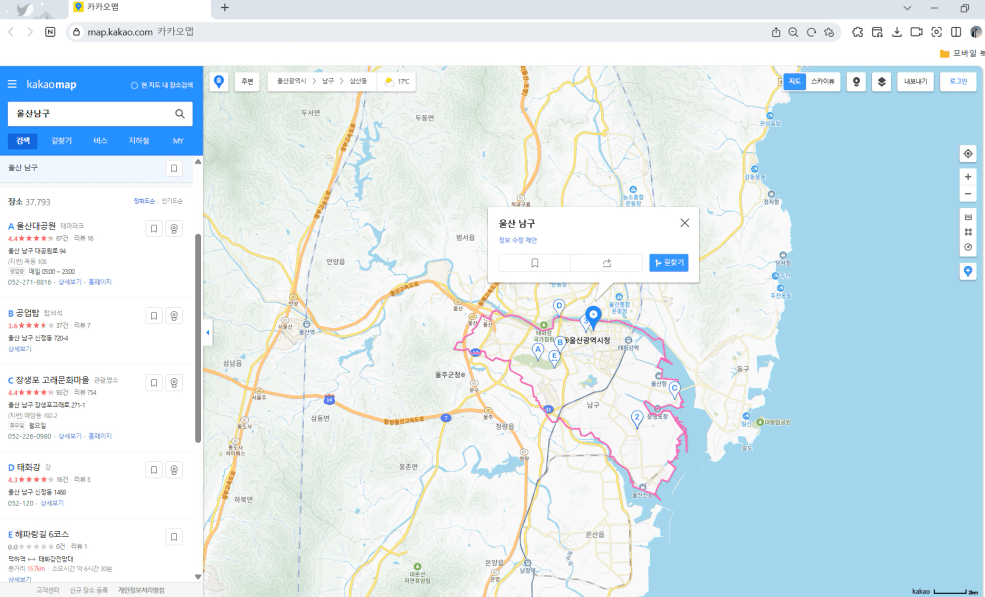
1. 카카오맵 - 지역검색(핀 제거)
일단 카카오맵을 켭니다.
지역을 검색합니다.
(저는 “울산 남구” 로 검색해봤어요)
다들 아시다시피, 좌측 검색창 x표 누르고
다시 검색창에 기록에 있는 “울산남구” 누르면 지도 위 핀들이 사라집니다!
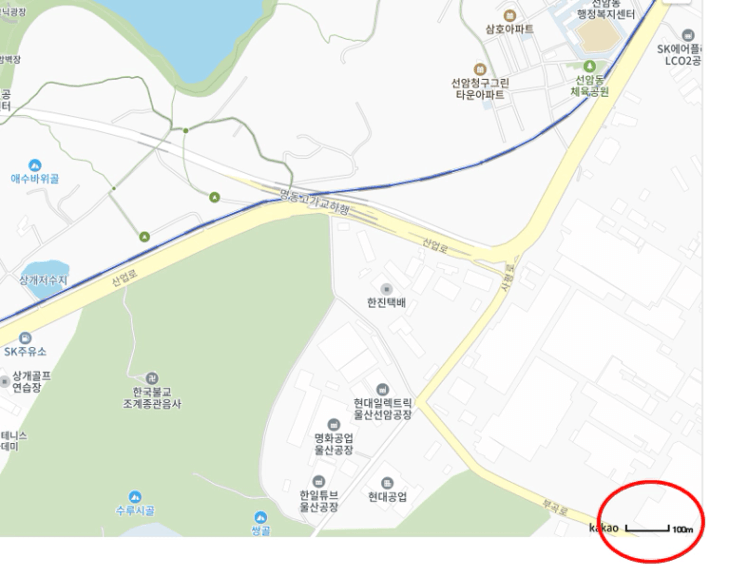
2. 축척 변경 (100m)
마우스 휠로 지도 확대하셔서 우측 하단 축척을 100m로 변경합니다
경험상, 250m는 단지가 러프하게 나오고, 50m은 한 화면에 잘 안담겨서 100m정도로 합니다
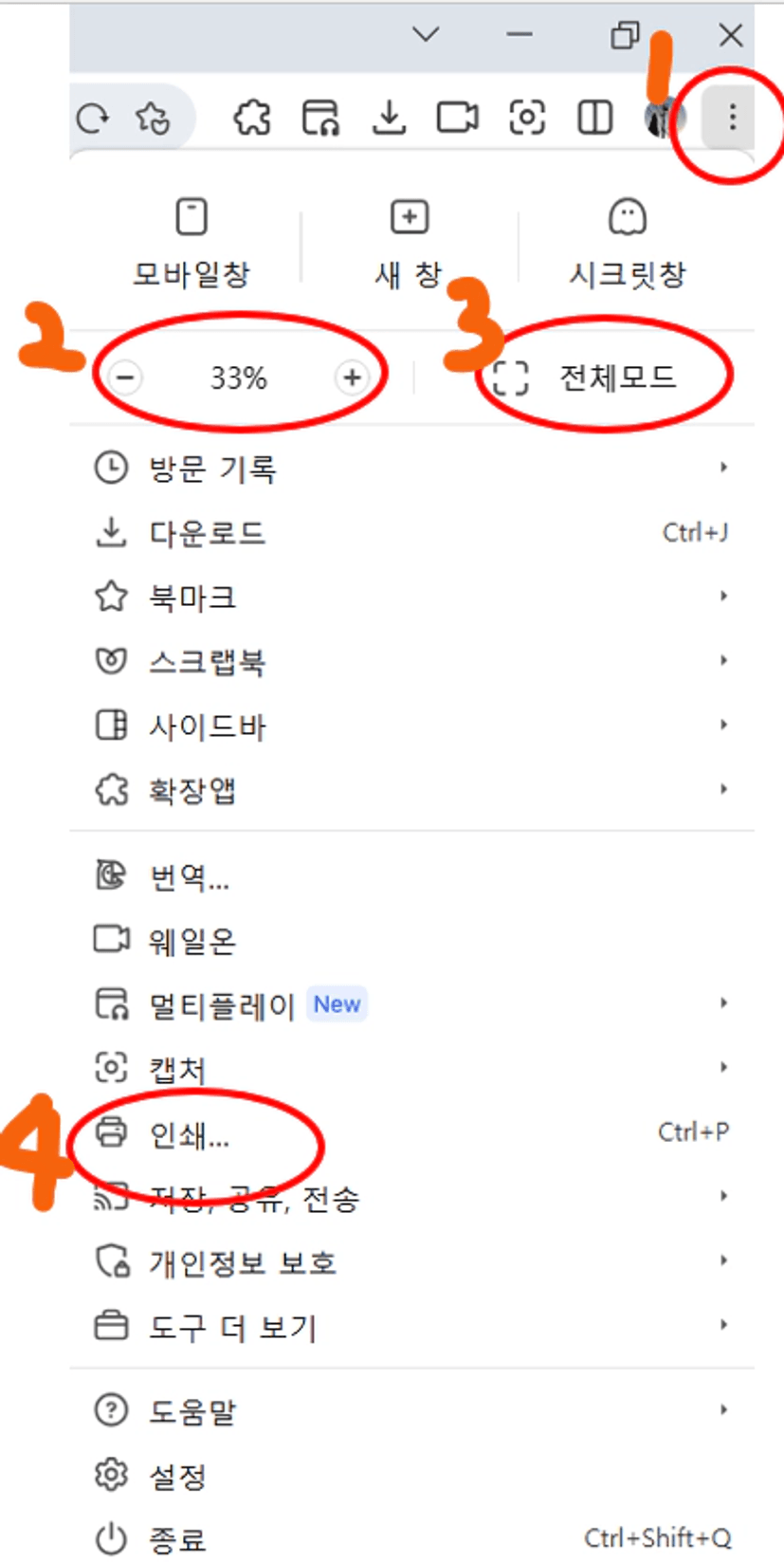
3. 설정변경
우측 상단 점 3개 - 배율 조정(33%~) - 지도 중앙 맞추기 - 전체모드 - 인쇄
사이트 우측 상단에 보면 점3개(설정)에 들어가셔서,
배율을 33%~50% 조정하시면서 한 화면에 지도가 담기도록 조정합니다
(이때 축척 100m는 건드리시면 안되므로 배율만! 조정합니다)
이때 살짝 좌측 우측이 잘리는 것 같다?
그래도 배율 33%정도면 어느정도 다 담깁니다.
이때 최대한 지도 중앙에 맞춘 후, 전체모드로 화면을 크게 봐주시고
Ctrl+P (인쇄) 로 들어가줍니다
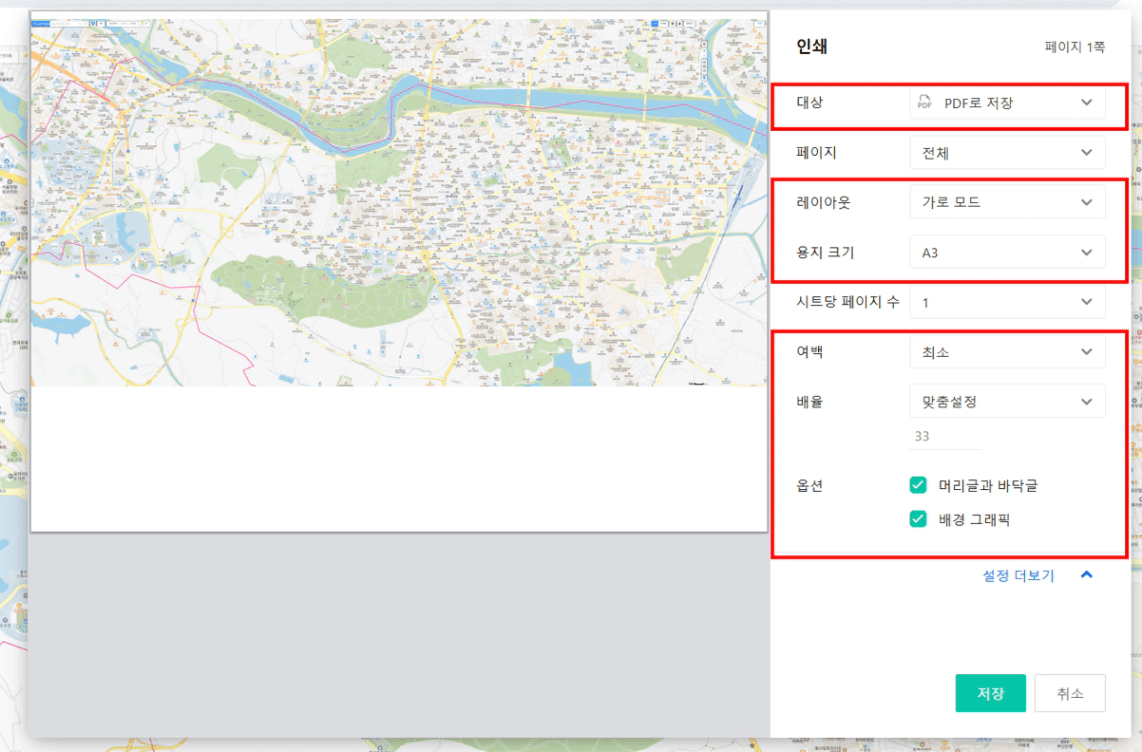
4. 인쇄모드 설정
프린터 설정: PDF로 저장
레이아웃: 가로모드
용지크기 : A3
여백: 최소
배율: 맞춤설정 - 33%
옵션 : 머리글과 바닥글 / 배경그래픽 (요건 선택사항)
5. 저장(pdf로 변환)
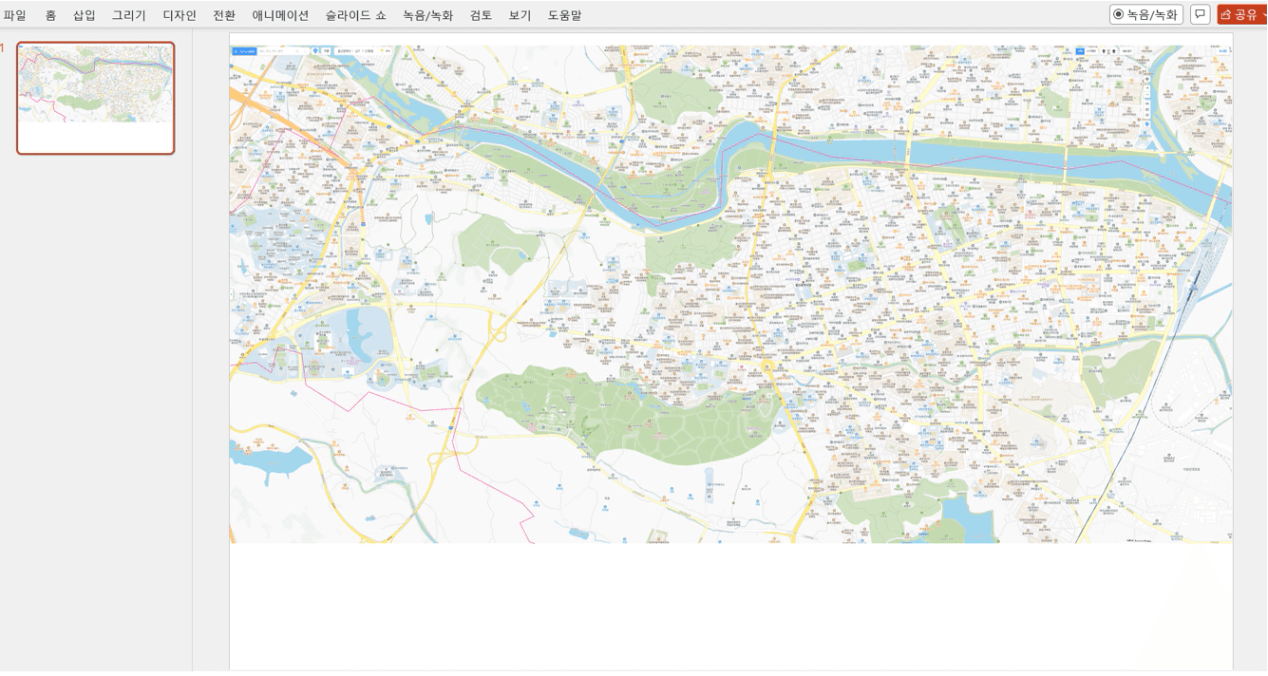
6. PDF → PPT로 변환
요건, 여러가지 방법이 있는데요 유료, 무료 프로그램이 있다보니(알pdf, pdf2024 등등..)
각자 가지고 계신거 활용하시고
없다면 아래 링크(어도비)로도 무료 변환이 가능하더라고요
(경험상 ilovepdf나 smallpdf 사이트는 좀 깨졌습니다)
https://www.adobe.com/kr/acrobat/online/pdf-to-ppt.html
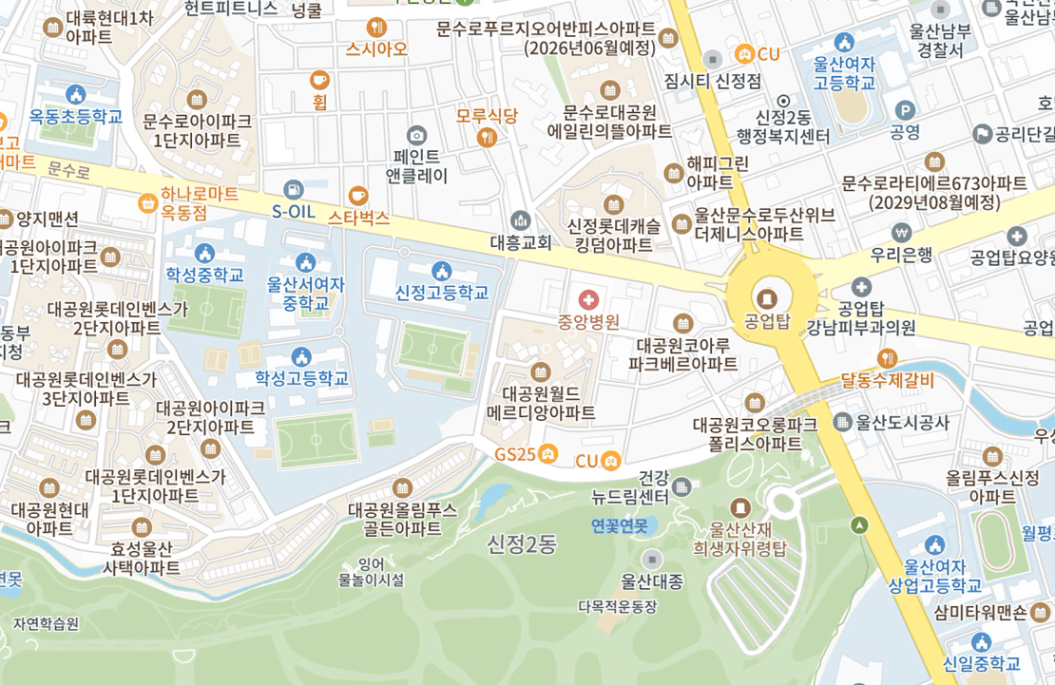
짠~ Ctrl +마우스휠 로 확대/축소해도 안깨집니다.
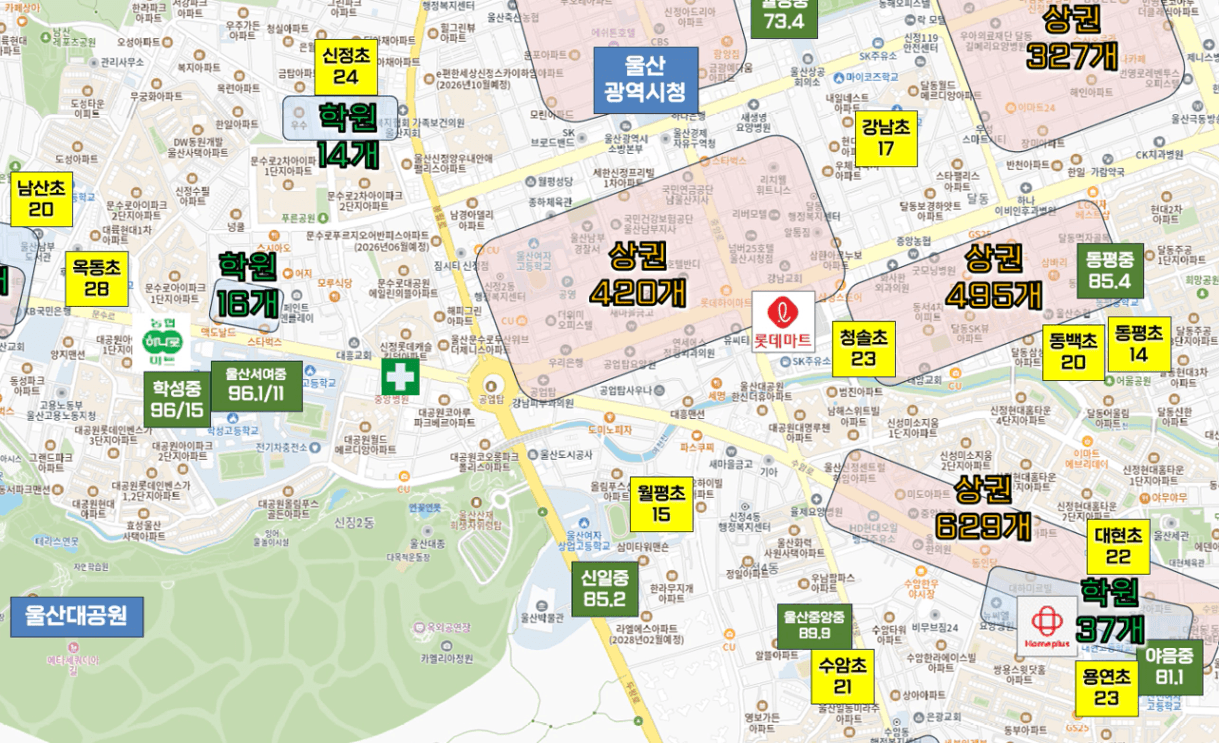
7. ppt 지도에 입지요소 올리기
이제 ppt에 입지요소 올려보시고요, 임장하며 갖고 다니고 싶다?
이미지 파일로 저장하면 되는데요,
이때..! 그냥 이미지 저장하시면 다 깨집니다 ㅠㅠ
귀찮지만… PPT설정 딱 한번만 변경하시면!!
PNG 이미지로 저장해도 안깨집니다
(네.. 뭐가 많고 귀찮죠..? 근데 한번만 하면 되어요! )
<PPT 설정 바꿔주기 - 최초 1번만 하면 됨>
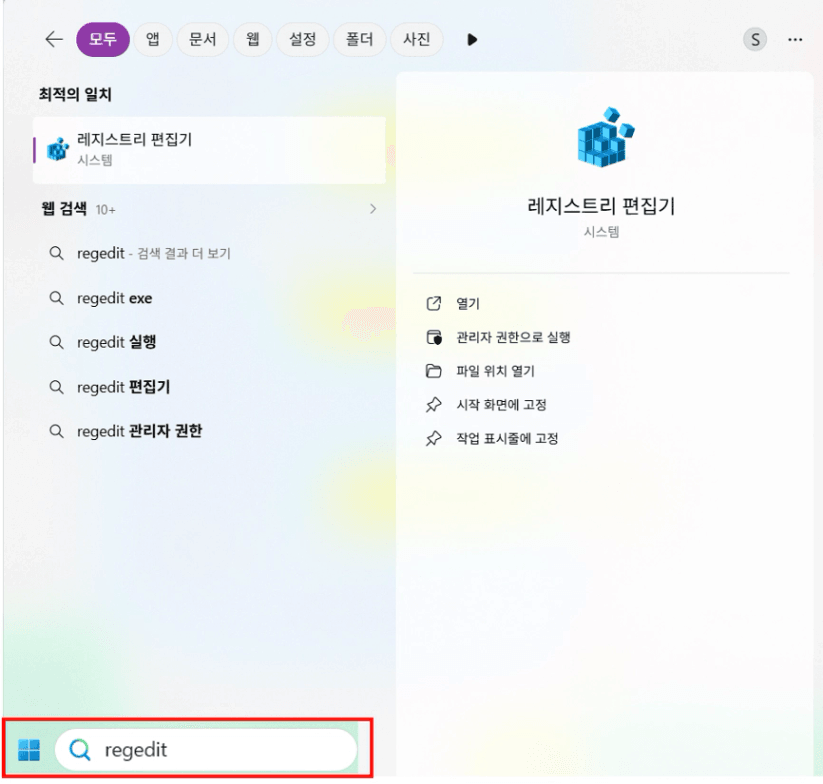
8. 윈도우 검색창 “regedit” 입력 (레지스트리 편집기)
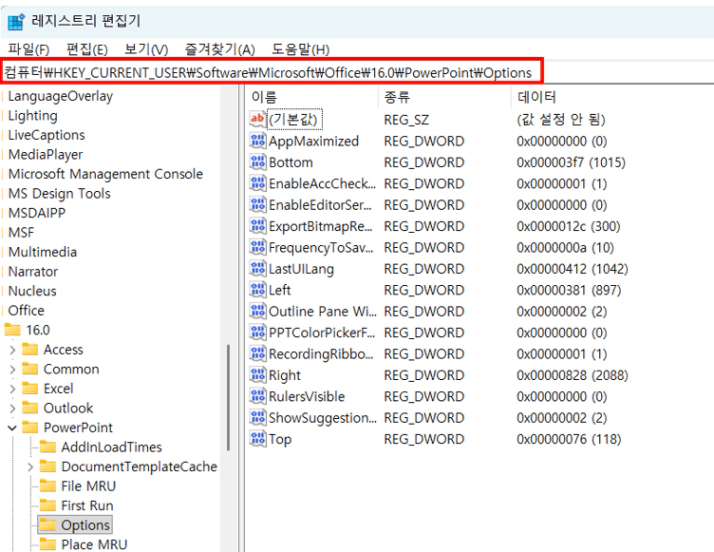
9. 레지스트리 경로 검색
2016, 2019, 365 버전: \HKEY_CURRENT_USER\Software\Microsoft\Office\16.0\PowerPoint\Options
2013 버전: \HKEY_CURRENT_USER\Software\Microsoft\Office\15.0\PowerPoint\Options
2010 버전: \HKEY_CURRENT_USER\Software\Microsoft\Office\14.0\PowerPoint\Options
2007 버전: \HKEY_CURRENT_USER\Software\Microsoft\Office\12.0\PowerPoint\Options
2003 버전: \HKEY_CURRENT_USER\Software\Microsoft\Office\11.0\PowerPoint\Options
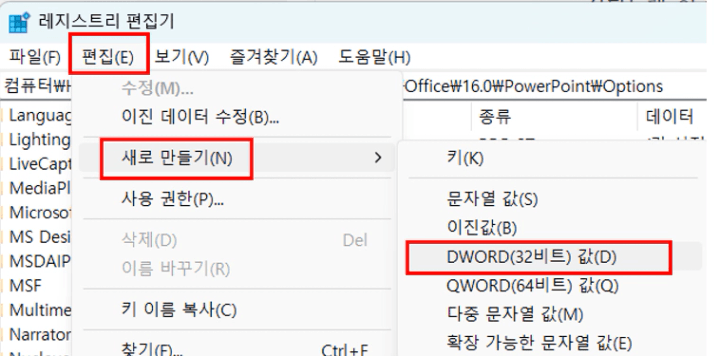
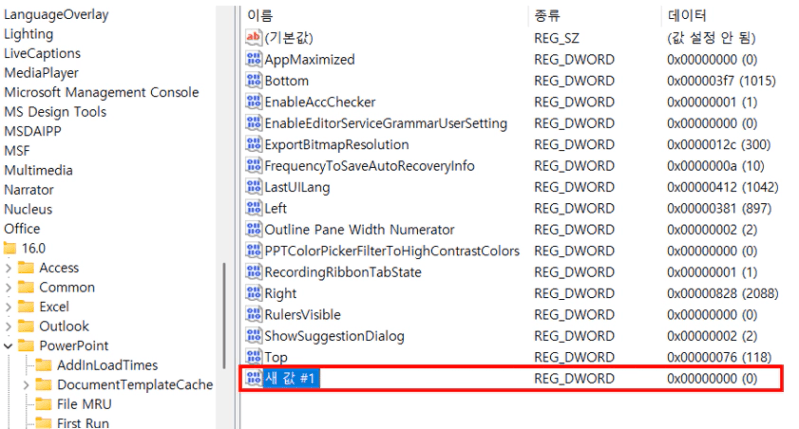
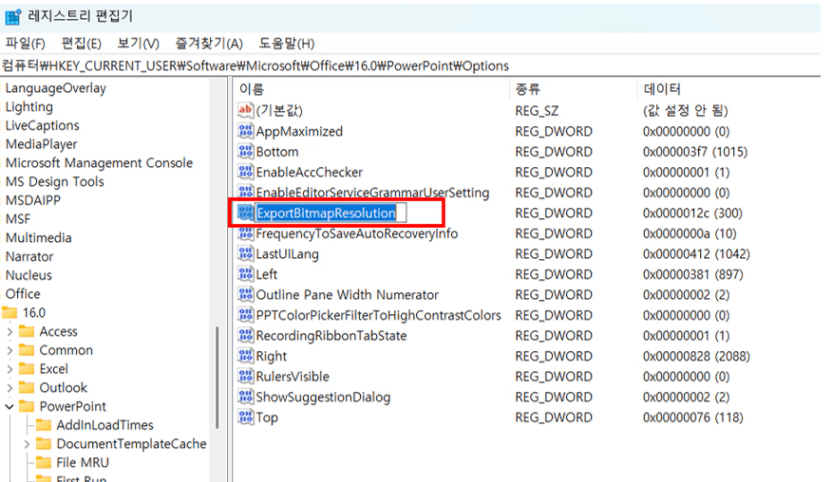
10. ExportBitmapResolution 새로 만들기
편집-새로만들기-DWORD(32비트) 선택
“새값#1” 새 파일 생성 되는데, “ExportBitmapResolution” 로 이름바꾸기
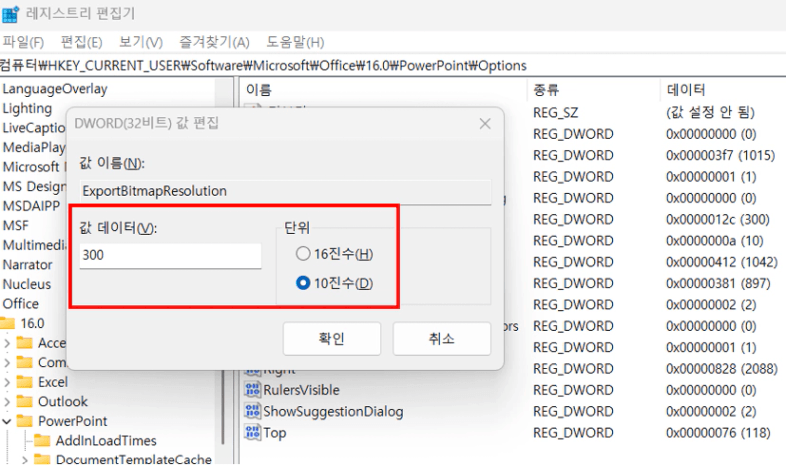
11. ExportBitmapResolution 값 수정
우클릭 - 수정 - “단위: 10진수 / 값 데이터 : 300” 으로 변경
끝!
이후 ppt 다시 껐다가 켜면
파일 - 다른이름저장 - 파일형식(PNG) 로 저장시 깨지지 않습니다.
저는 처음 이렇게 안깨지게 만드는 방법을 “연화지”님 글을 보고 배웠는데요,
요 글을 다시 재정리했다고 보셔도 무방합니다!! ㅎㅎ
https://cafe.naver.com/wecando7/7872376
23년에 올려주신 소중한 글.. 연화지님 감사합니다🩵
[추가 코멘트]
처음 입지지도 만드시는 분들 위에 방법대로 굳이 안하셔도 됩니다.
저는 익숙해져서 빠르게 할 수 있는데, 처음 하시는분들은
예쁘게(?) 입지지도 만든다고 시간을 쓰시는 건 정말정말 비추입니다
그저, 임보 작성시 안깨지게 이미지 저장하는 방법을 알려드리고 싶었습니다 ㅎㅎ
저는 입지지도 만들때
교통(지하철) → 환경(백화점, 마트, 병원 등등 카카오맵) → 상권/학원가(호갱노노)
→ 초등 학급당학생수(네이버부동산 “학군”) → 중학교 학업성취도(아실)
→ 최근 1년 최고가 단지(아실)
위 순서로 빠르게 지도위에 올려봅니다.
이후, 인구 요소를(세대당 인구수, 연령별 비중) 추가로 입혀서 분임때 들고가는데요
요즘은 이 인구도..
무한한상상님 덕분에 빠르게 데이터를 그냥 캡처해서 올려버립니다.
https://weolbu.com/s/MMzlwmeTnS
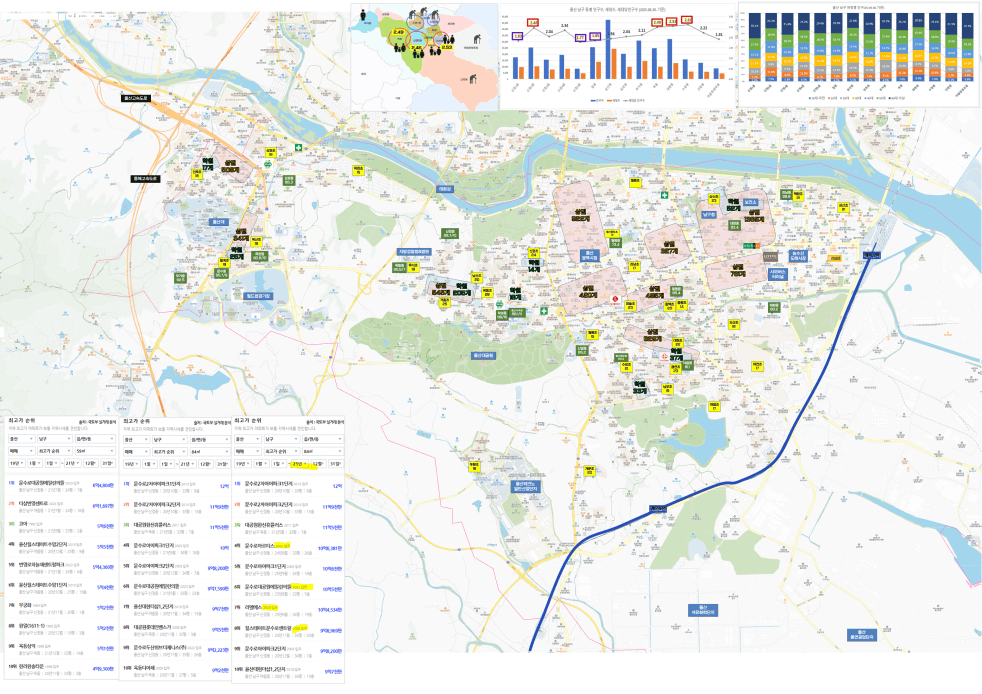
요건 울산남구 임장할때 가져갔던 입지지도입니다 ㅎㅎ
(이렇게 안 만드셔도 됩니닷..!)
모쪼록 안깨지는 이미지 어떻게 저장하는건지 궁금해하셨던 분들께 도움이 되길 바랍니다! :)




