안녕하세요.
임장로그의 기능을 이용해서 임장 루트를 그리는 방법을 설명해드리려 합니다.
임장로그에 대한 소개는 이전 글을 참고해주세요!!
임장 기록을 도와줄 사이트를 직접 만들어봤습니다. [임장로그]
다들 임장 가기전에 지도 펼쳐놓고 루트 그려보셨죠?
학원가는 어딘지.. 스타벅스랑 마트는 어딘지 살펴보면서 루트를 그리고..
좀 더 꼼꼼하신분들은 지도위에 시세도 같이 올려 보시죠.
그렇게 만든 임장루트 지도를 가지고, 마지막엔 gpx 다운로드를 위해 다시 한땀한땀 경로를 그려서 저장까지!
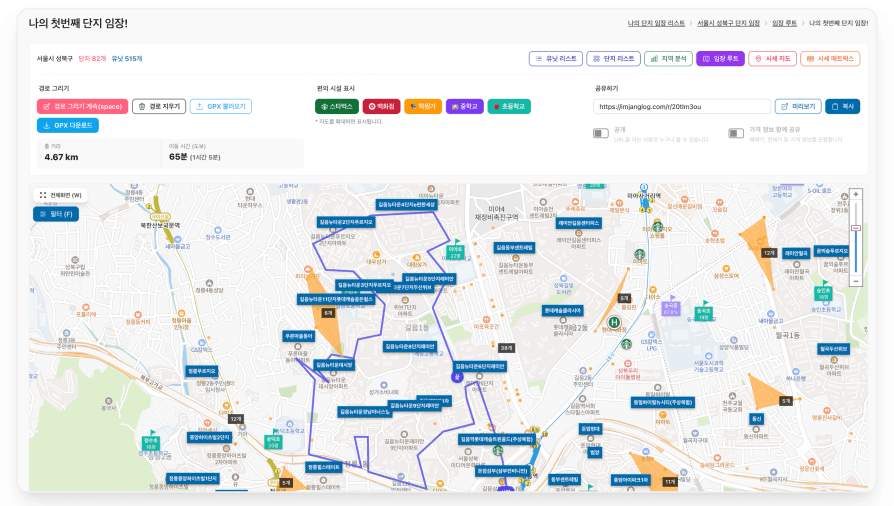
임장로그의 기능을 이용하면 위의 모든것들이 준비되어 있습니다.
제가 해야하는건 시세 입력과 경로 그리기 뿐 이에요.
만든 임장루트는 gpx로 바로 다운로드 받을수도 있고,
임장로그의 자체 기능인 공유하기를 이용해 동료들에게 바로 전달해서, 모바일에 최적화된 UI로 편하게 보실 수도 있어요.
지금부터는 임장로그를 이용해서 임장루트 그리는 방법을 차근차근 설명해드려보겠습니다.
--
1. 단지 조회하기
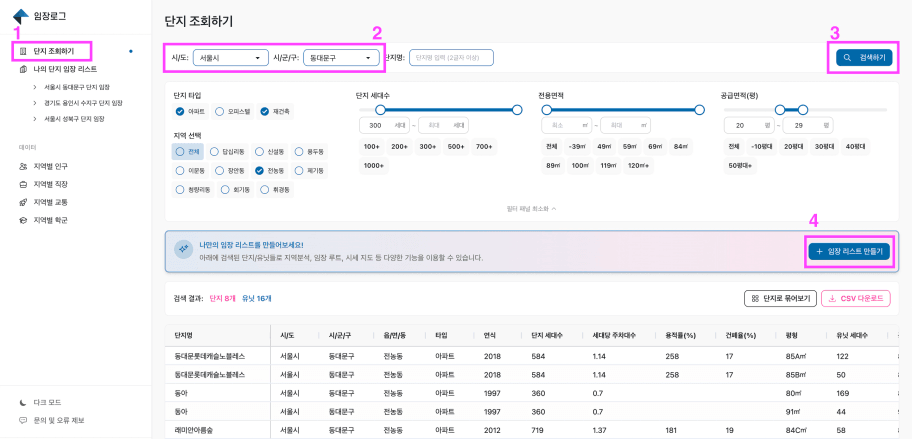
임장로그의 모든 기능은 '단지 조회' 후 '나의 단지 임장 리스트'를 만들어야 사용할 수 있습니다.
임장로그에 로그인하고
1) 단지 조회하기 메뉴로 가서
2) 원하는 지역을 선택한 뒤
3) 검색하기 버튼을 누릅니다.
4) 아래에 검색된 단지를 확인하고 '임장 리스트 만들기' 버튼을 클릭해주세요.
2. 나의 단지 임장 리스트
그러면 '나의 단지 임장 리스트'에 리스트가 생깁니다. 클릭해서 들어가보면.
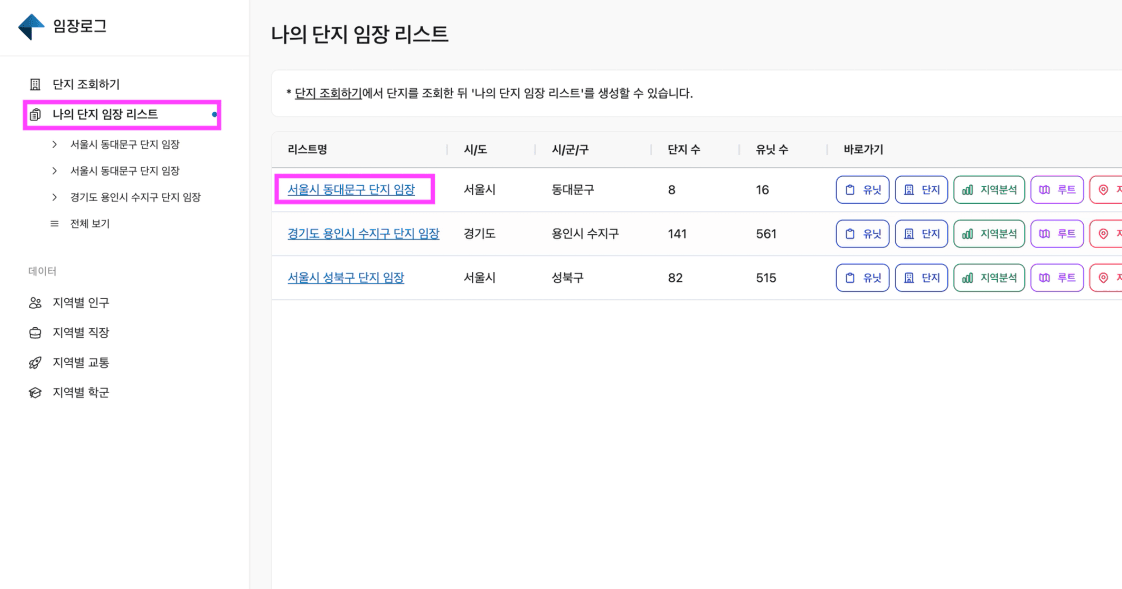
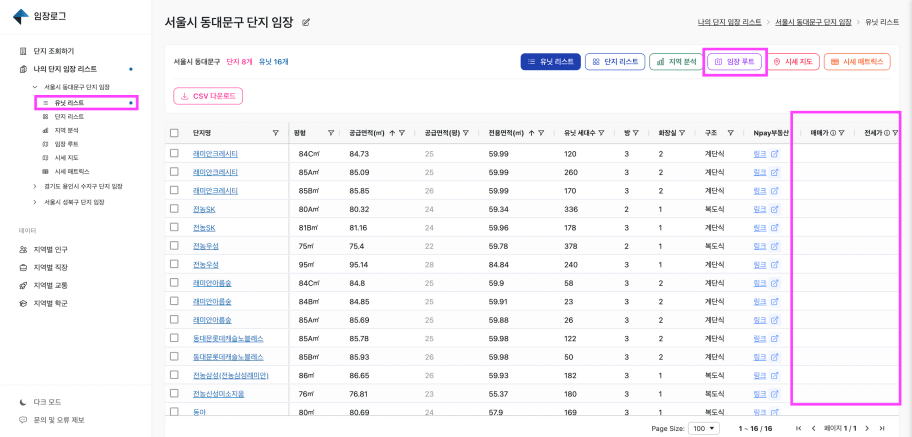
아래처럼 단지내의 평형별 유닛 리스트가 나오는데요.
여기 우측 '매매가', '전세가' 컬럼에는 시세를 입력할수 있어요.
여기에 입력한 시세가 나중에 임장 루트, 시세 지도, 시세 매트릭스에 활용돼요.
그럼 이제, 우측 상단의 '임장루트' 메뉴를 눌러보세요.
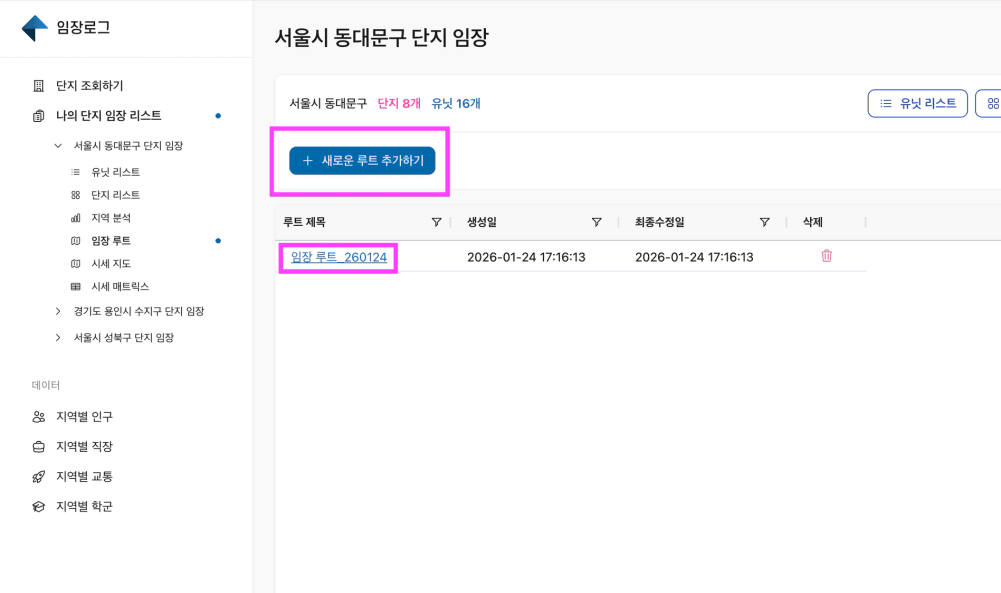
'새로운 루트 추가하기'를 클릭해서 임장 루트를 만들어주세요.
분위기 임장, 전농동 단지임장 등등 이름은 자유롭게 지어주시면됩니다.
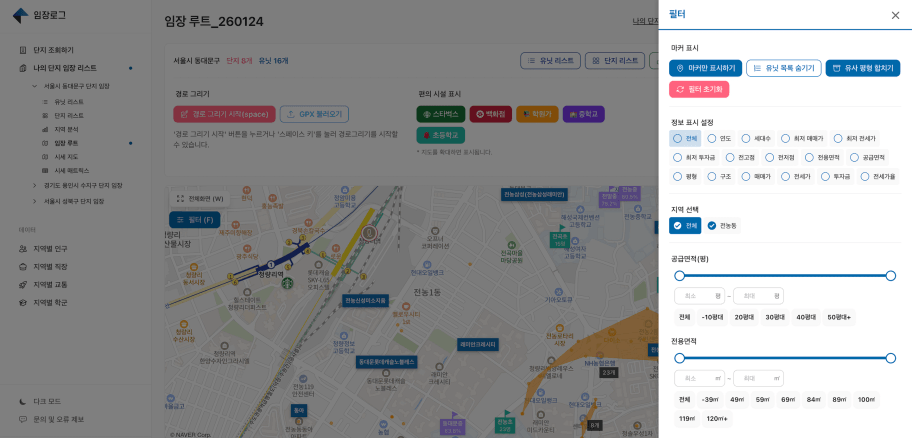
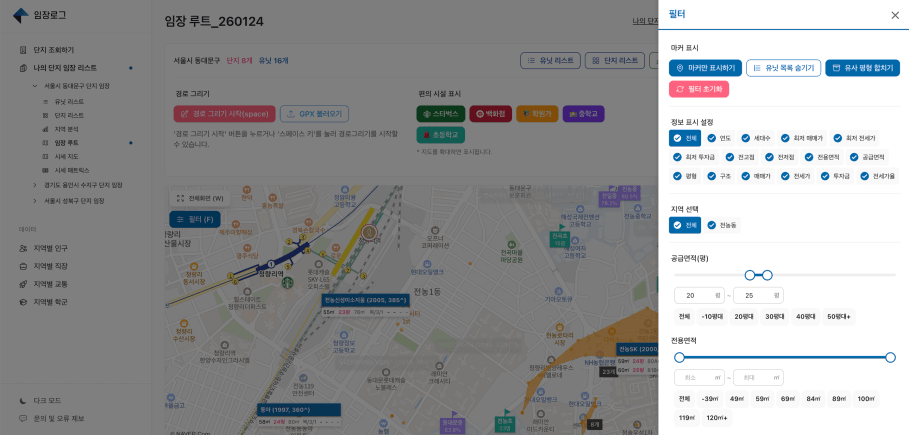
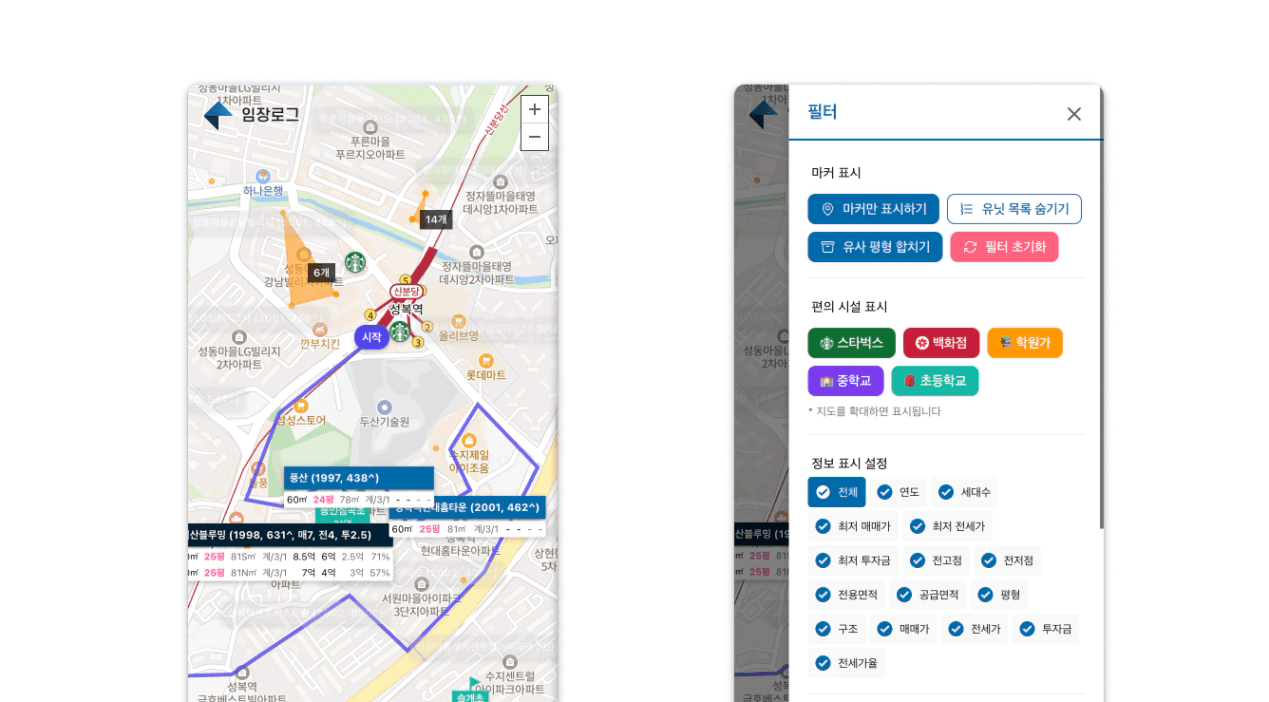
처음 루트를 만들고 들어가면 아래처럼 필터가 열려요.
이것저것 필터를 눌러보면서 지도가 변하는걸 살펴보시면
마커에 단지명만 표시하거나, 유닛 목록을 같이 표시할 수도 있고.
유닛 목록을 보여줄때는 유닛 리스트에서 입력한 시세값을 동시에 띄워 보거나 유사 평형을 합쳐서 간단히 표시할 수도 있습니다.
그 외에 다양한 정보를 보여주거나 숨길수 있고, 면적이나 가격 필터를 이용할 수도 있습니다!
임장루트 지도에서는 편의시설을 지도위에 함께 띄워 볼 수 있는데요.
학원가, 스타벅스, 백화점, 중학교, 초등학교 선택이 가능합니다.
최근 업데이트로 상권, 법정동/행정동 경계도 볼 수 있습니다.

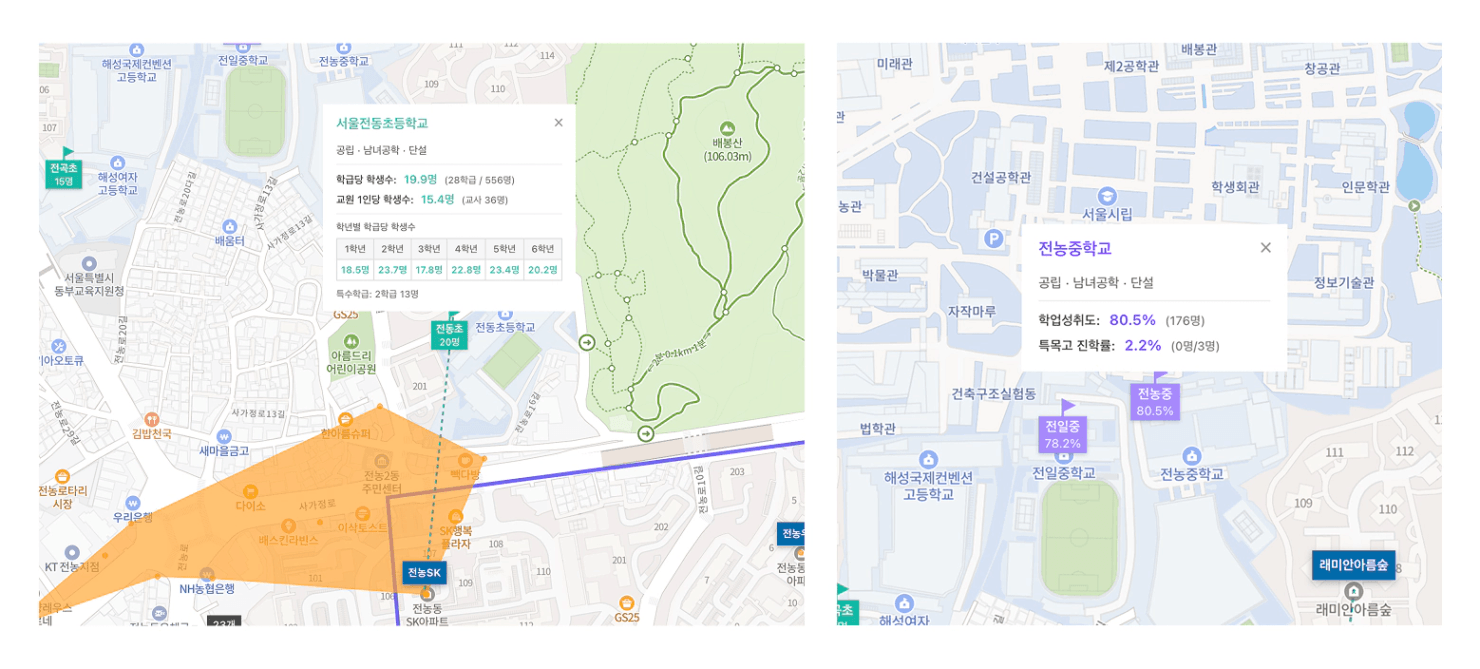
초등학교와 중학교의 경우, 마커를 클릭하면 학교에 대한 상세 정보도 볼 수 있고
초등학교는 배정되는 단지가 점선으로 표시됩니다. (누락된 단지가 있을수도 있으니 참고용으로만 사용해주세요.)
경로 그리기는 왼쪽의 빨간 버튼을 눌러서 시작하거나
키보드 (space)버튼을 눌러 시작할 수 있습니다.
경로를 그리는 방법은 카카오맵이나 네이버지도의 거리재기 기능과 비슷하니 쉽게 하실 수 있을거에요.
경로 그리기를 완료하면 총 거리와 예상 시간이 나오고.
그린 경로를 gpx 파일로도 다운받을 수 있습니다.
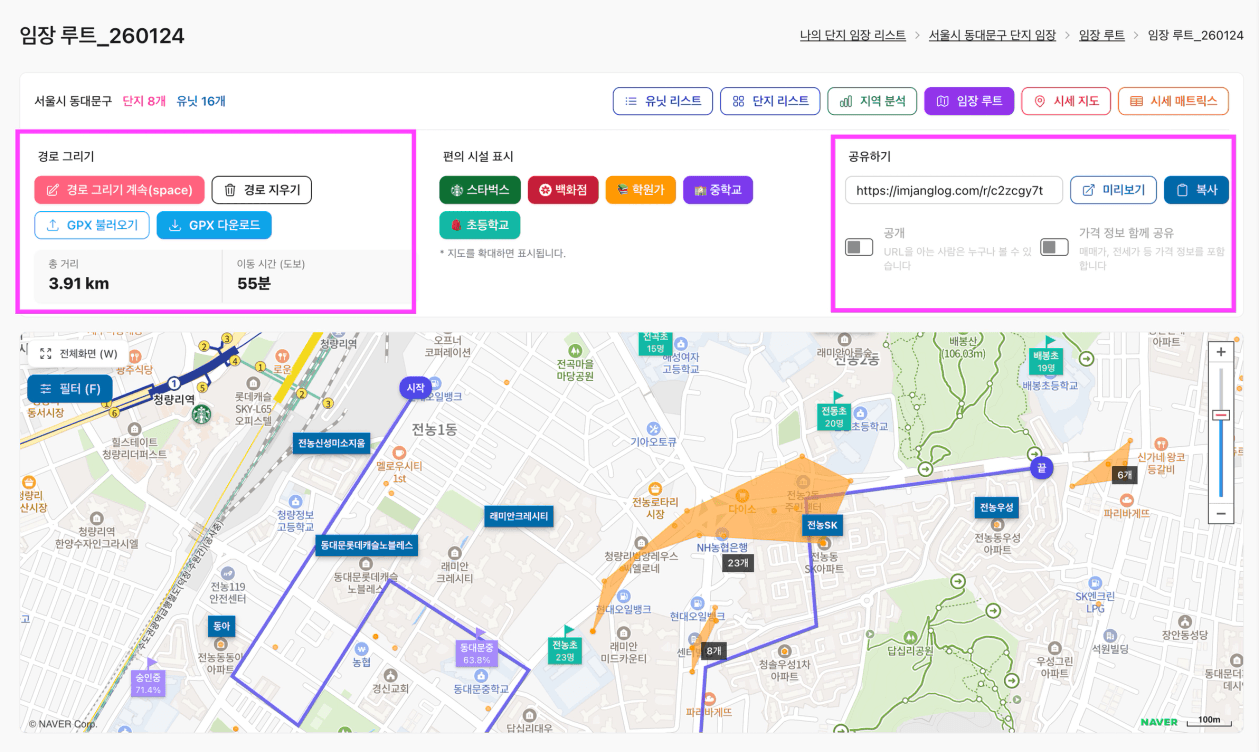
우측 상단의 공유하기 기능을 이용해서 해당 URL을 동료들에게 전달하면
옵션에서 공개 처리한 경우, 동료들이 URL에 접속해서 로그인 없이 임장 루트를 같이 확인할 수 있습니다.
'가격 정보 함께 공유' 버튼은 활성화하면 입력한 가격표가 같이 공유되어 가격도 같이 볼 수 있고요.
비활성화하면 가격과 관련된 필터와 기능은 제외하고 경로 정보만 함께 공유 됩니다.
이상입니다.
설명이 조금 길어졌지만, 한 번 사용해보시면 정말 쉽게 루트를 그리고 공유하실 수 있습니다.
여러분의 임장 준비에 조금이라도 도움이 되었으면 좋겠습니다 ^^
+업데이트)
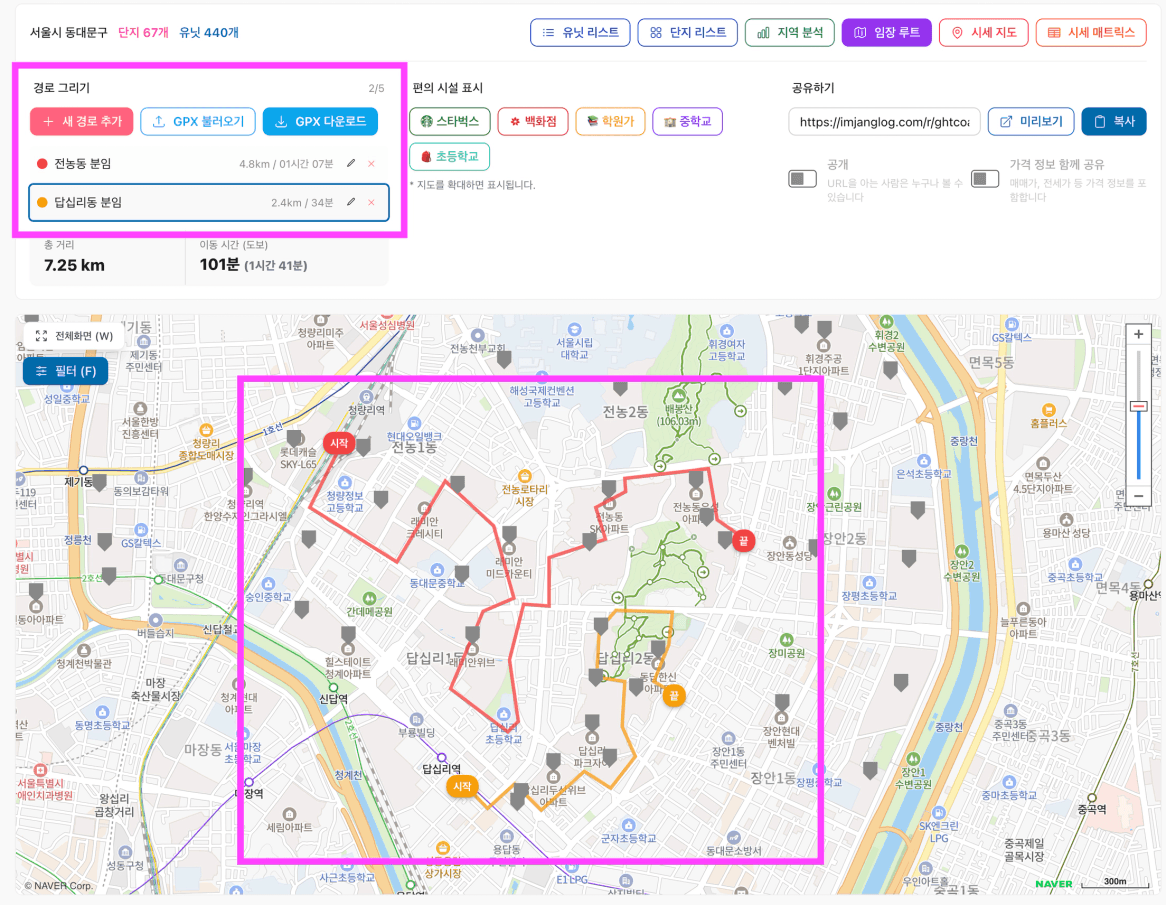
최근 하나의 임장 루트 지도에 여러개의 경로를 그릴 수 있도록 업데이트 되었습니다.
--
임장로그 사이트 바로가기