안녕하세요.
임장로그를 만드는 수박빙수입니다.
오랜만에 새로운 기능 소개로 글을 올려봅니다.
그동안 이것저것 다양한 기능이 추가됐지만 따로 글을 올리진 않았는데요.
(업데이트 내용은 여기에서 확인할 수 있어요.)
새로 추가된 기능은 소개해 드리면 좋을 것 같아서 글을 쓰게 되었습니다.
이번에 추가된 기능은 지도 캡쳐 기능입니다.
혹시 아래와 같이 커다란 영역의 지도를 캡쳐해서 이어 붙여보신 적 있으신가요?
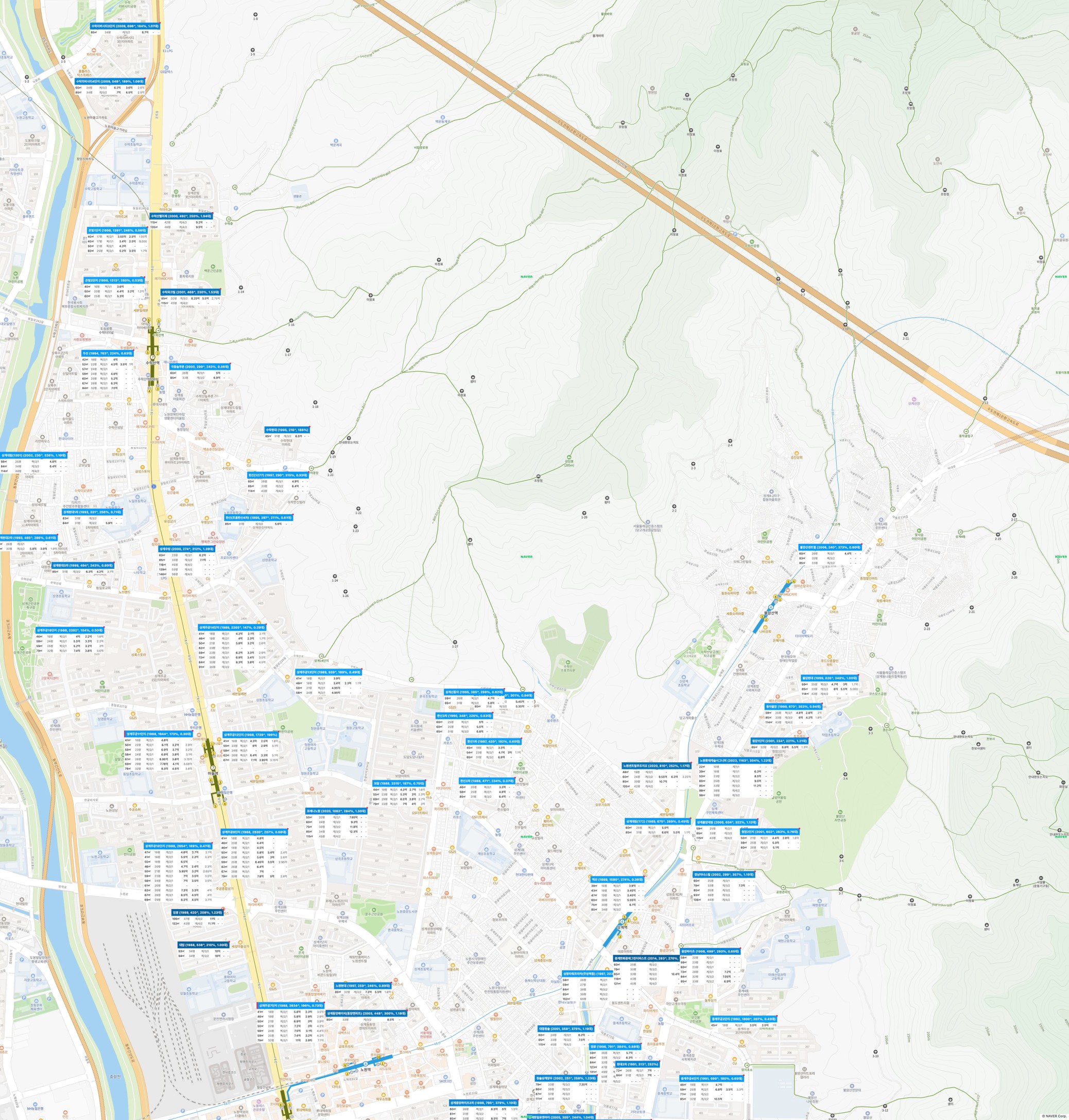
화면에 한 번에 나오게 두고 캡쳐하면 지도의 줌 레벨이 안 맞아서 정보가 안보이고,
줌을 땡겨서 캡쳐하자니 쪼개서 하나하나 이어 붙여야하고..
쉽지 않으셨죠?
이제 임장로그에서 클릭 몇 번으로 캡처해 보세요.
--
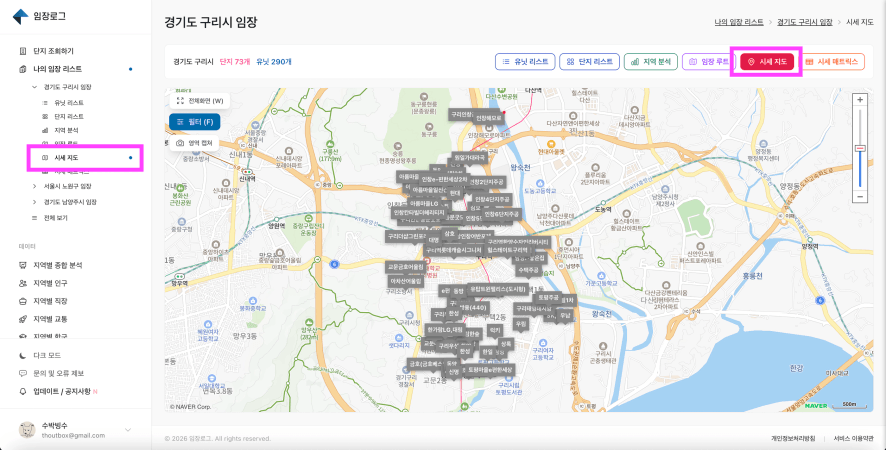
1. 시세지도 페이지로 이동하기
시세지도 페이지는 임장로그에서 임장리스트를 만든 이후에 접근이 가능합니다.
지역을 선택해서 임장리스트를 만드는 과정은 아래의 글을 참고해보세요.
[임장로그] 클릭 몇 번으로 단지 목록 만들기 (임장준비, 단지리스트)
2. 필터 선택하기
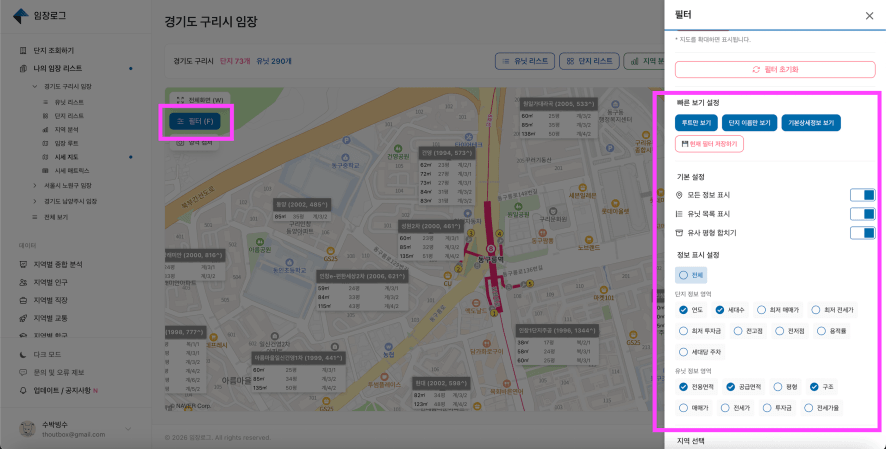
지도를 캡쳐하기 전, 원하는 필터를 선택해서 지도의 상태를 조정하세요.
저는 단지와 유닛들의 기본정보가 나오게 해봤습니다.
3. 영역 캡쳐 시작하기
모든 준비가 끝났습니다. 이제 버튼만 누르면 됩니다.
지도 좌측 상단, 필터 버튼 아래에 있는 ‘영역 캡쳐’ 버튼을 눌러보세요.
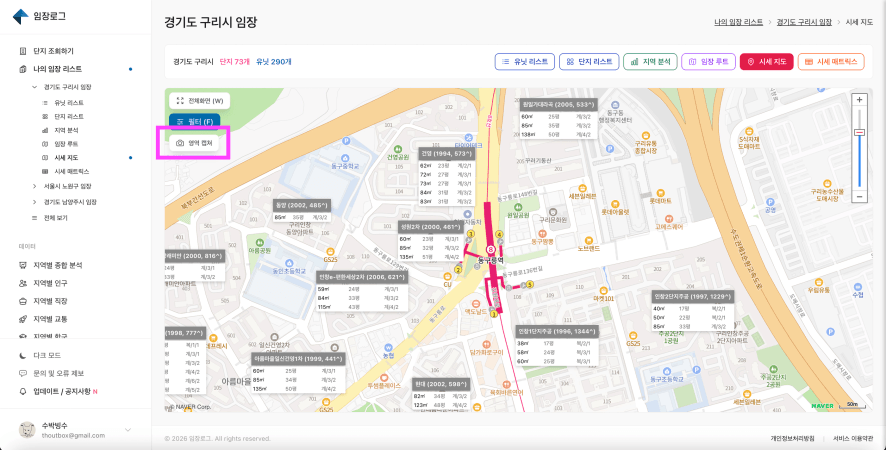
안내메세지에 나오는대로 따라하시면 됩니다.
우선, 캡쳐하고 싶은 구역의 좌측 상단 꼭짓점을 클릭해주세요.
이때 지도의 줌 레벨은 상관없습니다.
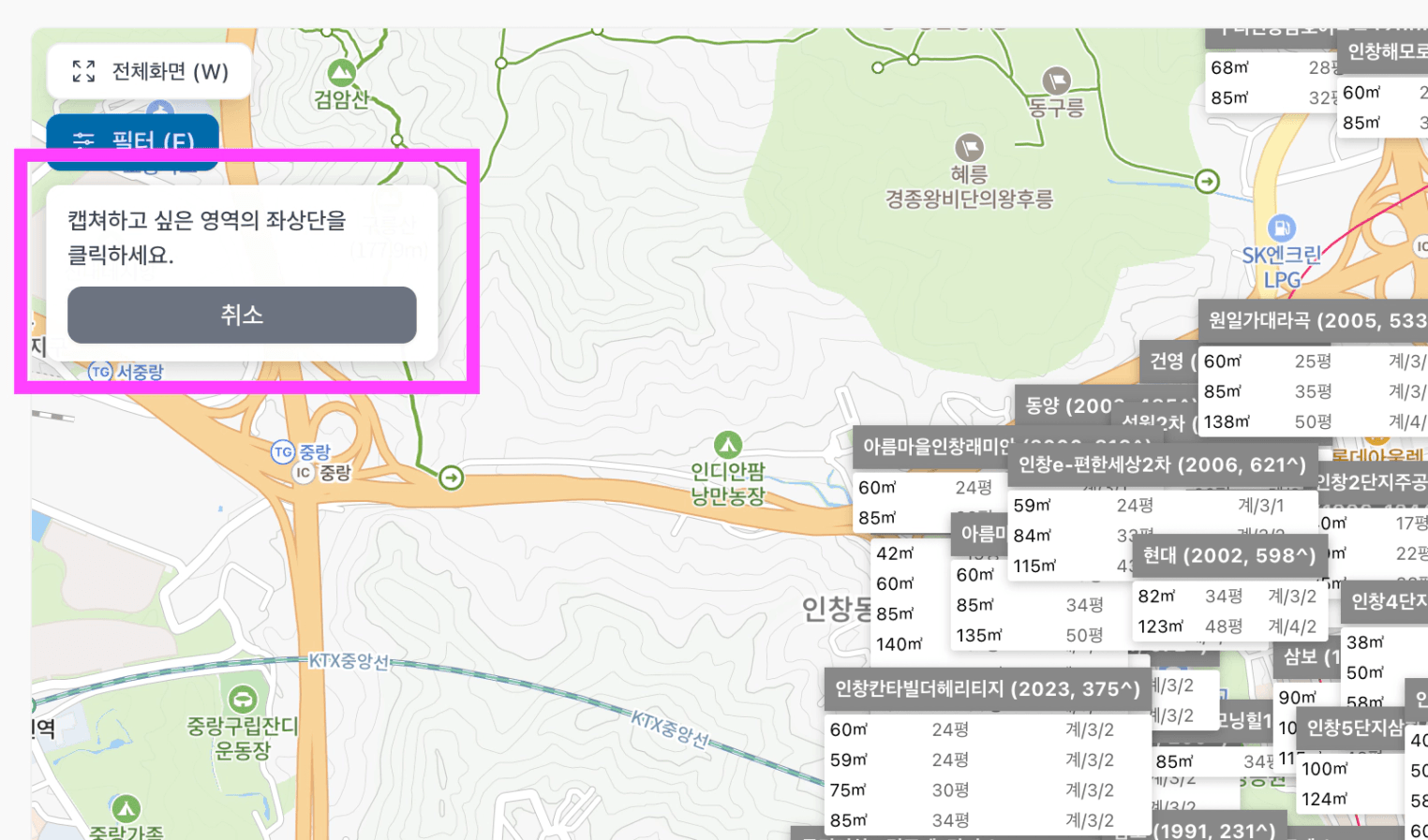
그 다음에는 캡쳐하고 싶은 영역의 우측하단 꼭짓점을 클릭해주세요
우하단으로 이동하는 동안에도 줌을 자유롭게 사용하셔도 괜찮습니다.
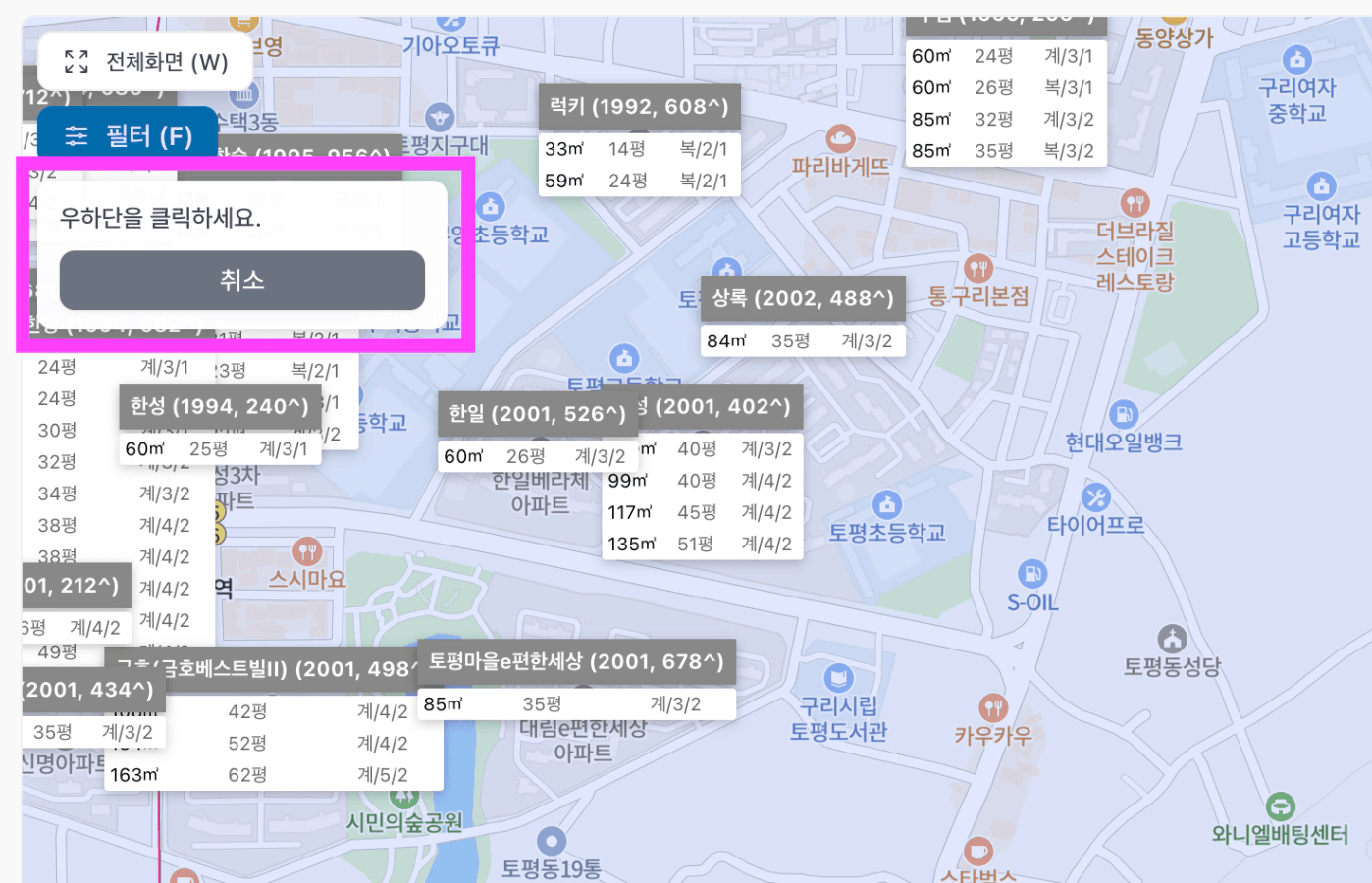
그러면 파란색으로 캡쳐의 영역이 잡하는데요.
영역을 확인하고, 이 단계에서 캡쳐되길 원하는 줌 레벨로 지도를 조정해주세요.
이때 조정된 줌 레벨에 맞춰서 캡쳐가 시작됩니다.
줌 레벨을 조정했다면, ‘실행’ 버튼을 클릭해주세요.
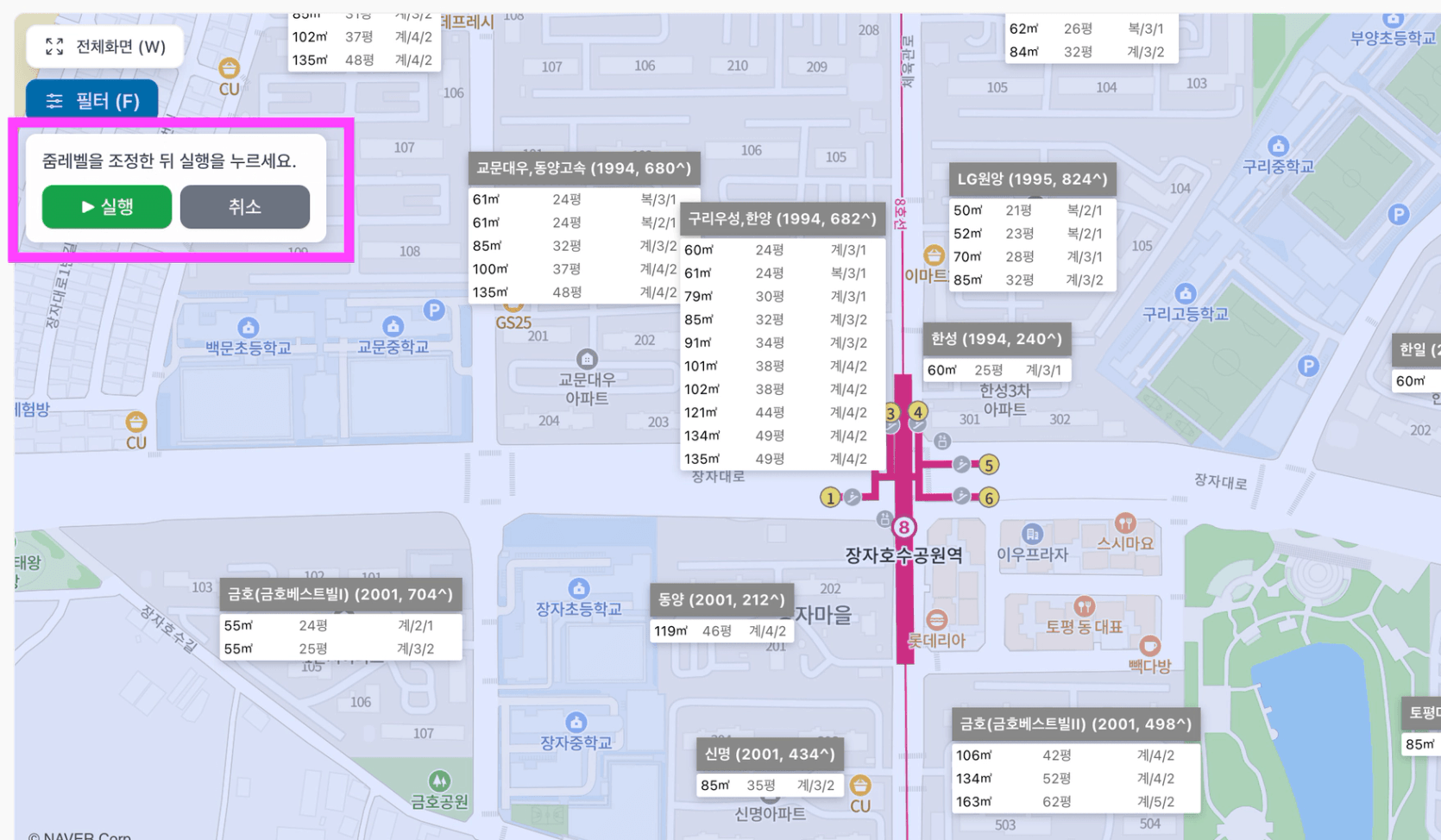
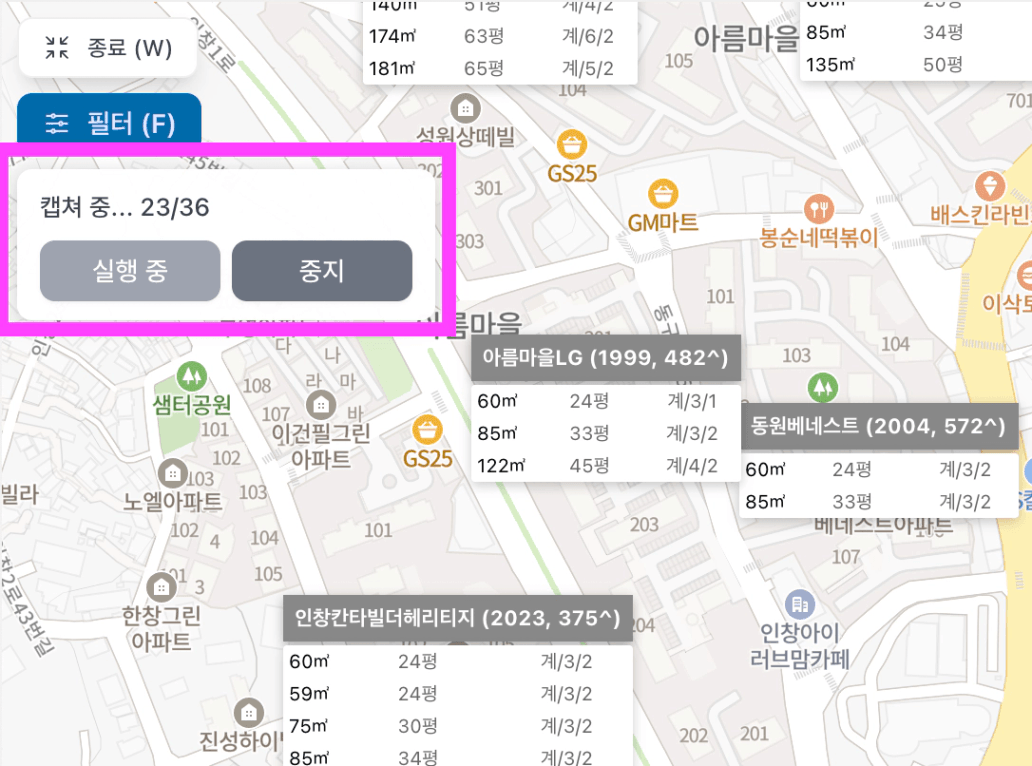
그러면 순서대로 캡쳐를 하나씩 하고 임장로그가 알아서 지도를 이어 붙여줍니다.
캡쳐를 기다리면 완료되었을때 이미지 다운로드창이 뜰거에요.
끝
끝입니다.
쉽죠?
여러분의 임장 준비에 조금이라도 도움이 되었으면 좋겠습니다 ^^
--
[ 임장로그 소개 ]
임장로그는 제가 직접 사용하려고 만든 웹서비스인데요.
누구나 무료로 사용하실 수 있습니다!
여러분의 관심과 사랑으로 운영해나가고 있어요ㅎㅎ
사용하시다가 필요한 기능이나 오류가 있다면
문의하기 기능을 통해 말씀해주시면 최대한 빠르게 개선해드리고 있습니다!
감사합니다.
--
임장로그 사이트 바로가기