안녕하세요. 먼저 인사드리는 카이입니다.

얼마 전 원인 불명의 컴퓨터 문제로 어쩔 수 없이 포맷을 진행하게 되었습니다.
최근 주변 동료분들께서도 갑작스러운 PC 문제로 소중한 정보와
자료를 유실하셨다는 안타까운 소식을 자주 접하게 되었는데요.
이런 불상사를 예방하고 안전하게 자료를 보관할 수 있는 구글 드라이브 동기화 방법을 공유해 드리고자 합니다.
(좋은 팁 알려주신 자이코님 감사합니다!)
💡 구글 드라이브란?
구글 계정만 있다면 누구나 무료로 이용 가능합니다.
PC나 모바일에서 만든 데이터(임장보고서, 사진 등)를 안전하게 저장하고 공유할 수 있습니다.
📌 구글 드라이브 동기화 방식 3가지
파일 스트림 방식 : 구글 드라이브의 내용을 PC 폴더처럼 연결하여 사용하는 방식
파일 미러링 방식 : 구글 드라이브의 내용을 PC로 직접 백업/다운로드하는 방식
폴더 지정 방식 : PC의 특정 폴더를 구글 드라이브에 추가하여 동기화하는 방식
이 중 1번 '파일 스트림 방식'은 파일 탐색기에서 바로 접근 가능하면서도
PC의 저장 공간을 차지하지 않는 장점이 있어 가장 추천해 드리는 방식입니다.
🛠️ 데스크톱용 구글 드라이브 (스트림 방식) 설정 방법
프로그램 다운로드
데스크톱용 Google Drive 다운로드 페이지 접속 후 [데스크톱용 드라이브 다운로드] 클릭
설치 및 로그인
다운로드한 설치 파일을 실행하고 사용 중인 구글 계정으로 로그인합니다.

파일 이용 및 동기화
PC의 파일 탐색기에 생성된 구글 드라이브 폴더로 동기화하고 싶은 파일을 옮기거나 편집합니다.
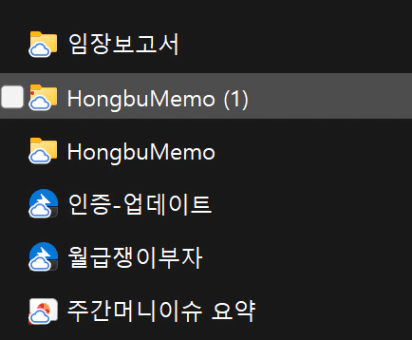
✨ 설정 완료
이제 PC에서 파일을 수정하든, 웹 드라이브에서 수정하든 양쪽 모두 동일하게 실시간으로 동기화됩니다.
✍️ 마치며
'혹시나 컴퓨터가 고장 나서 열심히 쓴 임장보고서가 날아가면 어쩌지?' 하고
걱정되셨던 동료분들께 많은 도움이 되었으면 좋겠습니다. 주변 분들께도 널리 공유해 주세요!
저 또한 컴퓨터를 전혀 모르지만, 직접해보니 5분의 시간이 걸리지 않았습니다.
5분만 투자하셔서 소중한 정보 잘 지키시길 바라겠습니다.
모두 안전하게 자료 보관하세요. 감사합니다. 카이!