안녕하세요, 디그로그 입니다 🙂
재테크 입문반 2주차 과제를 하며,
내 순자산은 얼마인지,
또 1년에 모을 수 있는 금액은 얼마인지,
엑셀 칸은 한 칸만 채우면 되는데
생각보다 여기저기 살펴봐야하고 복잡하더라구요 ㅎㅎ
그래서 소득·지출·저축 계획을
한 화면에서 정리할 수 있는
연 저축 금액 계산기를 만들어봤습니다~!
혼자 사용해도 되고, 배우자를 추가해
부부 합산으로 계산할 수도 있어요.
엑셀 없이 인터넷 브라우저에서 사용할 수 있습니다.
📎 아래 첨부된 연_저축_금액_계산기.html.zip 파일을 확인해주세요 :)
✅ 이런 분들께 도움이 될 것 같아요
- 우리 집의 월·연 저축 가능 금액을 확인하고 싶은 분
- 부부의 소득과 지출을 함께 정리하고 싶은 분
- 소득 대비 얼마나 저축하고 있는지 확인하고 싶은 분
- 청약·예적금·연금저축 등으로 나누어 저축 계획을 세우고 싶은 분
컴퓨터에 익숙하지 않아도 아래 순서대로 따라 하시면 됩니다 🙂
📌 사용 방법
- 첨부된 ZIP 파일을 다운로드한 뒤 압축을 풀어주세요.
- 안에 있는 HTML 파일을 더블클릭하면 크롬·엣지 등 인터넷 브라우저에서 계산기를 사용할 수 있습니다.
- PC에서 사용하시는 것을 권장합니다.
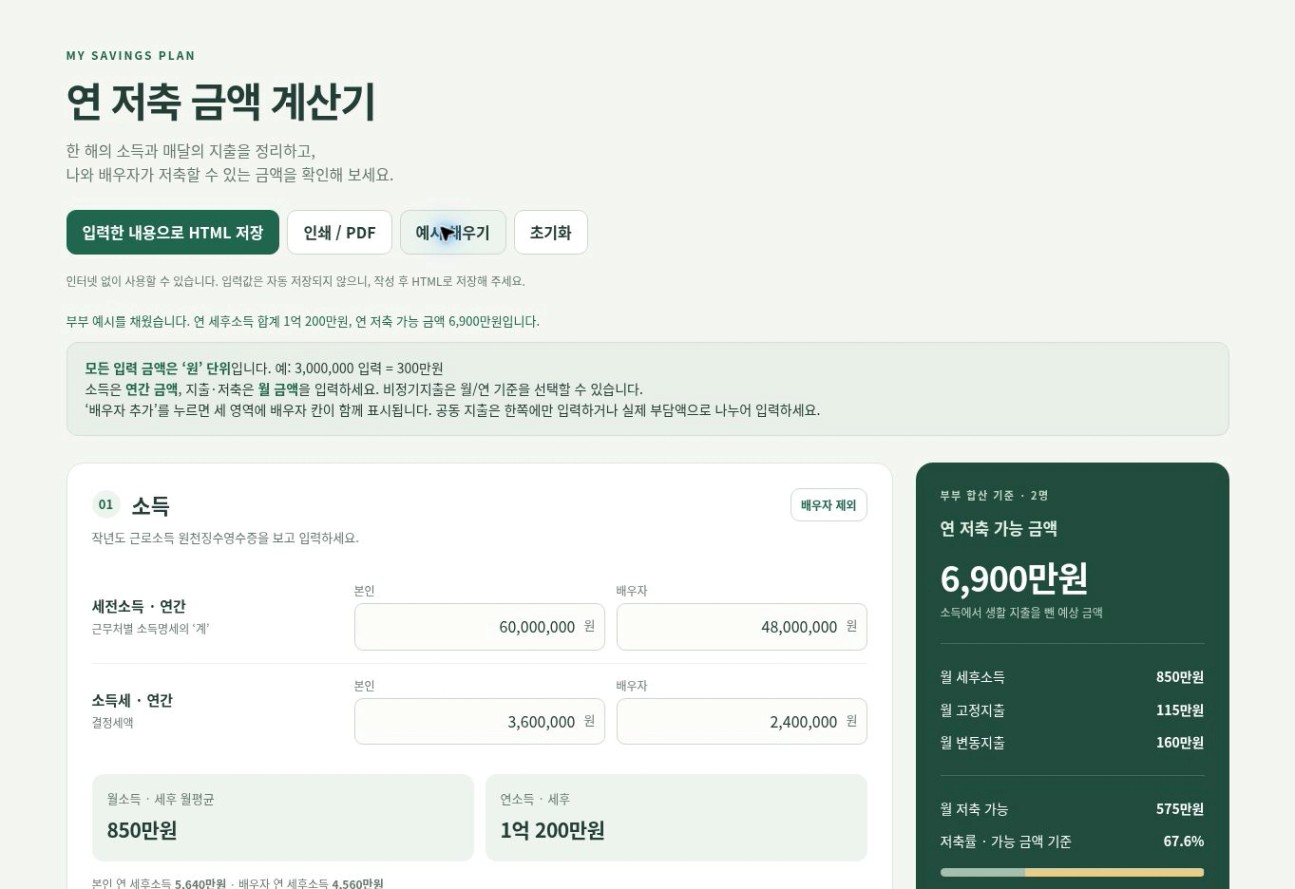
① 파일을 내려받아 열어주세요
- 첨부된 HTML 파일을 컴퓨터에 저장한 뒤, 파일을 더블클릭해 주세요.
- 크롬·엣지 같은 인터넷 브라우저에서 계산기가 열립니다. 다른 프로그램으로 열린다면 파일을 마우스 오른쪽 버튼으로 눌러 ‘연결 프로그램 → Chrome 또는 Microsoft Edge’를 선택해 주세요.
- 파일을 내려받은 뒤에는 인터넷 연결 없이도 사용할 수 있어요.
- 처음에는 상단의 ‘예시 채우기’를 눌러 어떻게 계산되는지 살펴보셔도 좋습니다. 이미 작성한 내용이 있다면 먼저 저장해 주세요.
② 연간 소득을 입력해 주세요
작년도 근로소득 원천징수영수증을 준비하고 다음 내용을 입력합니다.
| 입력 항목 | 확인할 내용 |
|---|---|
| 세전소득 | 근무처별 소득명세의 ‘계’ |
| 소득세 | 결정세액 |
입력하면 계산기가 연 세후소득과 월평균 세후소득을 계산해 줍니다.
금액은 모두 ‘원’ 단위로 입력합니다.
- 연소득 6,000만원 → 60000000
- 월 관리비 20만원 → 200000
- 월 적금 100만원 → 1000000
숫자를 입력하면 쉼표가 자동으로 표시됩니다.
※ 계산기에서 표시하는 세후소득은 ‘세전소득 − 입력한 결정세액’입니다. 그 밖의 공제액은 차감하지 않으므로 실제 급여 입금액과 차이가 있을 수 있어요. 월소득 역시 연간 소득을 12로 나눈 평균 금액입니다.
③ 매달 나가는 지출을 입력해 주세요
지출은 고정비와 변동비로 나누어 입력합니다.
| 구분 | 기본으로 들어 있는 항목 |
|---|---|
| 고정비 | 주거비, 관리비, 의료비, 보험, 통신비, 구독/OTT, 기부금 |
| 변동비 | 생활비, 활동비, 교육비, 비정기지출 |
- 기본 항목을 꼭 그대로 사용할 필요는 없습니다.
- 항목명 칸을 클릭해 ‘주거비’를 ‘월세’로, ‘활동비’를 ‘용돈·교통비’로 바꿀 수 있어요.
- 필요 없는 항목은 왼쪽 ‘삭제’ 버튼을 누르고, 부족한 항목은 ‘+ 항목 추가’로 넣어주세요.
- 삭제한 항목의 금액은 합계에서도 빠집니다.
경조사비처럼 가끔 나가는 돈도 함께 넣어주세요.
- 비정기지출은 ‘연간 총액’ 또는 ‘월평균’을 선택할 수 있습니다.
- 예를 들어 1년에 경조사비 등으로 240만원을 쓴다면, ‘연간 총액’으로 2,400,000원을 입력하면 됩니다. 계산기가 월평균 20만원으로 나누어 반영해 줍니다.
- 일반 지출 항목은 월 금액으로 입력한다는 점도 기억해 주세요.
④ 부부가 함께 계산한다면 ‘배우자 추가’를 눌러주세요
- 소득·지출·저축 중 어느 영역에서든 ‘+ 배우자 추가’ 누르면 세 영역 모두에 배우자 입력칸이 나타납니다.
- 본인과 배우자의 금액을 각각 입력하면 합산 결과를 볼 수 있어요.
이때 공동 지출을 두 번 입력하지 않도록 주의해 주세요.
예를 들어 관리비가 월 20만원이라면 다음 두 방법 중 하나로 입력합니다.
- 본인 20만원 / 배우자 0원
- 본인 10만원 / 배우자 10만원
본인과 배우자에게 각각 20만원씩 넣으면 총 40만원으로 계산됩니다.
⑤ 저축 계획을 입력하고 저축률을 확인해 주세요
지출을 입력했다면 이제 ‘월 저축 가능 금액’을 확인할 차례입니다.
월 저축 가능 금액 = 월평균 세후소득 − 월 총지출
그다음 청약·예적금·연금저축펀드·CMA 등에 매달 얼마씩 넣을지 입력해 주세요.
저축 항목도 이름 변경·추가·삭제가 가능합니다.
계산 결과는 이렇게 읽으면 됩니다.
| 예시 상황 | 금액·비율 |
|---|---|
| 월평균 세후소득 | 500만원 |
| 월 총지출 | 250만원 |
| 월 저축 가능 금액 | 250만원 |
| 연 저축 가능 금액 | 3,000만원 |
| 입력한 월 저축 계획 합계 | 200만원 |
| 계획 배분 후 월 잔액 | 50만원 |
| 저축률 · 가능 금액 기준 | 50% |
| 저축률 · 계획 금액 기준 | 40% |
- 가능 금액 기준 저축률은 소득에서 지출을 빼고 얼마나 남는지를 보여줍니다.
- 계획 금액 기준 저축률은 내가 저축 항목에 입력한 금액이 소득의 몇 %인지를 보여줍니다.
위 예시에서는 월 250만원을 저축할 수 있고, 그중 200만원의 저축 계획을 세운 상태예요.
남은 50만원을 어떻게 사용할지 함께 고민해 볼 수 있겠죠 🙂
저축 계획이 저축 가능 금액을 넘으면 초과 금액도 안내됩니다.
⑥ 작성이 끝나면 꼭 저장해 주세요
- 입력값은 자동 저장되지 않습니다.
- 작성을 마친 뒤 상단의 ‘입력한 내용으로 HTML 저장’ 버튼을 눌러주세요.
- 입력한 금액뿐 아니라 배우자 정보, 변경한 항목명, 추가·삭제한 항목 구성까지 담긴 새 HTML 파일이 다운로드됩니다.
다음에는 처음 받은 빈 파일이 아니라, 저장한 ‘작성본’ 파일을 열어주세요.
파일 이름에 날짜를 붙여두면 나중에 비교하기도 편합니다.
예: 우리집_저축계획_2026년11월.html
종이로 보고 싶다면 ‘인쇄 / PDF’ 버튼을 이용할 수 있습니다.
📌 사용 전에 참고해 주세요
- 입력값을 외부로 전송하는 기능은 없습니다.
- 다만 저장한 작성본에는 소득과 지출 금액이 들어 있으니, 다른 분께 전달할 때는 금액을 입력하지 않은 원본 파일을 공유해 주세요.
처음부터 모든 항목을 정확하게 채우려고 하기보다,
아는 금액부터 적고 빠진 지출을 하나씩 보완해 보셔도 좋겠습니다.
우리 집이 모을 수 있는 돈을 숫자로 확인하고,
종자돈 계획을 세우는 데 작은 도움이 되었으면 좋겠습니다 💚
읽어주셔서 감사합니다!

연_저축_금액_계산기.html.zip
다운로드